
e-Pomoc techniczna
Konto InsERT – Jak zarządzać firmą wielooddziałową?
Program: Biuro GT, Biuro nexo, Gestor GT, Gestor nexo, Gratyfikant GT, Gratyfikant nexo, InsERT GT, InsERT nexo, Rachmistrz GT, Rachmistrz nexo, Rewizor GT, Rewizor nexo, Sello NX, Subiekt 123, Subiekt GT, Subiekt nexo
Kategoria: Konto InsERT, Licencje
Konto InsERT umożliwia powiązanie centrali z oddziałami firmy, dzięki czemu można dokonywać transferów pomiędzy ich Portfelami. Należy przy tym pamiętać, że powiązanie jest dostępne jedynie w obrębie firm o tym samym NIP.
W poniższym artykule opisano:
Wysłanie zaproszenia przez centralę
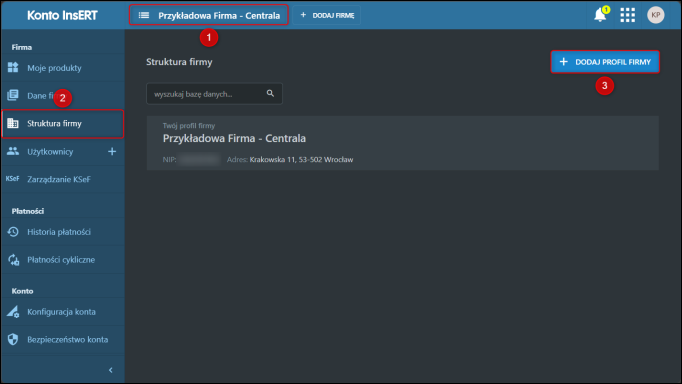
1. W profilu firmy będącej centralą przejść do modułu Struktura firmy, a następnie skorzystać z opcji Dodaj profil firmy.
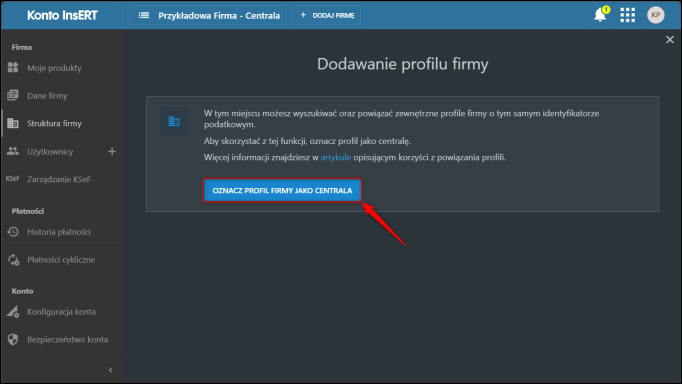
2. Wybrać opcję Oznacz profil firmy jako centrala.
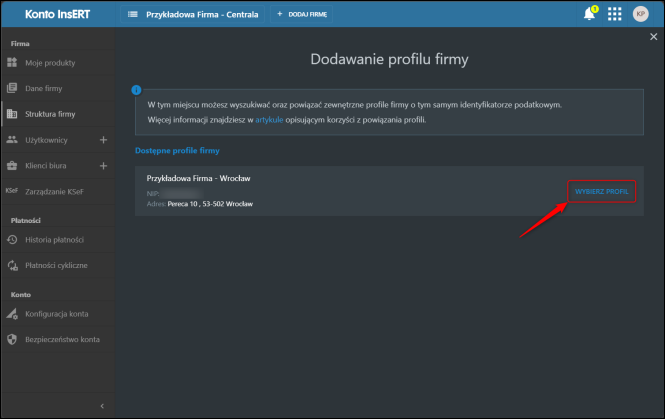
3. Wyświetlone zostaną pozostałe profile firmy o takim samym identyfikatorze podatkowym. Połączyć oddział przyciskiem Wybierz profil.
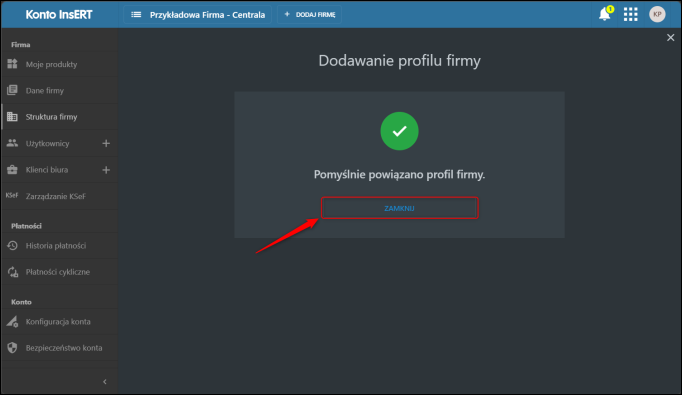
4. Wyświetlony zostanie komunikat o poprawnym powiązaniu profilu.
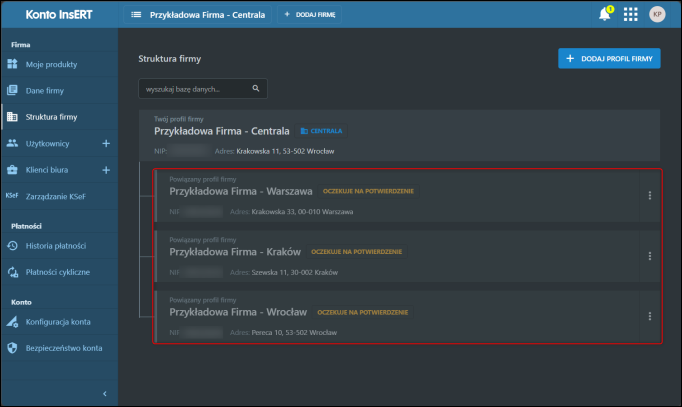
5. W module Struktura firmy będzie widoczna informacja o wysłaniu prośby o powiązanie zaproszonej firmy z centralą.
Przyjęcie zaproszenia przez oddział
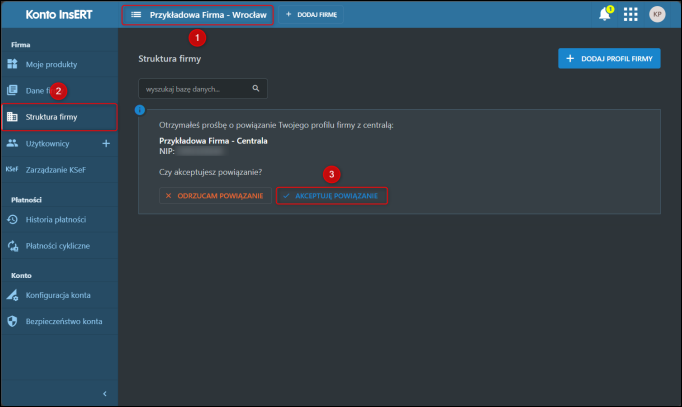
1. W profilu firmy będącej oddziałem przejść do modułu Struktura firmy, a następnie skorzystać z opcji Akceptuję powiązanie.
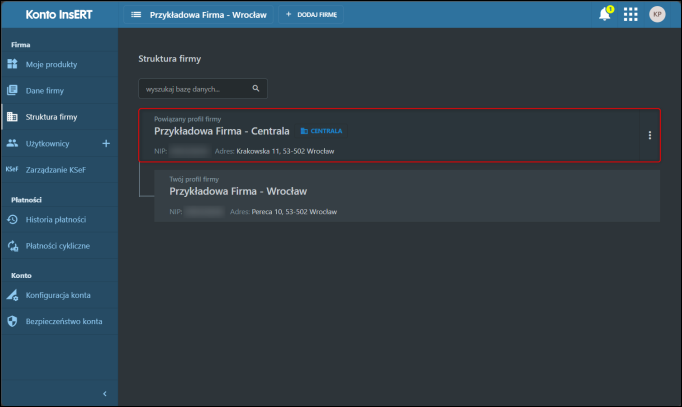
2. W module Struktura firmy będzie widoczna informacja o poprawnym powiązaniu z centralą
Usuwanie powiązań między firmami
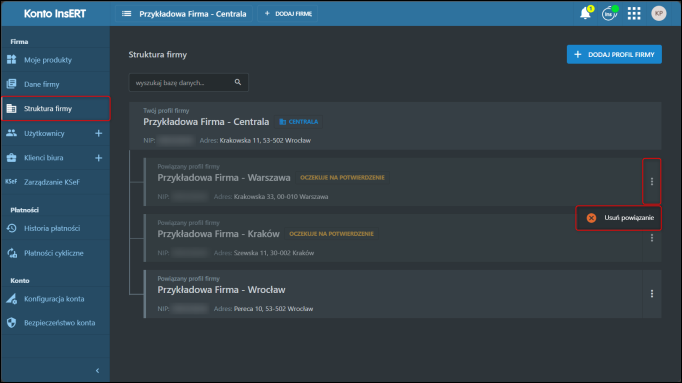
Usunięcie powiązania jest dostępne zarówno z poziomu profilu centrali, jak i profilu oddziału. Opcja Usuń powiązanie widoczna jest w module Struktura firmy, po kliknięciu trzech kropek przy wybranej firmie.
Transfer InsPunktów do Portfela oddziału
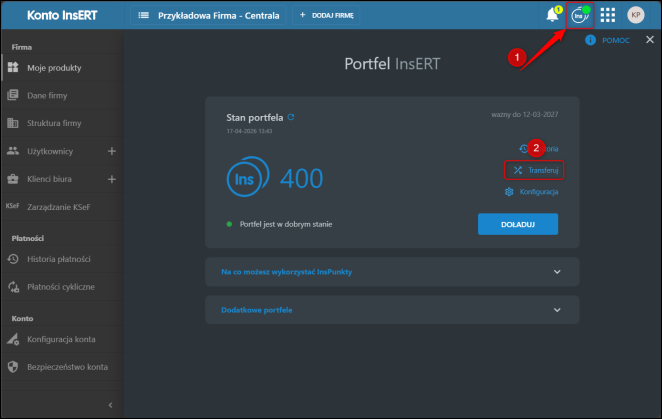
1. Przejść do Portfela InsERT centrali, a następnie skorzystać z opcji Transferuj.
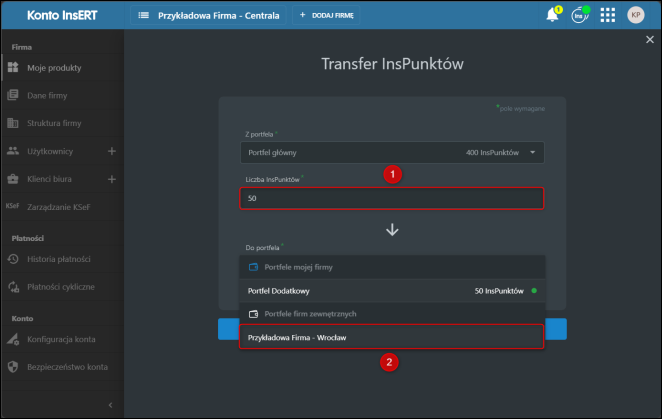
2. Wskazać Liczbę InsPunktów, a także Portfel oddziału, który powinien je otrzymać. Portfele oddziałów widoczne będą w sekcji Portfele firm zewnętrznych.
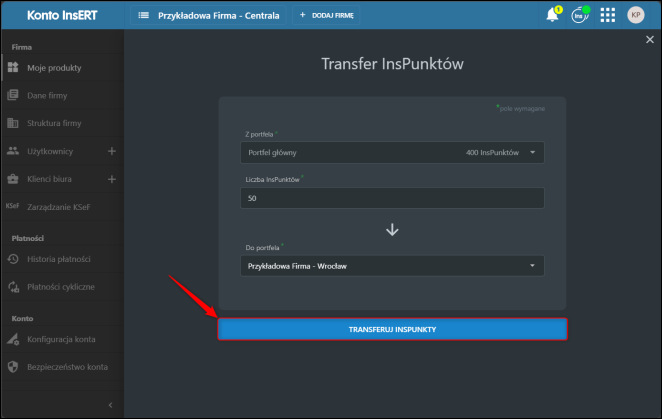
3. Zatwierdzić operację przyciskiem Transferuj InsPunkty.
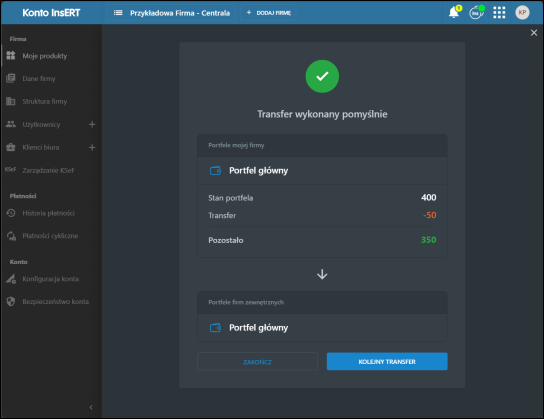
4. Wyświetlona zostanie informacja o prawidłowym wykonaniu transferu.
Pomoc zdalna
Nasz konsultant połączy się z Twoim komputerem, by udzielić niezbędnej pomocy.
teleKonsultant
Kupując abonament na teleKonsultanta, zyskujesz telefoniczną pomoc eksperta oraz szereg innych usług.
Forum użytkowników
Wymień się uwagami i doświadczeniami z innymi użytkownikami systemów InsERT.