
e-Pomoc techniczna
InsERT GT – Jak zaktualizować program, jeżeli jest duża różnica między aktualną a posiadaną wersją programu?
Program: Gestor GT, Gratyfikant GT, InsERT GT, Rachmistrz GT, Rewizor GT, Subiekt GT, mikroGratyfikant GT
Kategoria: Aktualizacja, Instalacja, Pomoc techniczna
Linia programów InsERT GT istnieje na rynku już kilkanaście lat i w tym czasie opublikowała kilkadziesiąt wersji programu. W tym czasie struktura zarówno programu, jak i bazy danych mocno się zmieniały, dlatego posiadając wersję archaiczną, bezpiecznie jest robić aktualizację etapami co 5 wersji. Dodatkowo niezbędna może okazać się aktualizacja serwera SQL – proces aktualizacji opisany został tutaj. Aby wykonać bezpieczną aktualizację, należy:
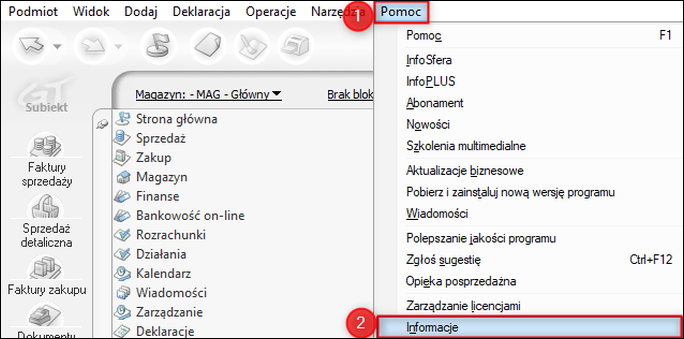
1. Sprawdzić aktualnie zainstalowaną wersję programu. Można zrobić to z poziomu programu, wybierając z górnego menu Pomoc – Informacje.
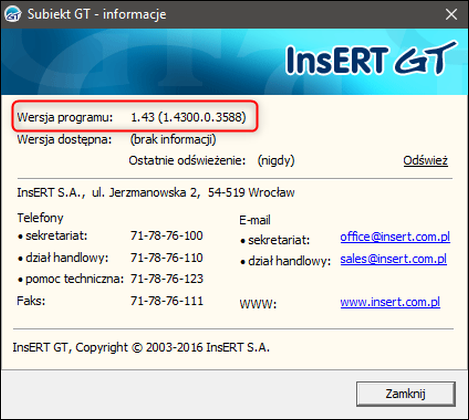
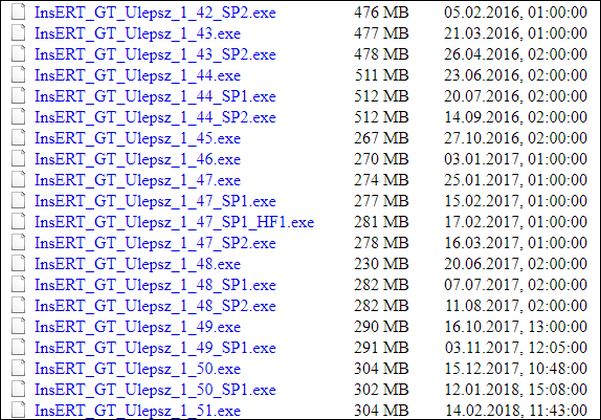
2. Zainstalowaną wersję porównać z aktualną (najnowszą) albo z tą, która ma zostać zainstalowana. Jeżeli różnica w numerach wersji jest większa niż 5 (np. między wersją 1.43 a 1.51 – 8 wersji), wejść na serwer ftp dostępny tutaj.
Na liście znaleźć plik instalacyjny, którego nazwa zaczyna się „InsERT_GT_Ulepsz_" w wersji maksymalnie 5 numerów wyższej niż aktualnie zainstalowana. Na przykład, jeżeli wersja zainstalowana to 1.43, odpowiedni będzie plik InsERT_GT_Ulepsz_1_48.exe – różnica między wersją 1.43 a 1.48 to 5 wersji. Kliknąć go w celu pobrania pliku na dysk.
Uwaga! Na serwerze ftp dostępne są wersje programów z ostatniego roku. W celu uzyskania dostępu do wcześniejszych wersji konieczny jest kontakt przez formularz.
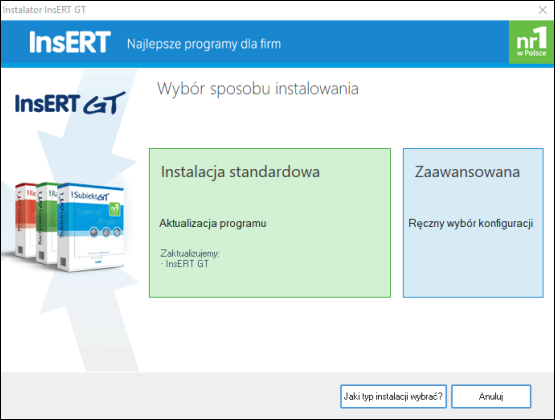
3. Uruchomić pobrany plik i przejść proces instalacji.
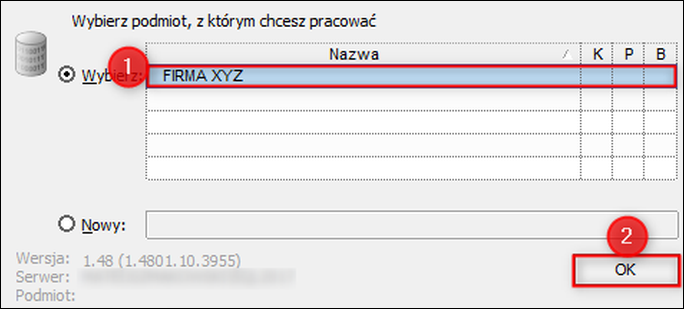
4. Kiedy program zostanie zaktualizowany, podnieść wersję bazy danych, czyli przeprowadzić tzw. konwersję. Aby to zrobić, uruchomić program i wybrać z listy odpowiedni podmiot.
Uwaga! Jeżeli do pracy używany jest więcej niż jeden podmiot, należy przeprowadzić konwersję każdego z nich osobno lub zbiorczo przez program Biuro GT. Poradnik opisujący, jak zrobić konwersję zbiorczo, dostępny jest tutaj.
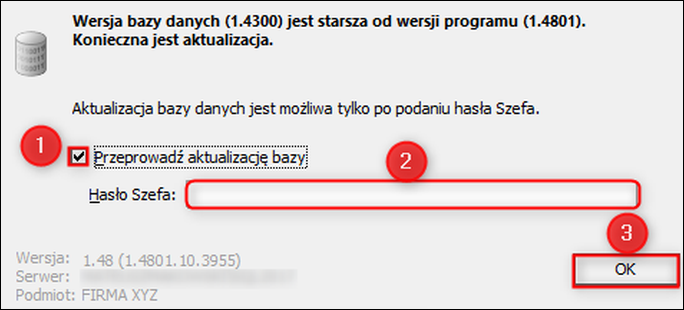
5. Po wybraniu podmiotu program poinformuje o rozbieżności między wersją programu a wersją bazy danych. W tym kroku potwierdzić chęć przeprowadzenia aktualizacji oraz podać hasło szefa tego podmiotu. Jeżeli zostało zapomniane, można je odzyskać, co dokładnie zostało opisane tutaj. Jeżeli takowe nie zostało nigdy nadane, to pole z hasłem należy zostawić puste.
Uwaga! Należy zadbać, aby po rozpoczęciu konwersji nie została ona przerwana, np. na skutek wyłączenia/uśpienia komputera czy wyłączenia programu. Podmiot, którego konwersja zostanie przerwana, najprawdopodobniej stanie się bezużyteczny i konieczne będzie odzyskiwanie danych z kopii bądź archiwum.
Poradnik opisujący proces odzyskiwania hasła szefa w przypadku jego utracenia dostępny jest tutaj.
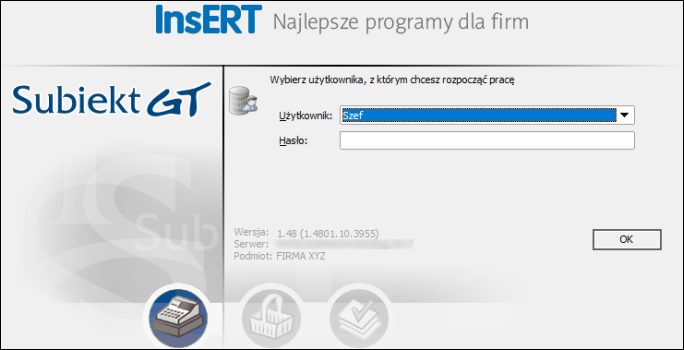
6. Po zakończeniu konwersji możliwa jest praca z programem. Jeżeli nie jest to jeszcze wersja docelowa, cofnąć się do punktu 2 tego poradnika i przeprowadzić procedurę jeszcze raz. W przypadku, jeśli zainstalowana jest aktualna wersja, aktywować ją. Informację, jak to zrobić, można znaleźć tutaj.
Uwaga! W celu zachowania bezpieczeństwa przed każdą przeprowadzoną konwersją na liście podmiotów powstaje kopia z danymi z wersji poprzedniej. Można ją jednak odłączyć w programie serwisowym, co dokładnie zostało opisane tutaj.
Pomoc zdalna
Nasz konsultant połączy się z Twoim komputerem, by udzielić niezbędnej pomocy.
teleKonsultant
Kupując abonament na teleKonsultanta, zyskujesz telefoniczną pomoc eksperta oraz szereg innych usług.
Forum użytkowników
Wymień się uwagami i doświadczeniami z innymi użytkownikami systemów InsERT.