
e-Pomoc techniczna
Rewizor GT – Przeliczenie operacji z 2026 roku po aktualizacji wartości składników majątku (JPK_ST_KR) bez podziału na część kosztową i niekosztową.
Program: InsERT GT, Rewizor GT
Kategoria: Deklaracje skarbowe i JPK, Środki trwałe
Instrukcja dotyczy programu Rewizor GT i składników majątku niewymagających podziału wartości na część kosztową i niekosztową. Jest przeznaczona dla użytkowników, którzy przeprowadzili już aktualizację za pomocą narzędzia Aktualizacja wartości składników majątku (JPK_ST_KR).
Należy z niej skorzystać, jeżeli dla aktualizowanego składnika majątku po 01.01.2026 r. utworzono dokumenty MO (Modernizacja) lub OsT (Odłączenie części środka trwałego).
Dokumenty te wpływają na wartości wykorzystywane podczas naliczania kolejnych operacji, w tym amortyzacji. Po aktualizacji część wcześniej wyliczonych kwot może ulec zmianie, dlatego konieczne jest usunięcie dokumentów i ich ponowne wprowadzenie.
Uwaga! Jeżeli w 2026 roku dla składnika majątku naliczano wyłącznie dokumenty AM (Amortyzacja), nie ma potrzeby wykonywania poniższej procedury. W takim przypadku można skorzystać z funkcji Przelicz dokumenty AM, dostępnej w kroku Dokumenty do ponownego naliczenia.
Instrukcja obejmuje następujące etapy:
Krok 1. Zapisanie danych istniejących operacji
Przed usunięciem dokumentów należy zachować dane niezbędne do ich odtworzenia. Zaleca się wykonanie zrzutów ekranu wszystkich dokumentów MO, OsT oraz AM utworzonych dla danego składnika majątku w 2026 roku.
W tym celu należy:
1. Przejść do modułu Operacje na środkach trwałych.
2. Otworzyć kolejno dokumenty MO, OsT oraz AM dodane dla danego składnika majątku w 2026 roku.
3. Dla każdego dokumentu wykonać zrzut ekranu zawartości okna.
4. Zapisać wykonane zrzuty w wybranym folderze na dysku.
Uwaga! Po usunięciu dokumentów dane wprowadzone w tych operacjach nie będą dostępne w programie. Przed kontynuowaniem należy upewnić się, że zachowano wszystkie informacje potrzebne do ich ponownego wprowadzenia.
Krok 2. Usunięcie operacji z 2026 roku
Po zapisaniu danych należy:
1. W module Operacje na środkach trwałych zaznaczyć dokumenty MO, OsT oraz AM utworzone dla danego składnika majątku w 2026 roku.
2. Usunąć zaznaczone dokumenty, wybierając opcję Usuń lub naciskając klawisz Delete.
Krok 3. Ponowne wprowadzenie dokumentów
Na podstawie wcześniej wykonanych zrzutów ekranu należy ponownie dodać usunięte dokumenty MO, OsT oraz AM, zachowując ich kolejność chronologiczną. Podczas ich wprowadzania konieczne jest uwzględnienie nowych pól dotyczących wartości stanowiących i niestanowiących kosztów uzyskania przychodu.
Lista dokumentów do ponownego naliczenia
Po wygenerowaniu dokumentu AW dostępna będzie opcja Lista dokumentów do ponownego naliczenia. Zostanie wyświetlona lista dokumentów powiązanych z danym składnikiem majątku, które zostały wygenerowane w 2026 roku przed wykonaniem operacji Aktualizacji składników majątku (JPK_ST_KR).
Aby oznaczyć przeliczone operacje, należy:
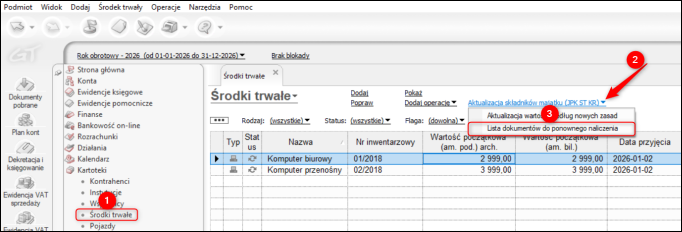
1. Przejść do modułu Kartoteki – Środki trwałe i skorzystać z opcji Aktualizacja składników majątku (JPK_ST_KR 2026) – Lista dokumentów do ponownego naliczenia.
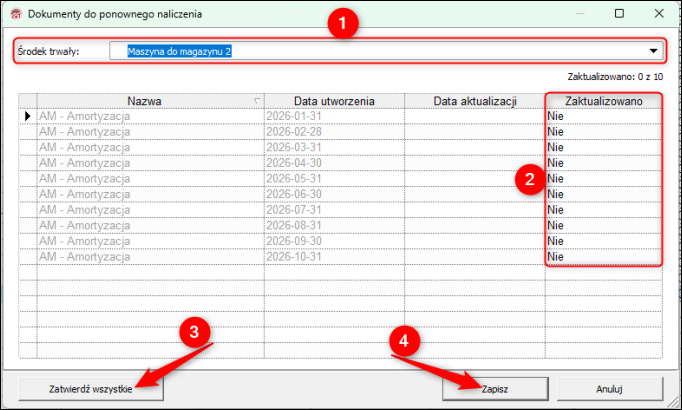
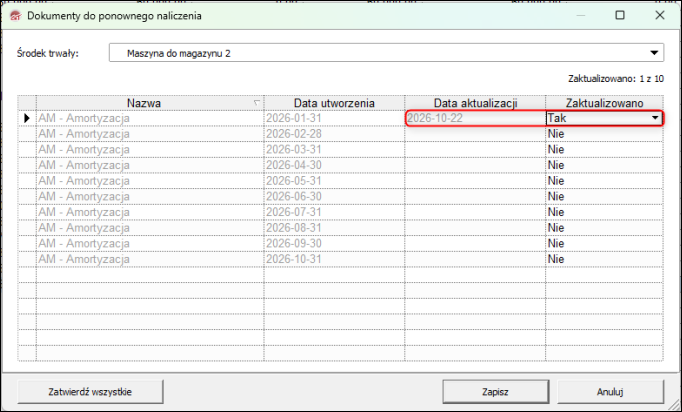
2. W oknie, które się wyświetli, wskazać Środek trwały i oznaczyć zaktualizowane operacje pojedynczo (2) lub zbiorczo (3). Po zmianie wartości kolumna Data aktualizacji zostanie uzupełniona automatycznie.
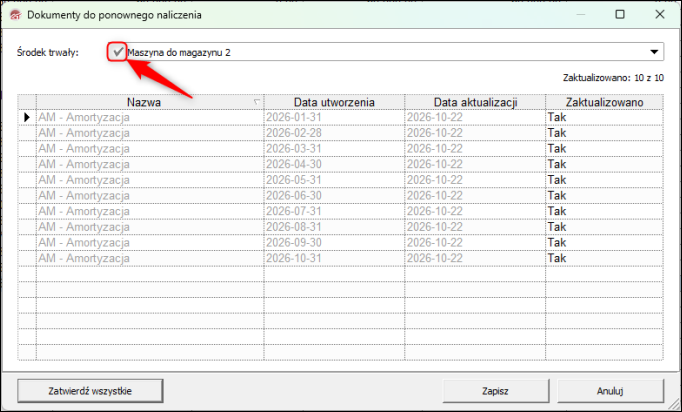
Po oznaczeniu wszystkich dokumentów jako zaktualizowane przy składniku majątku pojawi się ikona potwierdzenia. Dzięki temu można łatwo zweryfikować, które pozycje zostały już w pełni przeliczone, a które nadal wymagają wykonania tej czynności.

Dokument MO (Modernizacja)
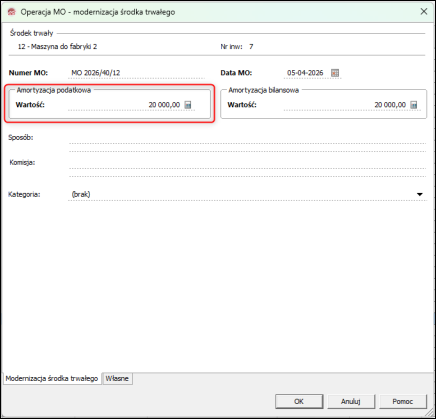
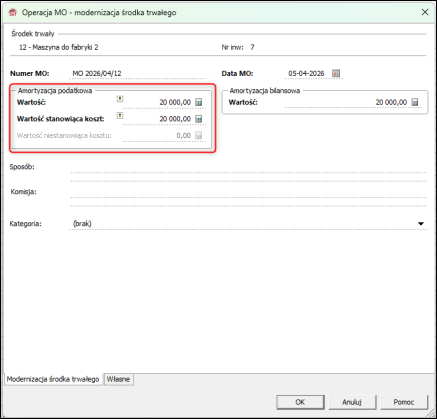
W sekcji Amortyzacja podatkowa należy:
1. W polu Wartość wprowadzić pełną wartość zwiększenia.
2. W polu Wartość stanowiąca koszt wprowadzić część zwiększenia stanowiącą koszt uzyskania przychodu. W opisywanym scenariuszu jest ona równa pełnej wartości modernizacji.
Przykład: wartość modernizacji wynosi 20 000 zł i w całości stanowi koszt uzyskania przychodu. Po ponownym wprowadzeniu dokumentu pola będą zawierały następujące kwoty:
-
Wartość – 20 000 zł,
-
Wartość stanowiąca koszt – 20 000 zł.
Przed zmianą:
Po zmianie:
Dokument OsT (Odłączenie części środka trwałego)
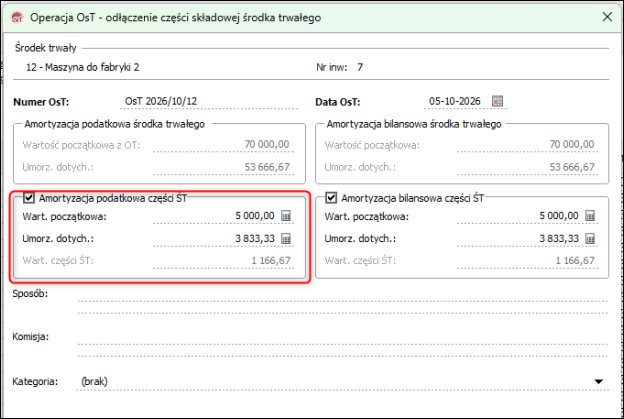
W sekcji Amortyzacja podatkowa części środka trwałego należy:
1. W polu Wartość początkowa wprowadzić pełną wartość odłączanej części.
2. W polu Umorzenie dotychczasowe wprowadzić dotychczasowe umorzenie odłączanej części.
Przykład: wartość odłączanej części wynosi 5 000 zł, a jej dotychczasowe umorzenie – 3 833,33 zł. W opisywanym scenariuszu kwoty przed ponownym wprowadzeniem dokumentu i po nim pozostają takie same:
-
wartość odłączanej części – 5 000 zł,
-
umorzenie dotychczasowe – 3 833,33 zł.
Przed zmianą:
Po zmianie:
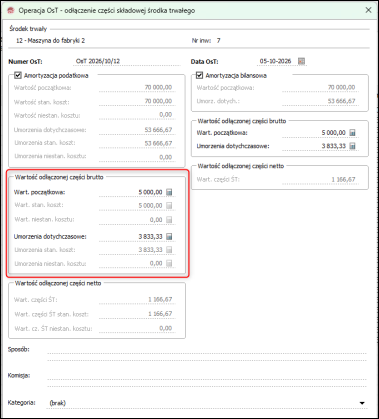
Uwaga! W dokumencie OsT program wylicza część wartości stanowiącą i niestanowiącą kosztu proporcjonalnie, na podstawie stosunku wartości stanowiącej koszt do wartości początkowej środka trwałego.
Dokument AM (Amortyzacja)
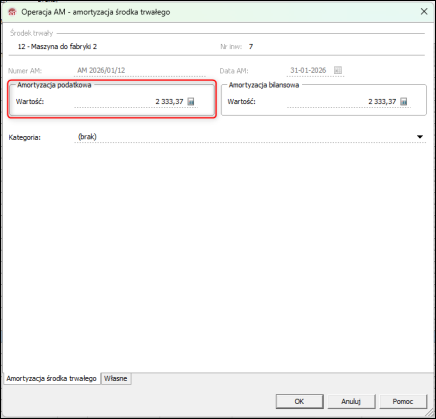
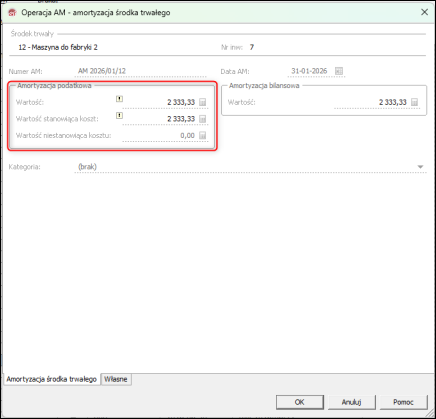
Po ponownym naliczeniu dokumentu AM program automatycznie uwzględni podział wartości na część stanowiącą koszt uzyskania przychodu (KUP) oraz niestanowiącą kosztu uzyskania przychodu (NKUP).
Przed zmianą:
Po zmianie:
Krok 4. Weryfikacja wyników
Po ponownym wprowadzeniu wszystkich dokumentów należy zweryfikować poprawność naliczonych wartości. W szczególności sprawdzić, czy:
-
kwoty amortyzacji są zgodne z oczekiwanymi wyliczeniami,
-
wartości stanowiące koszt i niestanowiące kosztu zostały prawidłowo rozdzielone,
-
naliczone kwoty są zgodne z zapisami na kontach księgowych.
Uwaga! Dokumenty utworzone ponownie nie będą powiązane z wcześniej utworzonym dekretem i nie będą miały statusu Przekazany.
Pomoc zdalna
Nasz konsultant połączy się z Twoim komputerem, by udzielić niezbędnej pomocy.
teleKonsultant
Kupując abonament na teleKonsultanta, zyskujesz telefoniczną pomoc eksperta oraz szereg innych usług.
Forum użytkowników
Wymień się uwagami i doświadczeniami z innymi użytkownikami systemów InsERT.