
e-Pomoc techniczna
InsERT GT – Jak przenieść bazę danych na inny serwer SQL?
Program: Biuro GT, Gestor GT, Gratyfikant GT, InsERT GT, Rachmistrz GT, Rewizor GT, Subiekt GT, mikroGratyfikant GT
Kategoria: Archiwizacja, Bazy danych
Przeniesienie podmiotów pomiędzy serwerami SQL oraz ich instancjami może odbywać się pojedynczo, z wykorzystaniem programu Archiwizator, lub zbiorczo, poprzez Biuro GT. W poniższym artykule e-Pomocy technicznej opisano niezbędne kroki dla obu scenariuszy.
Uwaga! Opisane czynności należy wykonać na stanowiskach serwerowych, czyli tych, na których zainstalowano Serwer SQL.
Przeniesienie baz danych z wykorzystaniem Archiwizatora
W tym celu należy:
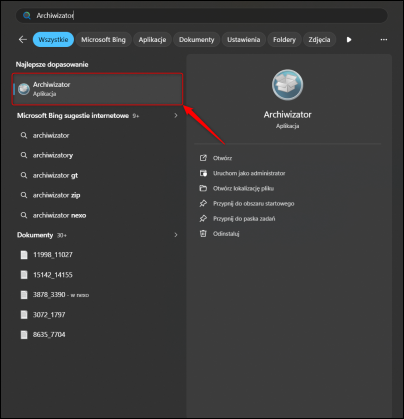
1. Uruchomić program Archiwizator z wciśniętym lewym klawiszem Ctrl.
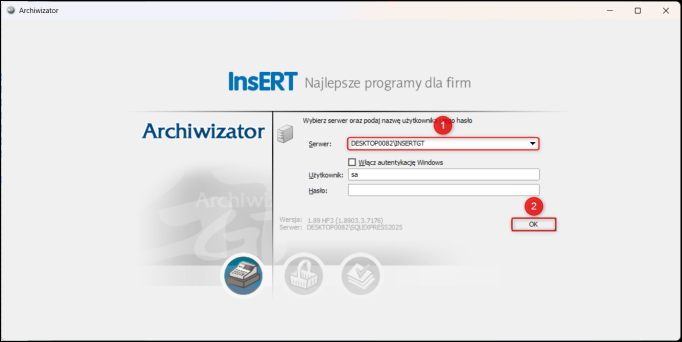
2. Upewnić się, że został wybrany serwer, na którym aktualnie znajdują się podmioty. Zatwierdzić przyciskiem OK.
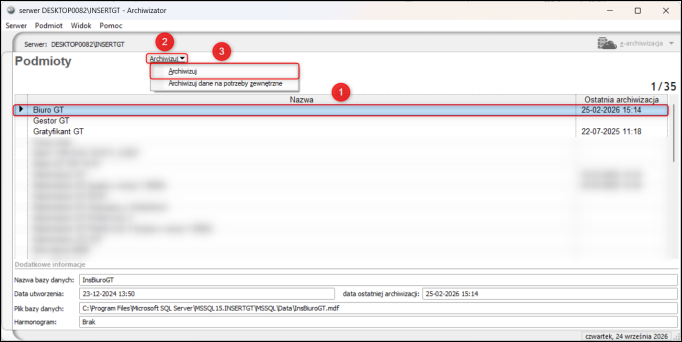
3. Wybrać podmiot, który ma zostać przeniesiony na nowy serwer i kliknąć Archiwizuj – Archiwizuj.
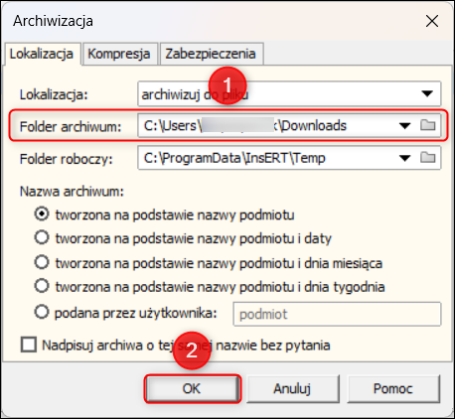
4. Wskazać Folder archiwum, w którym zostanie zapisany plik podmiotu. Po skonfigurowaniu pozostałych parametrów wybrać OK.
5. Po zakończeniu operacji wyświetlony zostanie stosowny komunikat.
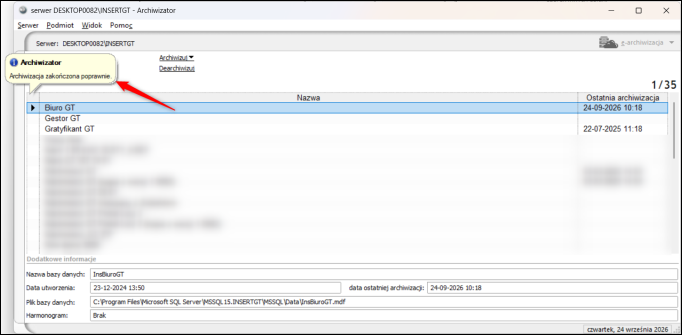
6. Ponownie uruchomić program Archiwizator z wciśniętym lewym klawiszem Ctrl.
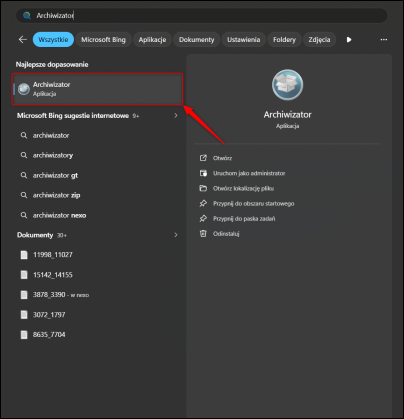
7. Upewnić się, że wybrany został serwer, na który będzie przenoszony podmiot. Zatwierdzić przyciskiem OK.
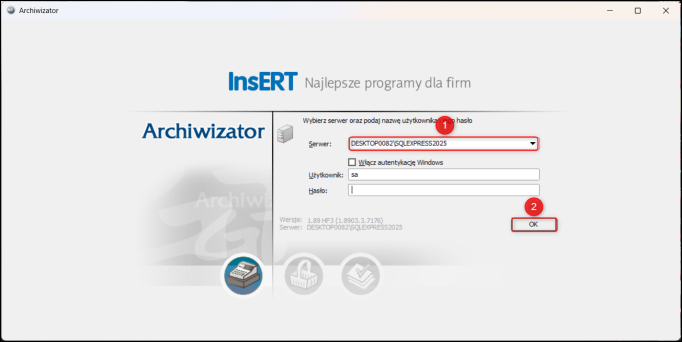
8. Wybrać Dearchiwizuj.
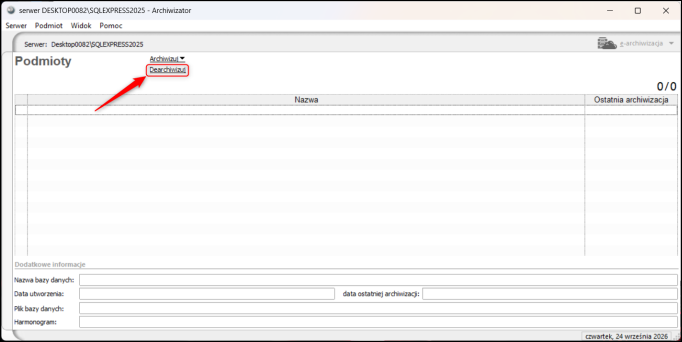
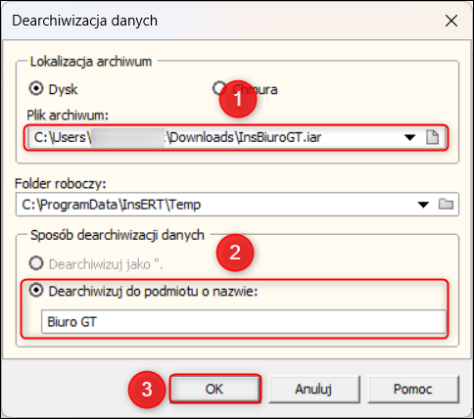
9. Wskazać utworzony wcześniej Plik archiwum i określić nazwę, z jaką zostanie utworzony podmiot. Wybrać OK.
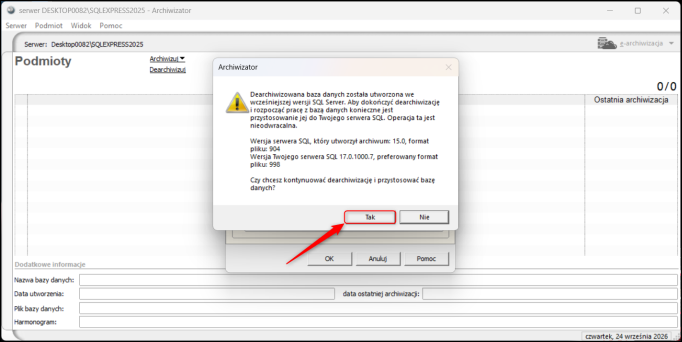
10. W przypadku przenoszenia podmiotu na serwer SQL o nowszej wersji może pojawić się komunikat o przygotowaniu bazy danych. Zatwierdzić przyciskiem Tak.
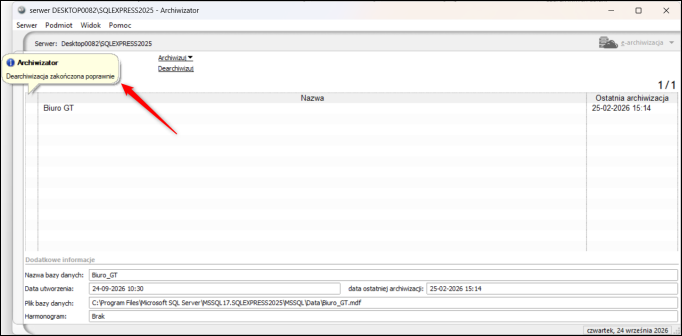
11. Po wykonaniu operacji pojawi się stosowny komunikat.
Zbiorcze przeniesienie baz danych przez Biuro GT
W tym celu należy:
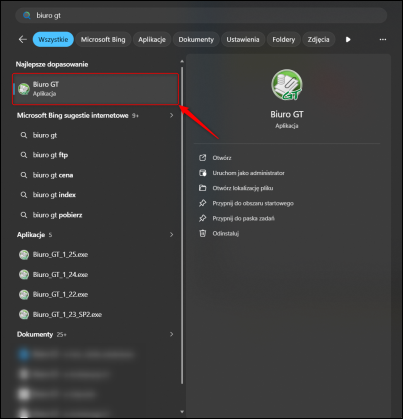
1. Uruchomić program Biuro GT z wciśniętym lewym klawiszem Ctrl.
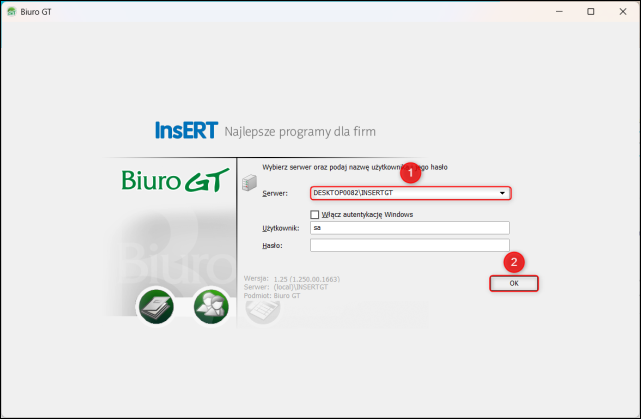
2. Upewnić się, że został wybrany serwer, na którym aktualnie znajdują się podmioty. Zatwierdzić przyciskiem OK.
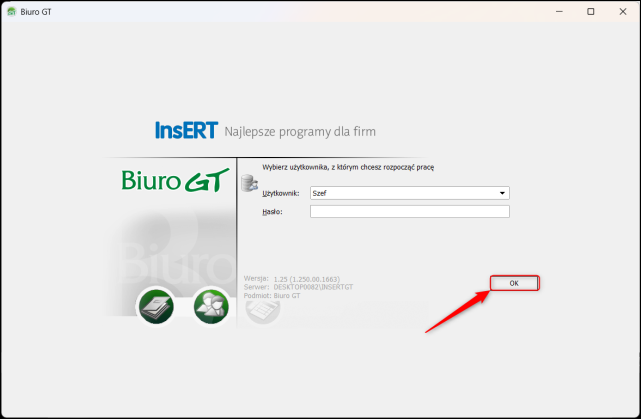
3. Zalogować się do programu przyciskiem OK.
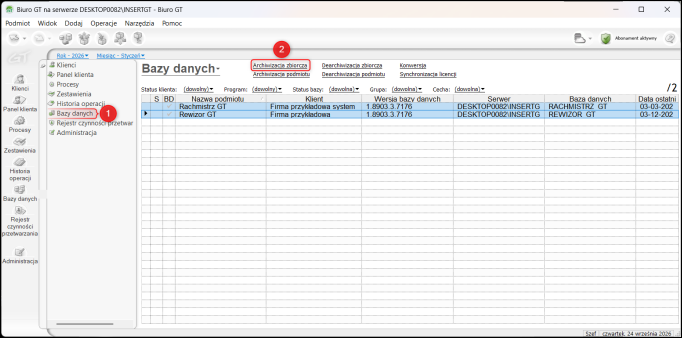
4. Przejść do modułu Bazy danych i wybrać Archiwizacja zbiorcza.
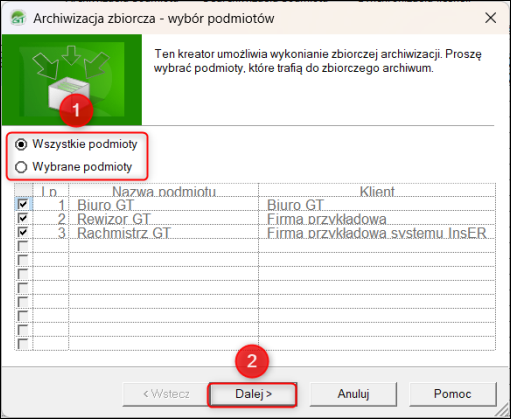
5. Zaznaczyć podmioty, które powinny zostać zarchiwizowane i przejść Dalej>.
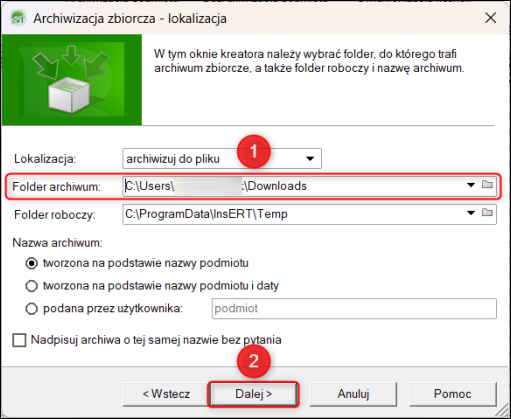
6. Wskazać Folder archiwum, w którym zostanie zapisany plik zbiorczy. Po skonfigurowaniu pozostałych parametrów wybrać Dalej>.
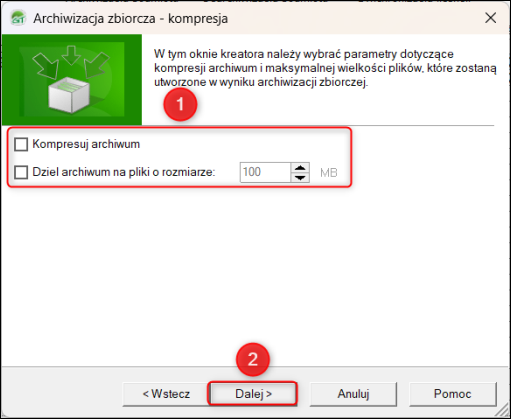
7. Opcjonalnie zaznaczyć parametry dotyczące kompresji. Przejść Dalej>.
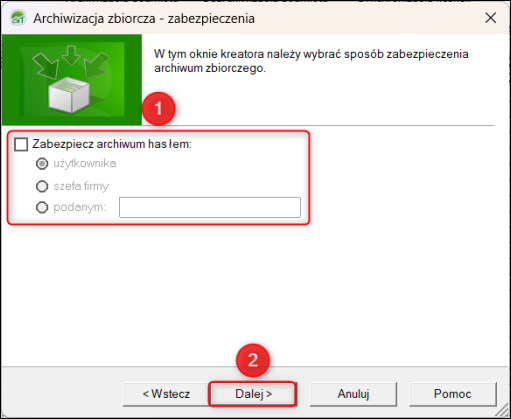
8. Opcjonalnie Zabezpieczyć archiwum hasłem. Kliknąć Dalej>.
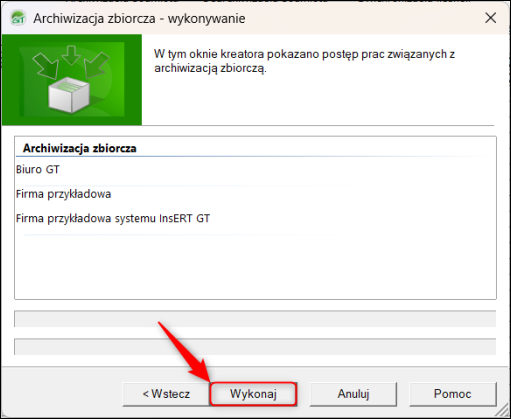
9. Wybrać Wykonaj.
10. Po zakończeniu operacji kliknąć Zamknij.
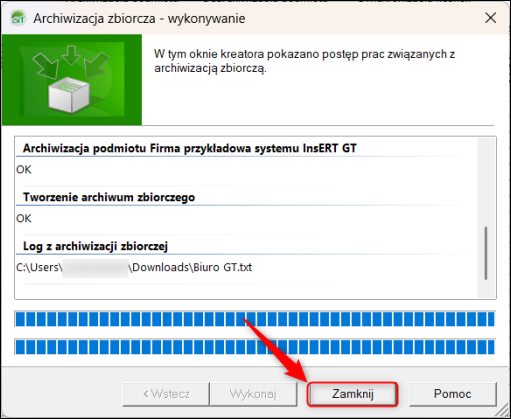
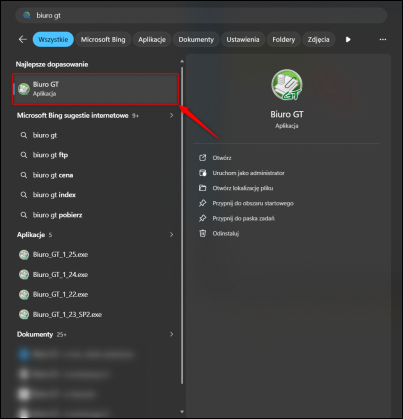
11. Ponownie uruchomić program Biuro GT z wciśniętym lewym klawiszem Ctrl.
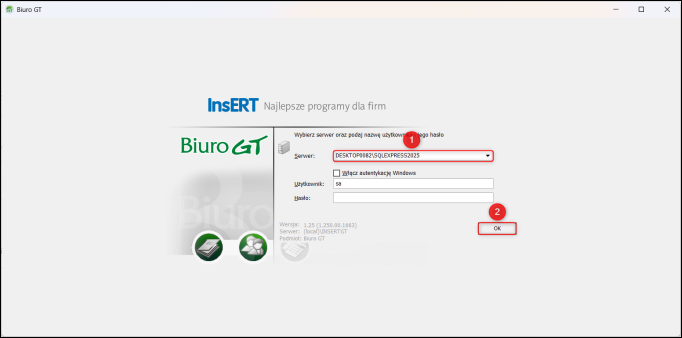
12. Upewnić się, że wybrany został serwer, na który będą przenoszone podmioty. Zatwierdzić przyciskiem OK.
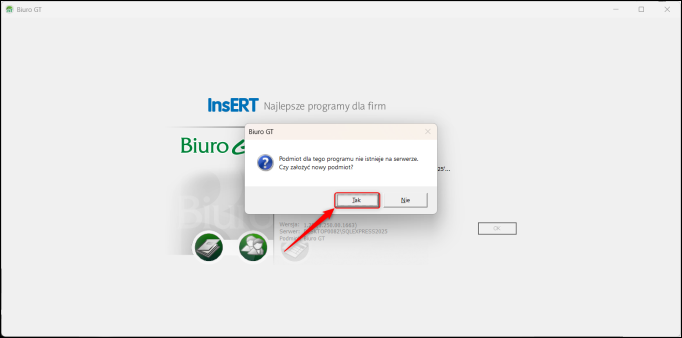
13. Zatwierdzić informację dotyczącą założenia podmiotu Biura GT przyciskiem Tak.
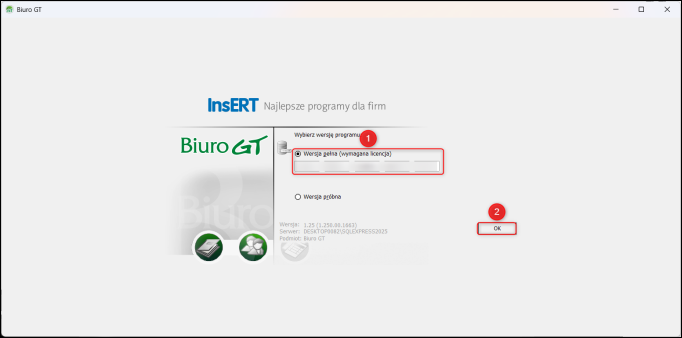
14. Wybrać wersję programu i kliknąć OK.
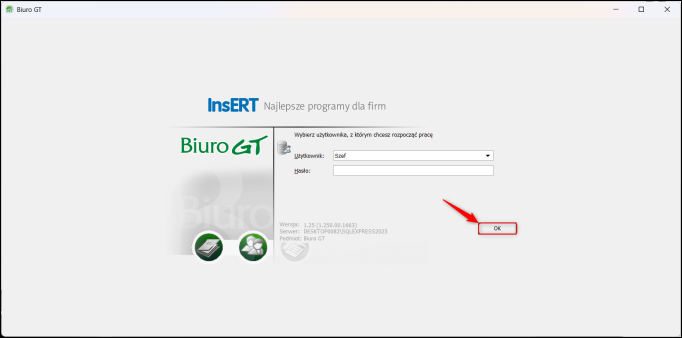
15. Zalogować się do programu przyciskiem OK.
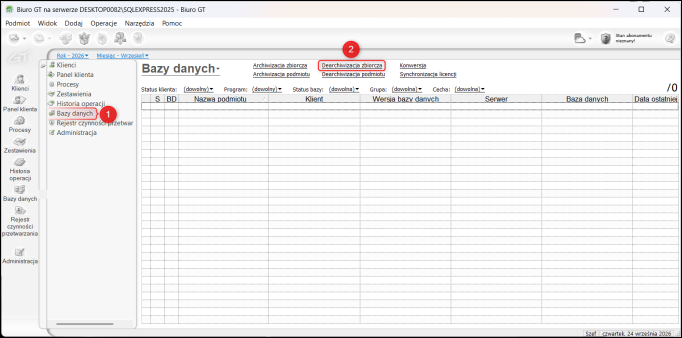
16. Przejść do modułu Bazy danych i wybrać Dearchiwizacja zbiorcza.
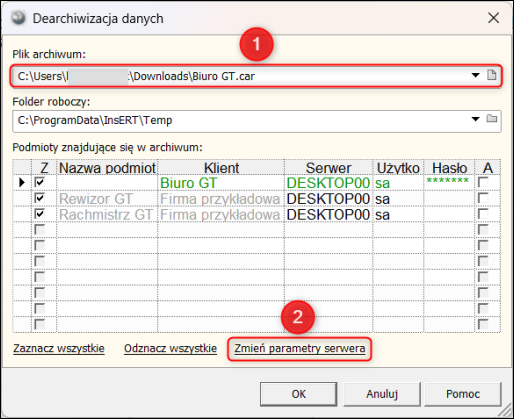
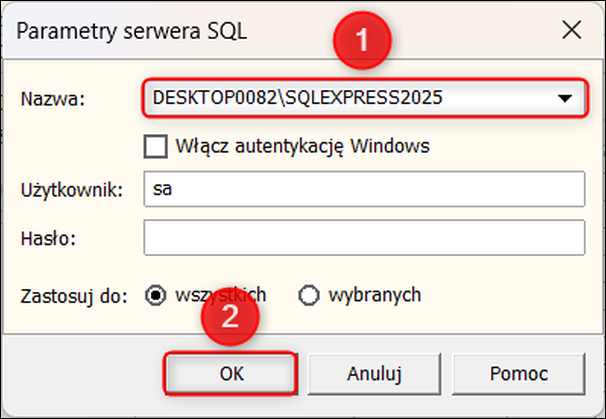
17. Wskazać utworzony wcześniej Plik archiwum i wybrać Zmień parametry serwera.
18. Wskazać serwer, na którym mają zostać zdearchiwizowane podmioty i wybrać OK.
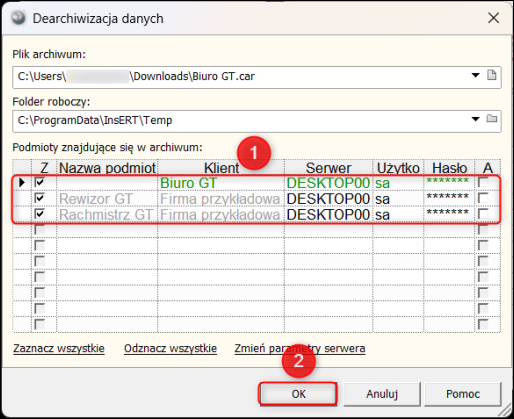
19. Zaznaczyć podmioty do dearchiwizacji i zatwierdzić przyciskiem OK.
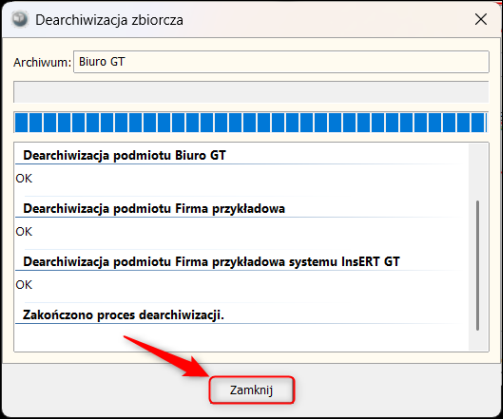
20. Po zakończeniu operacji kliknąć Zamknij.
Pomoc zdalna
Nasz konsultant połączy się z Twoim komputerem, by udzielić niezbędnej pomocy.
teleKonsultant
Kupując abonament na teleKonsultanta, zyskujesz telefoniczną pomoc eksperta oraz szereg innych usług.
Forum użytkowników
Wymień się uwagami i doświadczeniami z innymi użytkownikami systemów InsERT.