
e-Pomoc techniczna
Jak po raz pierwszy zarejestrować licencję InsERT nexo?
Program: Biuro nexo, Gestor nexo, Gratyfikant nexo, InsERT nexo, Rachmistrz nexo, Rewizor nexo, Sello NX, Subiekt nexo
Kategoria: Rejestracja licencji
Uwaga! Poniższa instrukcja została zaprezentowana na podstawie programu Subiekt nexo PRO, lecz dotyczy rejestracji wszystkich programów linii nexo.
Po zainstalowaniu systemu InsERT nexo i utworzeniu podmiotu w wersji licencjonowanej możliwe jest rozpoczęcie pracy z programem. Użytkownik może wprowadzać rzeczywiste dane swojej firmy i korzystać z pełnej funkcjonalności systemu przez okres 45 dni. Po tym czasie, w celu kontynuowania pracy, konieczne będzie zarejestrowanie programu.
Opis pierwszej rejestracji licencji biura rachunkowego można odnaleźć w innym temacie e-Pomocy technicznej TUTAJ.
Aby rozpocząć pierwszą rejestrację licencji InsERT nexo (na przykładzie programu Subiekt nexo PRO), należy:
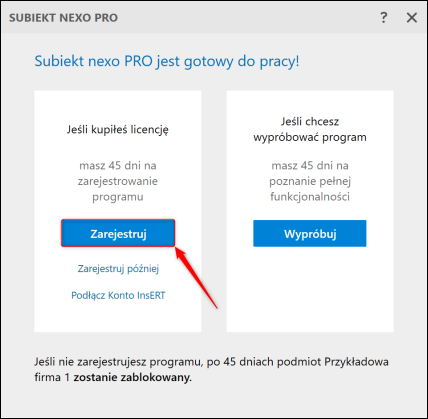
1. Po pierwszym uruchomieniu programu skorzystać z opcji Zarejestruj.
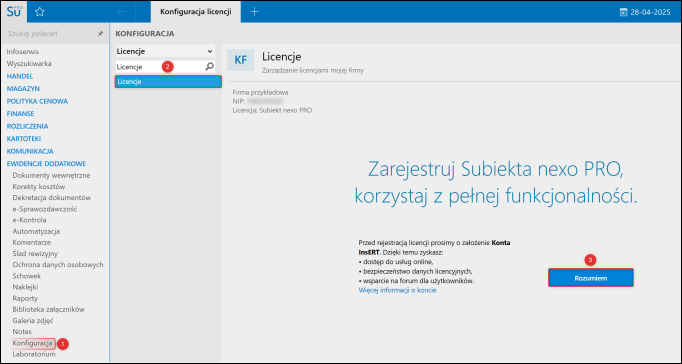
2. Alternatywnie, jeżeli podmiot został już wcześniej uruchomiony, przejść do Konfiguracji – Licencje, zapoznać się z komunikatem i kliknąć Rozumiem.
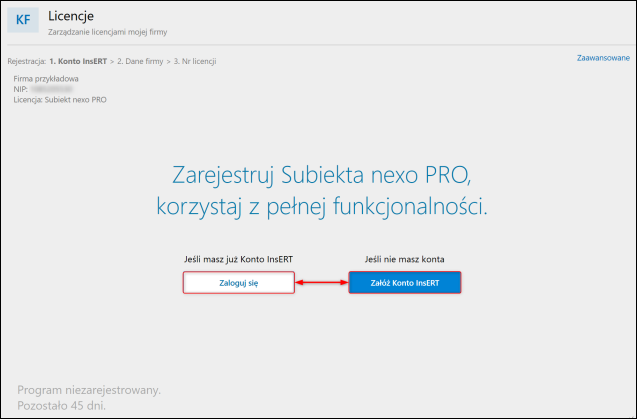
3. W zależności od tego, czy Konto InsERT zostało już założone, skorzystać z opcji Zaloguj się bądź Załóż Konto InsERT. W przypadku logowania można przejść do punktu 10. Na potrzeby przykładu założone zostanie nowe konto.
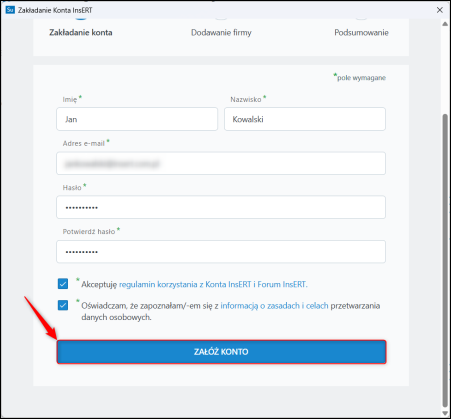
4. Uzupełnić podstawowe dane, zaakceptować regulamin i oświadczenie. Kliknąć Załóż Konto.
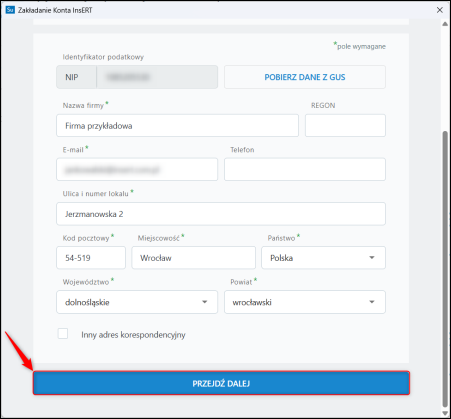
5. Wprowadzić dane firmy, a następnie Przejść dalej.
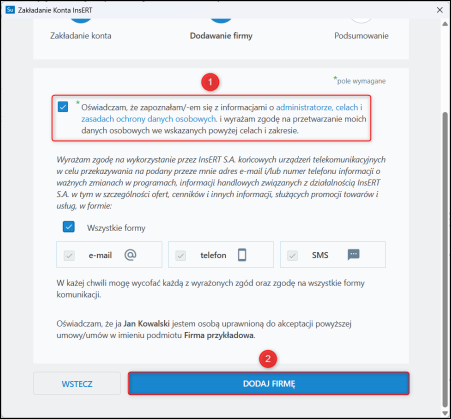
6. Zapoznać się i zaakceptować wymagane oświadczenie. Przejść dalej przy pomocy przycisku Dodaj firmę.
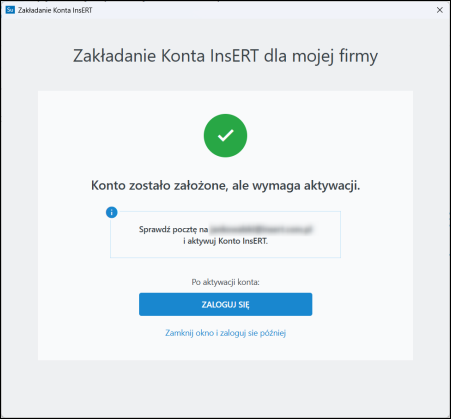
7. Wyświetlona zostanie informacja o założeniu Konta InsERT. Na podany adres e-mail przesłany zostanie link aktywacyjny.
8. Po zalogowaniu się do skrzynki e-mail i odnalezieniu wiadomości aktywacyjnej kliknąć Aktywuj Konto InsERT.

9. Wyświetlona zostanie informacja o aktywacji konta.
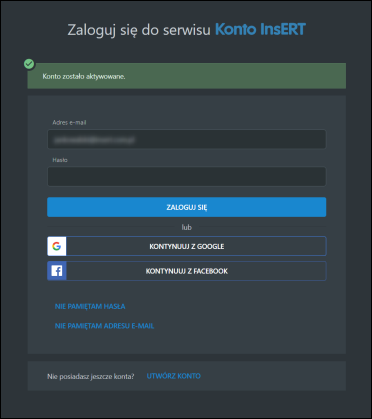
10. Ponownie przejść do Konfiguracji – Licencje, a następnie skorzystać z opcji Zaloguj się.
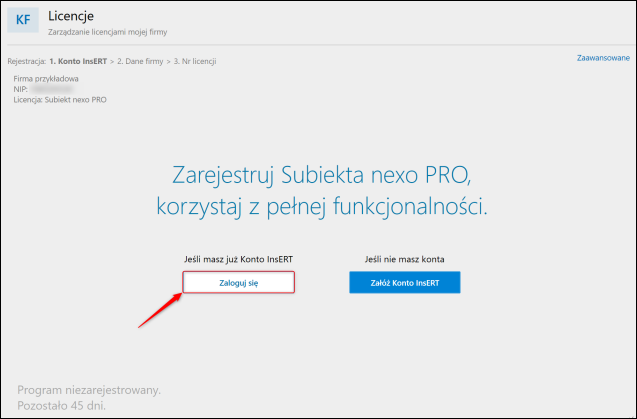
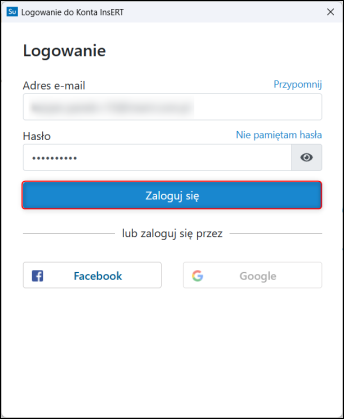
11. Wprowadzić dane logowania i wybrać Zaloguj się.
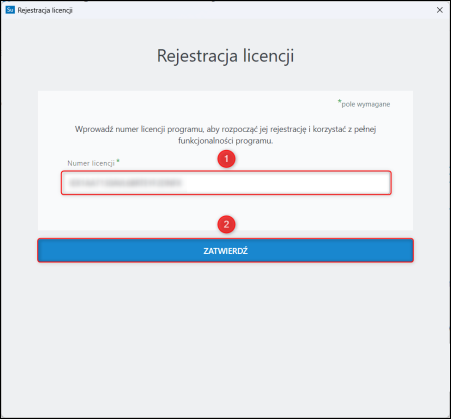
12. Podać posiadany Numer licencji i kliknąć Zatwierdź.
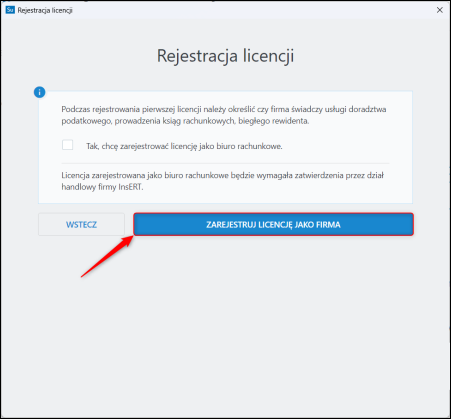
13. Zdecydować, czy rejestracja licencji dotyczy firmy, czy biura rachunkowego. Na potrzeby przykładu licencja zostanie zarejestrowana jako firma.
14. Uzupełnić dane osoby odpowiedzialnej za program i Przejść dalej.
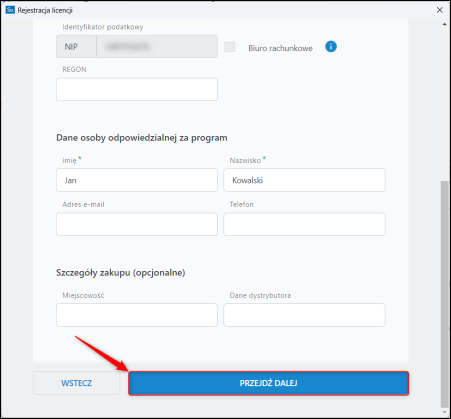
15. Opcjonalnie uzupełnić dodatkowe informacje, a następnie przejść do Podsumowania.
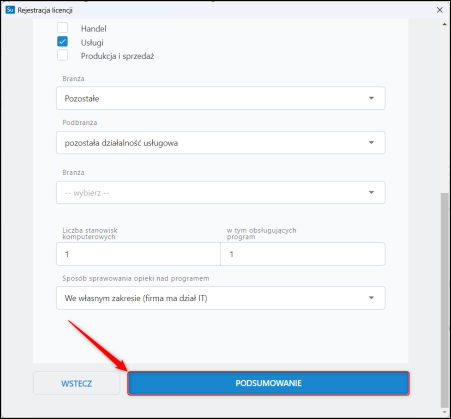
16. Zweryfikować wprowadzone informacje, a następnie zatwierdzić je przyciskiem Zarejestruj.
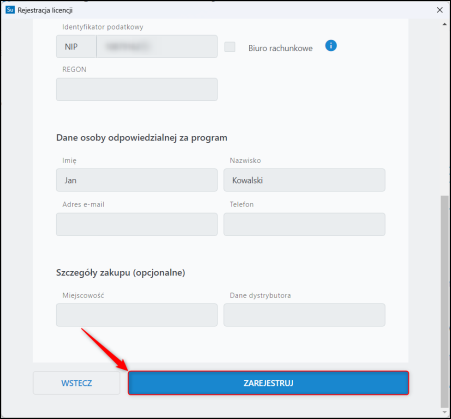
17. Wyświetlona zostanie informacja o rejestracji licencji programu. Kliknąć Zamknij.
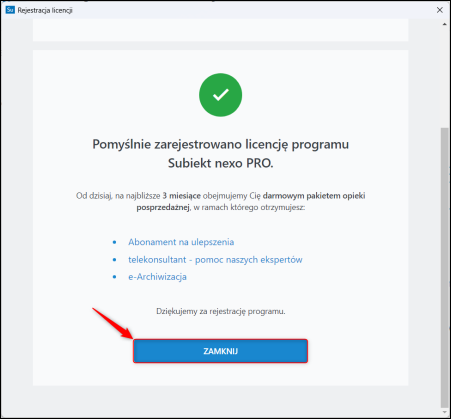
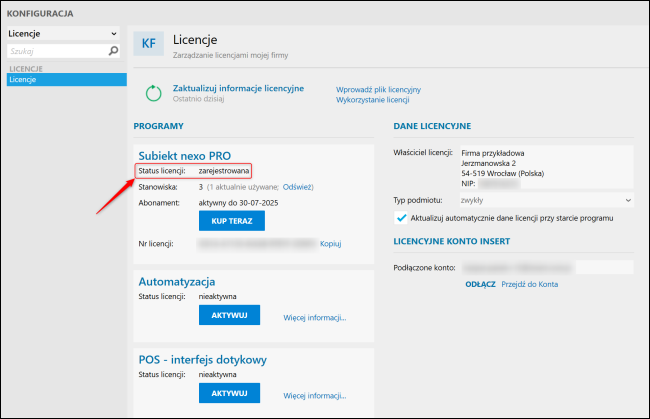
18. W module Konfiguracja – Licencje licencja na zarejestrowany program będzie widniała jako zarejestrowana.
Artykuł należy do zbioru podstawowych zagadnień związane z uruchamianiem programu z linii InsERT nexo.
Pomoc zdalna
Nasz konsultant połączy się z Twoim komputerem, by udzielić niezbędnej pomocy.
teleKonsultant
Kupując abonament na teleKonsultanta, zyskujesz telefoniczną pomoc eksperta oraz szereg innych usług.
Forum użytkowników
Wymień się uwagami i doświadczeniami z innymi użytkownikami systemów InsERT.