
e-Pomoc techniczna
Sello NX – Pierwsze kroki z programem na przykładzie obsługi sprzedaży w Allegro
Program: InsERT GT, InsERT nexo, Sello NX, Subiekt GT, Subiekt nexo
Kategoria: Konfiguracja, Pierwsze kroki
W artykule przedstawiono kompletny scenariusz obsługi sprzedaży w programie Sello NX, obejmujący podłączenie konta Allegro, przygotowanie oferty, pobranie pierwszego zamówienia, konfigurację danych wysyłkowych oraz przygotowanie przesyłki i utworzenie etykiety.
Przed rozpoczęciem pracy należy upewnić się, że:
-
skonfigurowany został podmiot Sello NX,
-
konto sprzedaży Allegro jest aktywne,
-
asortyment został przygotowany,
-
w Portfelu InsERT dostępne są środki na pobieranie zamówień wysyłkowych,
-
w przypadku planowanego wystawiania dokumentów handlowych skonfigurowano integrację z Subiektem nexo/GT.
Spis treści
Pobieranie zamówień wysyłkowych podlega opłacie w postaci InsPunktów. Więcej na temat Portfela InsERT można przeczytać tutaj.
W cenie abonamentu Sello NX zawarty jest pakiet 500 InsPunktów, który pozwala na przetworzenie 1000 zamówień.
Dodanie konta Allegro
Jednym z pierwszych kroków konfiguracji jest dodanie konta sprzedaży internetowej Allegro. Aby to zrobić, należy:
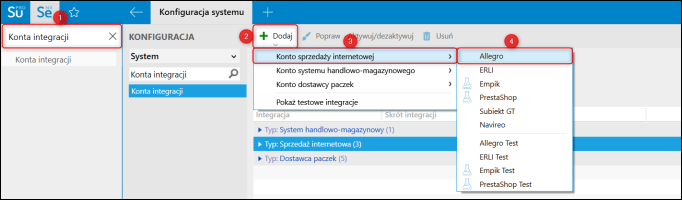
1. Wyszukać i przejść do modułu Konta integracji, a następnie kliknąć Dodaj – Konto sprzedaży internetowej Allegro.
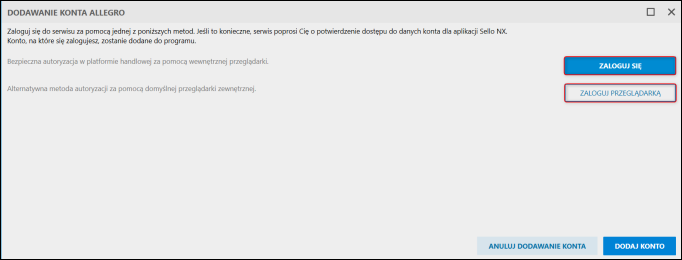
2. Wskazać logowanie z poziomu okna w programie lub w przeglądarce zewnętrznej.
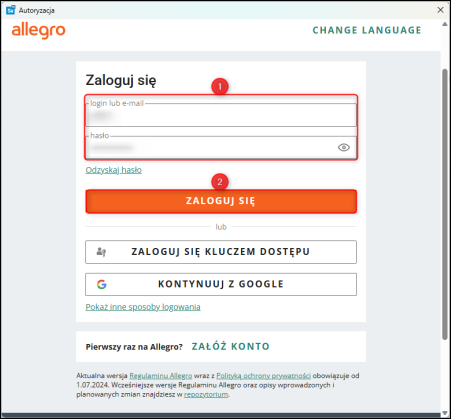
3. Zalogować się do właściwego konta Allegro.
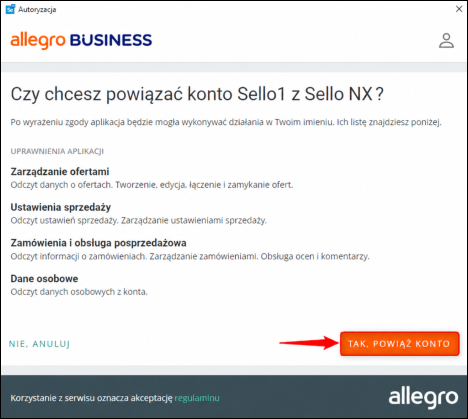
4. Zaakceptować dostęp dla Sello NX klikając przycisk Tak, powiąż konto.
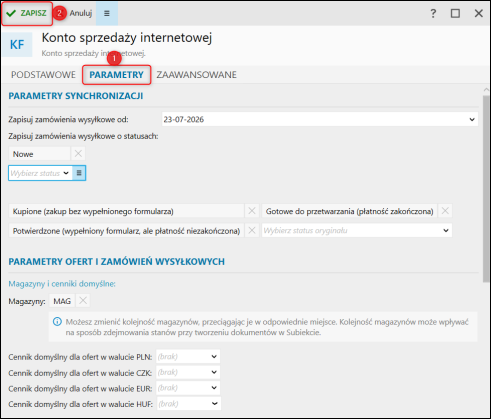
5. Na zakładce Parametry określić między innymi datę rozpoczęcia pobierania zamówień, obsługiwane statusy, domyślne magazyny i cenniki oraz zasady automatycznego powiązywania asortymentu. Konfigurację zatwierdzić przyciskiem Zapisz.
Przygotowanie obsługi przesyłek
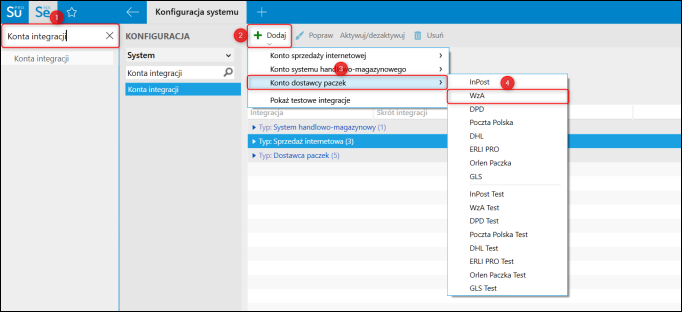
Kolejnym krokiem jest dodanie konta dostawy paczek. W tym przypadku będzie to konto Wysyłam z Allegro. Aby je dodać, należy:
1. Wyszukać i przejść do modułu Konta integracji, a następnie kliknąć Dodaj – Konto dostawcy paczek – WzA.
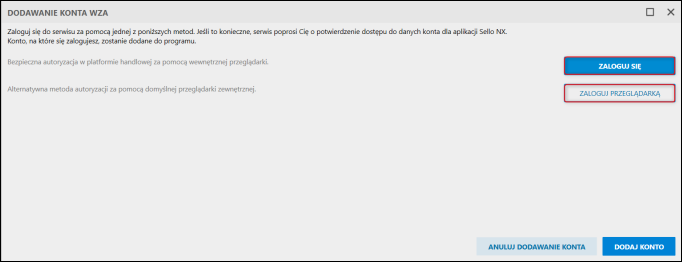
2. Wskazać logowanie z poziomu okna w programie lub w przeglądarce zewnętrznej.
3. Zalogować się do właściwego konta Allegro.
4. Zaakceptować dostęp dla Sello NX klikając przycisk Tak, powiąż konto.
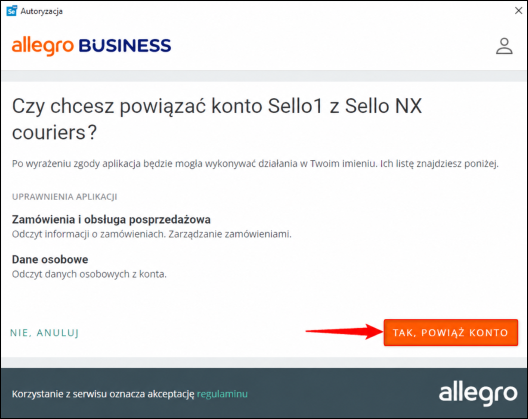
5. Konfigurację zatwierdzić przyciskiem Zapisz.
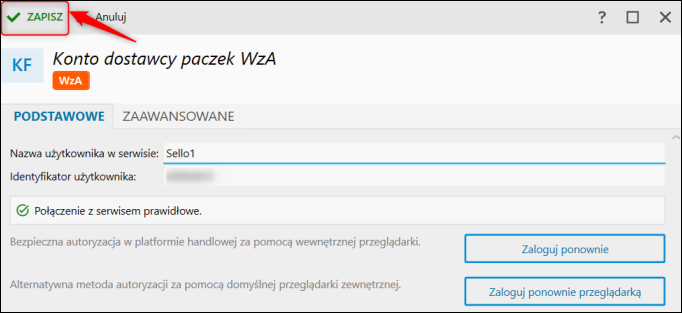
6. Po dodaniu konta wyszukać i przejść do modułu Sposoby dostawy paczek, a następnie kliknąć Dodaj.
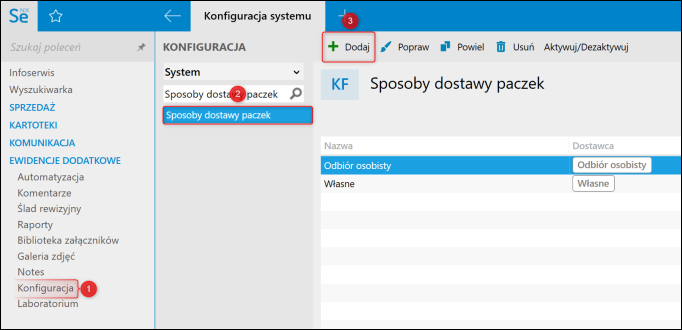
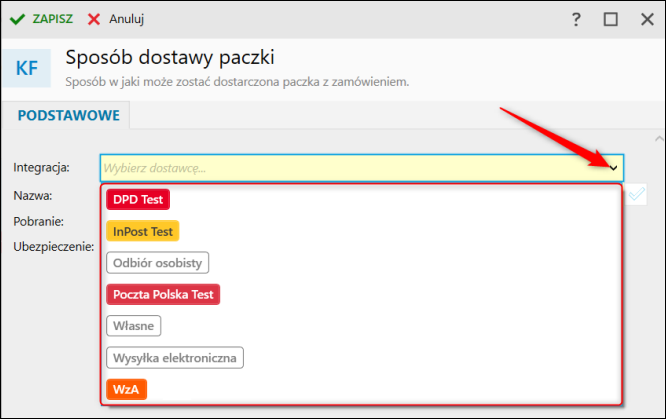
7. Wskazać integrację oraz usługę.
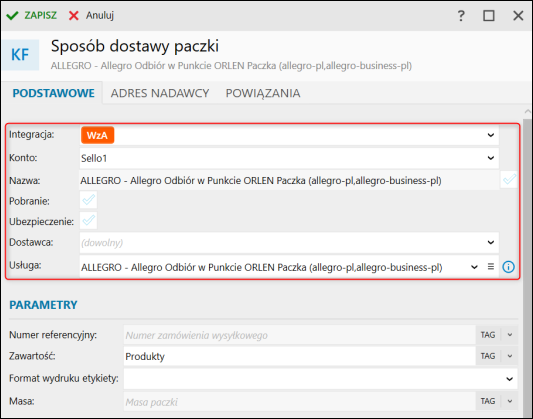
8. Uzupełnić podstawowe informacje dotyczące sposobu dostawy paczki. Nazwa podpowie się automatycznie na podstawie wybranej usługi. Ręczna edycja możliwa jest po zaznaczeniu znacznika znajdującego się po prawej stronie pola. W zależności od wyboru usługi pojawią się inne parametry.
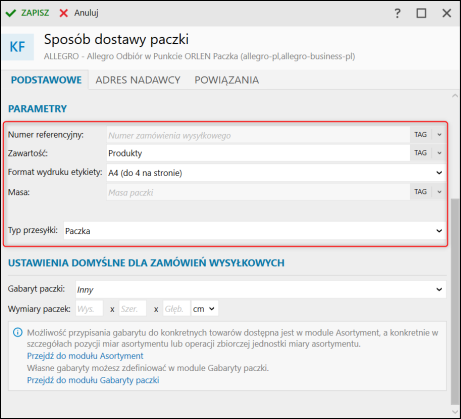
9. Uzupełnić sekcję Parametry dotyczącą zamówień wysyłkowych, paczek i etykiet kurierskich. W wybranych polach istnieje możliwość zastosowania Tagów.
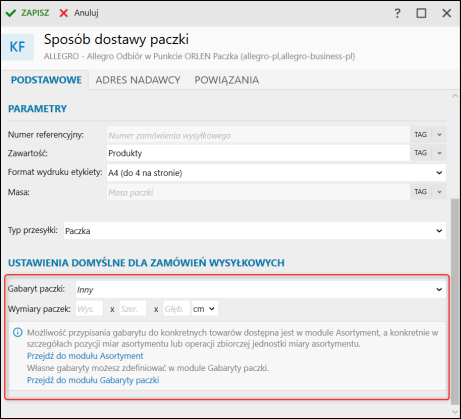
10. Określić domyślne ustawienia dla Zamówień wysyłkowych.
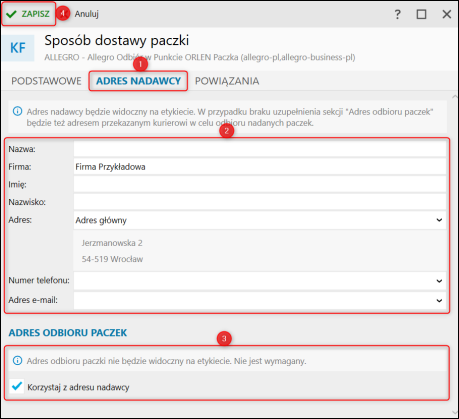
11. Przejść do zakładki Adres nadawcy i uzupełnić dane kontaktowe oraz Adres odbioru paczek, a następnie zapisać konfigurację.
Uwaga! Należy uzupełnić wszystkie pola z danymi kontaktowymi. Brak tych informacji może powodować błędy po stronie przewoźnika podczas realizacji wysyłki.
Przygotowanie i wystawianie oferty
Przed rozpoczęciem przygotowywania ofert warto skonfigurować Parametry zamówień wysyłkowych oraz Ofert internetowych, a także zdefiniować Gabaryty paczek.
W celu dodania nowej oferty należy:
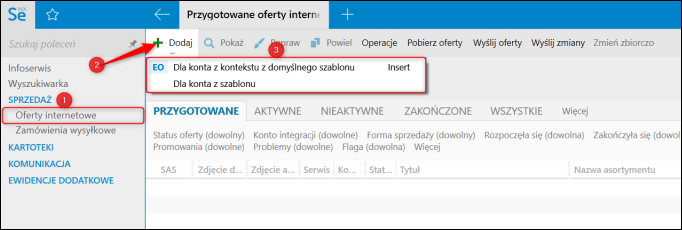
1. Przejść do modułu Oferty internetowe, kliknąć Dodaj i wybrać odpowiednią opcję:
-
Dla konta z kontekstu z domyślnego szablonu – oferta zostanie dodana dla konta obecnie wybranego w kontekście programu według domyślnego szablonu.
-
Dla konta z szablonu – pozwala na wskazanie jednego z wcześniej skonfigurowanych kont, dla którego zostanie dodana oferta zgodnie ze wskazanym szablonem.
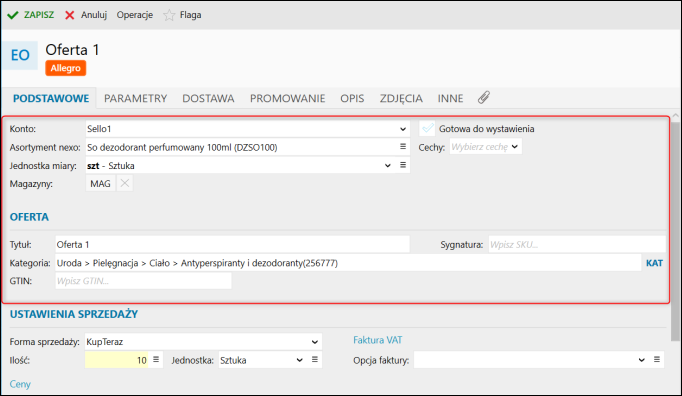
2. Uzupełnić podstawowe informacje dotyczące asortymentu. W sekcji Oferta określić jej Tytuł, Sygnaturę, Kategorię (lista kategorii jest dostępna po wciśnięciu przycisku KAT, znajdującego się po prawej stronie formatki) oraz GTIN.
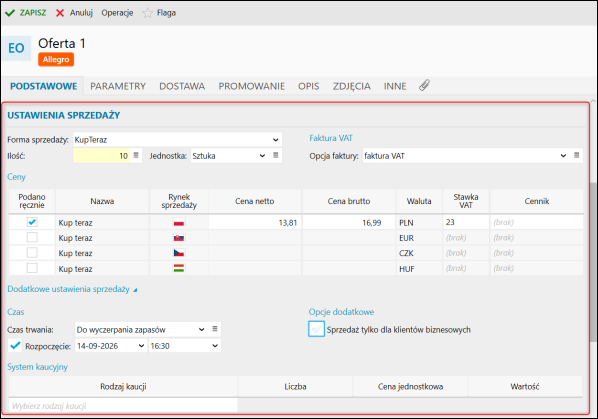
3. W sekcji Ustawienia sprzedaży uzupełnić informacje dotyczące oferowanego towaru i wystawianej faktury VAT. Po rozwinięciu dodatkowych ustawień sprzedaży można określić czas trwania oferty oraz zaznaczyć, że sprzedaż dotyczy wyłącznie klientów biznesowych.
Sello NX obsługuje sprzedaż na zagranicznych rynkach Allegro, które można wskazać podczas wystawiania oferty.
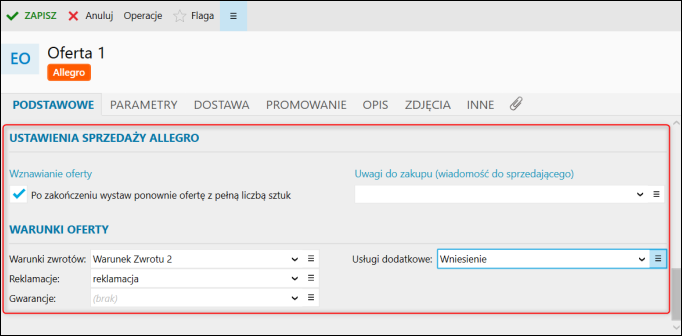
4. W sekcji Ustawienia sprzedaży Allegro określić parametry dotyczące wznawiania ofert oraz uwag do zakupu. Następnie w sekcji Warunki oferty wskazać Warunki zwrotów, reklamacji i gwarancji. Opcjonalnie można również wybrać Usługi dodatkowe.
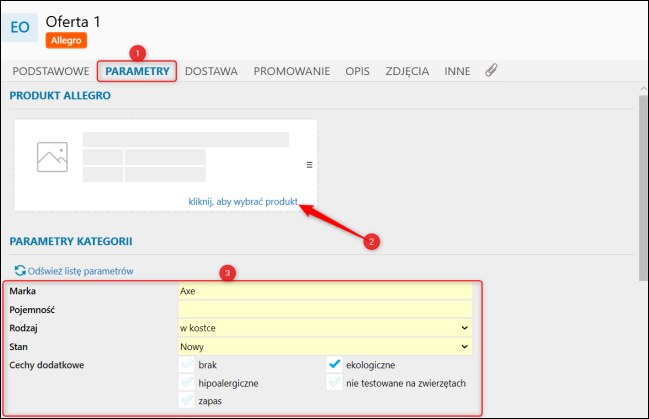
5. Na zakładce Parametry przy pomocy przycisku kliknij, aby wybrać produkt wskazać, którego produktu w serwisie sprzedaży internetowej dotyczy oferta. Po jego wybraniu, w sekcji Parametry kategorii pojawi się możliwość ich edycji.
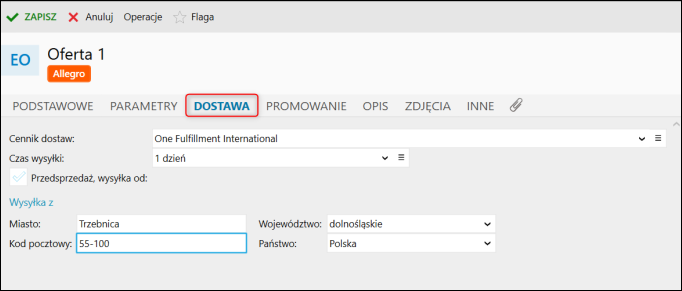
6. Na zakładce Dostawa wskazać Cennik dostaw, Czas wysyłki oraz adres, z którego przesyłka zostanie wysłana.
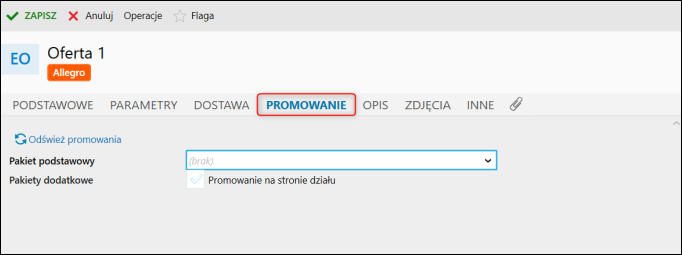
7. Zakładka Promowanie pozwala określić sposób promowania oferty w serwisie Allegro.
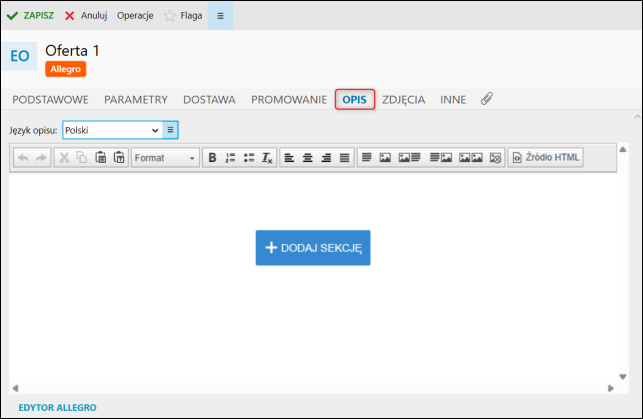
8. Zakładka Opis pozwala na wybór języka i dodawanie sekcji opisu.
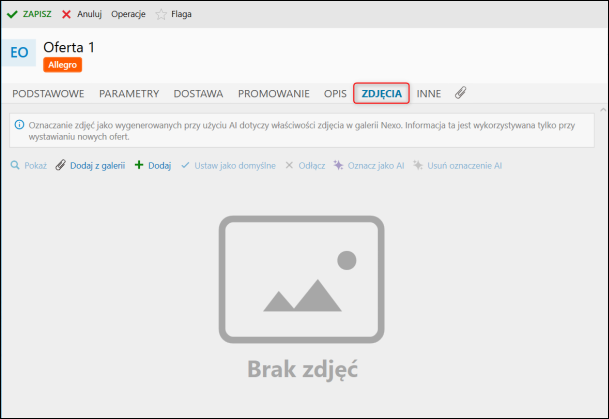
9. Zakładka Zdjęcia umożliwia zarządzanie zdjęciem przypisanym do oferty.
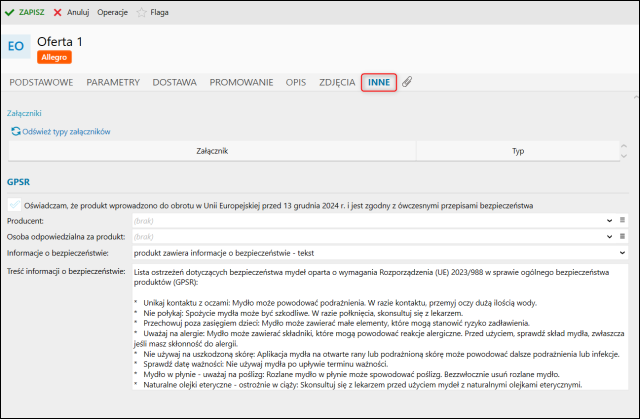
10. Zakładka Inne pozwala uzupełnić dodatkowe informacje dotyczące oferty, m.in. dodać załączniki oraz wskazać dane wymagane w zakresie GPSR.
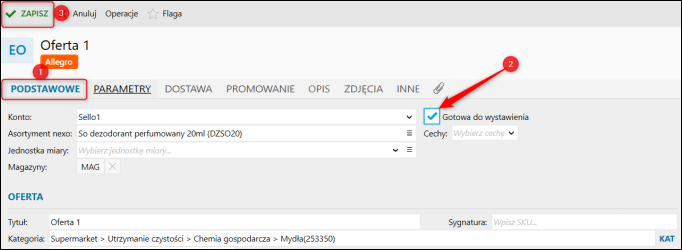
11. Jeżeli oferta jest gotowa do wystawienia, przejść do zakładki Podstawowe, zaznaczyć pole Gotowa do wystawienia, a następnie zapisać ofertę przyciskiem Zapisz.
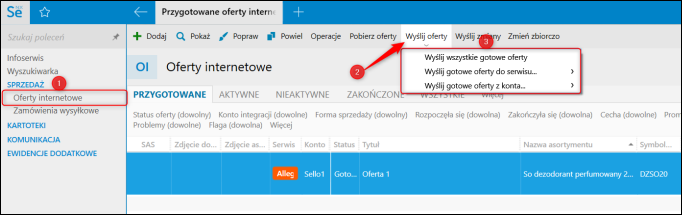
12. Gotowe oferty wysłać za pomocą opcji Wyślij oferty znajdującej się w module Oferty internetowe.
-
Wyślij wszystkie gotowe oferty – wysłane zostaną oferty ze wszystkich kont we wszystkich serwisach.
-
Wyślij gotowe oferty do serwisu... – wysłane zostaną oferty ze wszystkich kont w określonym serwisie.
-
Wyślij gotowe oferty z konta... – wysłane zostaną oferty ze wskazanego konta w określonym serwisie.
Pobieranie pierwszego zamówienia
Pobieranie zamówień wysyłkowych podlega opłacie w postaci InsPunktów. Więcej na temat Portfela InsERT można przeczytać tutaj.
Aby pobrać zamówienia z serwisu sprzedaży wysyłkowej, należy:
1. Przejść do modułu Sprzedaż – Zamówienia wysyłkowe, a następnie z górnego menu wybrać Pobierz zamówienia i wskazać odpowiednią opcję:
-
Pobierz nowe... – funkcja ta zaimportuje zamówienia, które do tej pory nie pojawiły się w programie oraz zaktualizuje istniejące w razie wystąpienia zmian w serwisie. Jej działanie opiera się o pobieranie nowych danych od ostatniego momentu pobrania i jest zależne od konkretnego serwisu.
-
Pobierz ponownie... – umożliwi ponowne pobranie i aktualizację istniejących zamówień z określonego okresu.
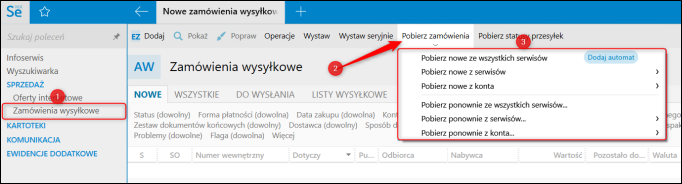
2. Dodane oraz zaktualizowane pozycje będą widoczne na liście w module Zamówienia wysyłkowe.
Uwaga! Jeżeli po wykonaniu operacji nowe pozycje nie są widoczne, należy się upewnić, że aktywna jest odpowiednia zakładka i wybrane zostały właściwe filtry.
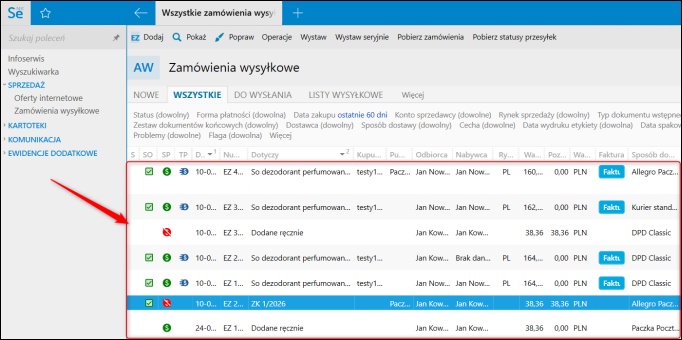
Mapowanie danych pierwszego zamówienia
Pierwsze zamówienia pobrane z serwisów nie są powiązane z danymi w programie Sello NX. Aby możliwe było ich dalsze wykorzystanie, np. do wystawienia dokumentów handlowych w Subiekcie lub nadania przesyłki kurierskiej, należy utworzyć odpowiednie mapowania danych.
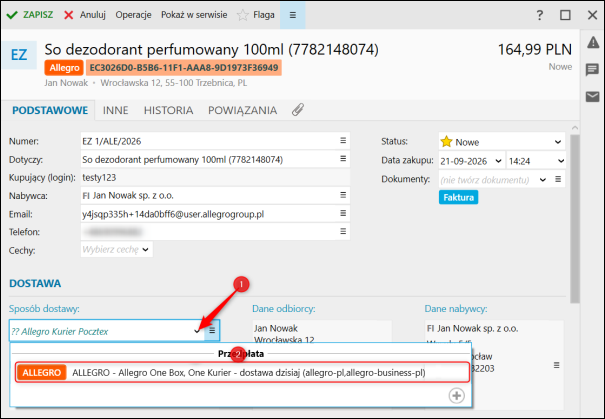
W Sello NX dane niezmapowane są wyróżniane niebieską kursywą oraz oznaczeniem ?? umieszczonym przed ich nazwą.
Aby powiązać niezmapowany sposób dostawy, metodę płatności oraz towar pojawiający się na zamówieniu wysyłkowym z odpowiadającymi im pozycjami w programie, należy:
1. W module Zamówienia wysyłkowe zaznaczyć konkretną pozycję na liście i kliknąć Popraw.
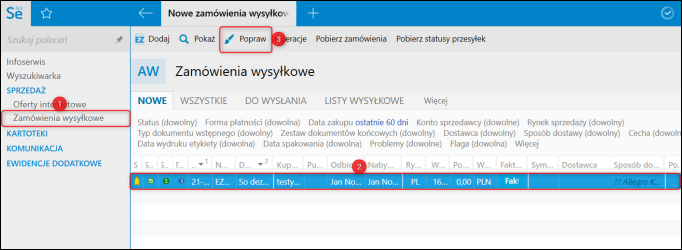
2. W sekcji Dostawa rozwinąć wartość w polu Sposób dostawy i wybrać odpowiednią pozycję.
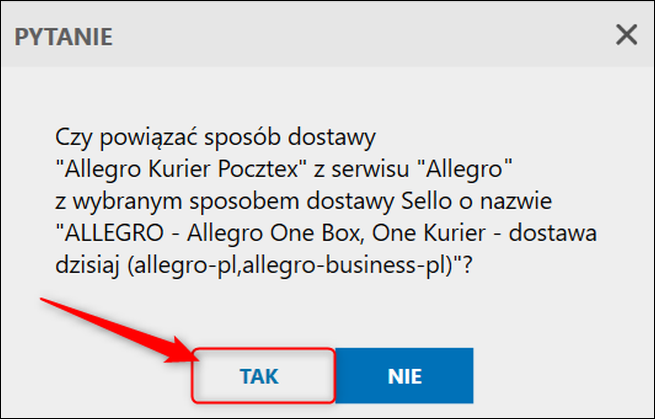
3. Po wyświetleniu pytania o powiązanie sposobów dostawy potwierdzić operację przyciskiem Tak.
4. W sekcji Należności i rozliczenia kliknąć niezmapowaną pozycję prawym przyciskiem myszy i skorzystać z opcji Mapuj na.
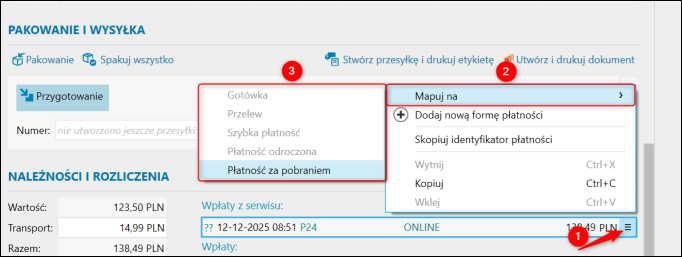
W celu obsługi płatności cesyjnych konieczne jest dodanie nowej formy płatności o typie Płatność cesyjna/za pobraniem/kredyt.
Waluta formy płatności musi być zgodna z walutą płatności w serwisie Allegro. Jest to niezbędne do prawidłowego powiązania formy płatności z płatnością z serwisu w zamówieniu wysyłkowym.
W przypadku korzystania z programu Subiekta nexo rachunki cesyjne mogą być rozliczane bezpośrednio z poziomu programu.
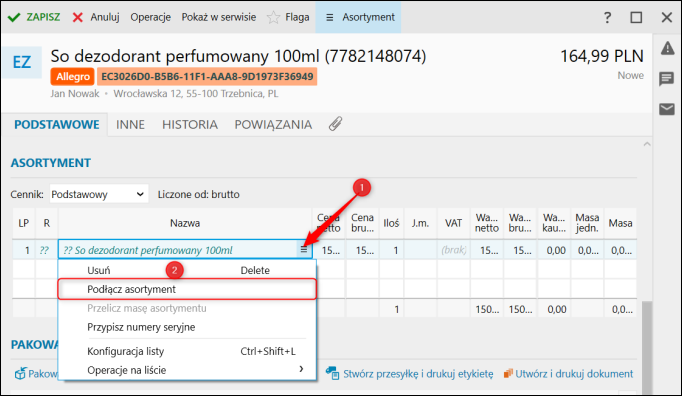
5. W sekcji Asortyment kliknąć niezmapowaną pozycję prawym przyciskiem myszy i wybrać Podłącz asortyment.
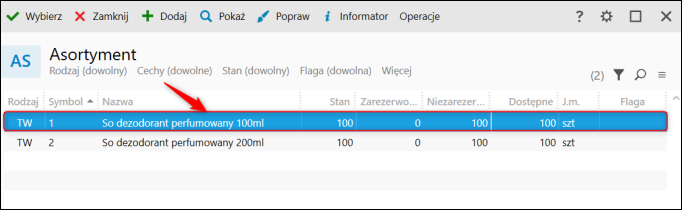
6. Dwuklikiem wybrać asortyment odpowiadający pozycji na zamówieniu.
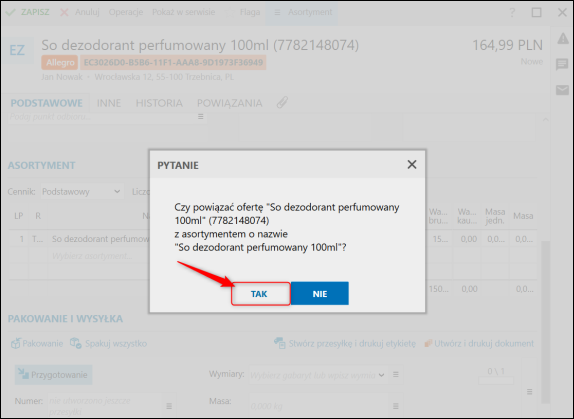
7. Potwierdzić powiązanie przyciskiem Tak.
8. Wybrać rodzaj dokumentu, którym będzie realizowane zamówienie, a następnie zapisać zmiany.
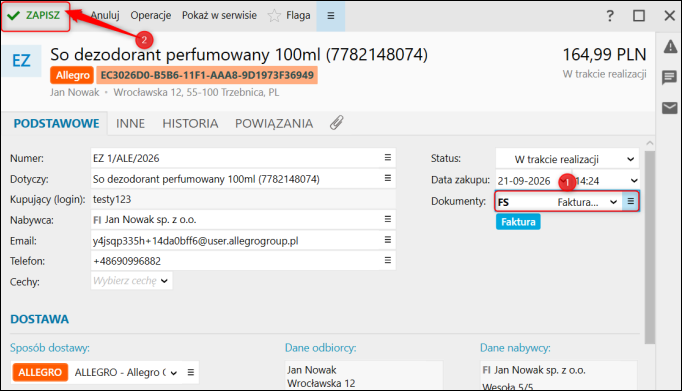
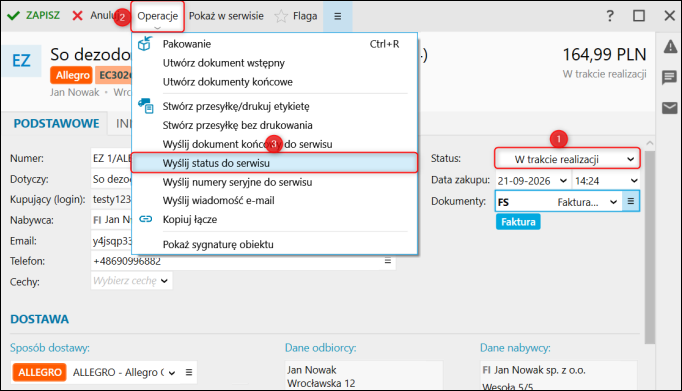
9. Aktualny status zamówienia z Allegro można odwzorować w programie poprzez odpowiednie mapowanie statusów. Po zmianie statusu w programie można przekazać go do serwisu, wybierając Operacje – Wyślij status do serwisu.
Wystawienie dokumentu handlowego (opcjonalnie)
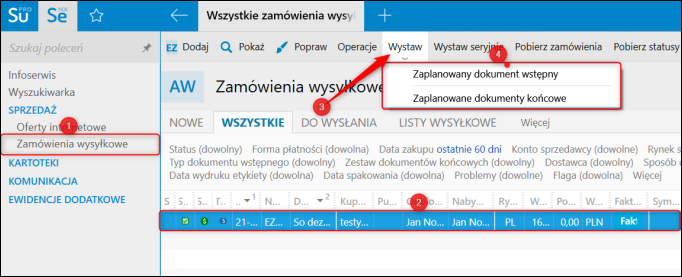
1. Przejść do modułu Zamówienia wysyłkowe. Zaznaczyć wybrane zamówienie, kliknąć Wystaw i wybrać jedną z dostępnych opcji.
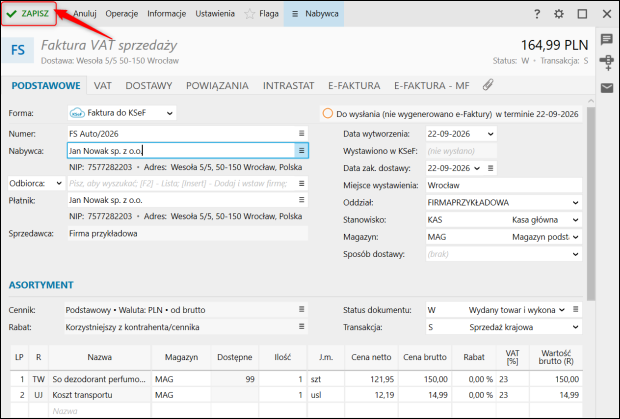
2. Zweryfikować dane na dokumencie i kliknąć Zapisz.
Pakowanie zamówienia, tworzenie przesyłki i wydruk etykiety.
Po przyjęciu zamówienia wysyłkowego można rozpocząć jego pakowanie, utworzyć przesyłkę oraz wydrukować etykietę nadawczą. W tym celu należy:
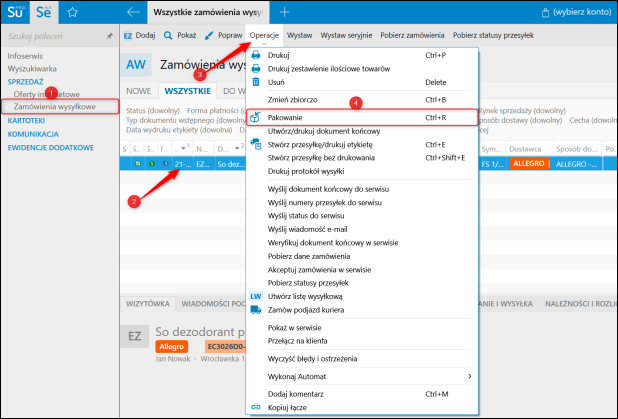
1. Przejść do modułu Zamówienia wysyłkowe, zaznaczyć zamówienie, a następnie wybrać z górnego menu Operacje – Pakowanie. (Opcja pakowania dostępna jest również bezpośrednio na formatce pobranego zamówienia).
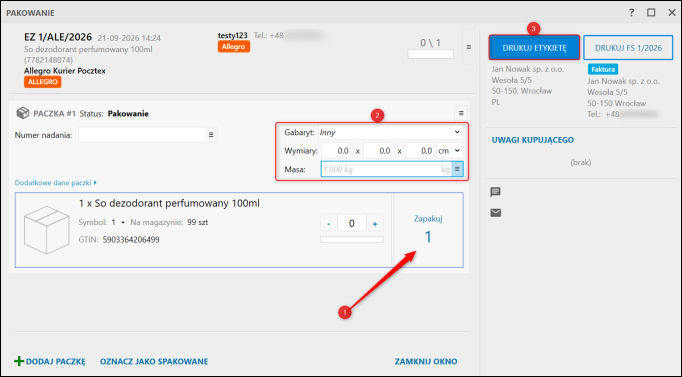
2. Zapakować produkty, określić gabaryt, wymiary oraz masę i kliknąć Drukuj etykietę. Można zapisać ją do pliku lub bezpośrednio wydrukować. Z poziomu tego okna możliwe jest również wydrukowanie dokumentu handlowego.
W Sello NX dostępna jest możliwość skonfigurowania automatyzacji, która umożliwia skanowanie kodów kreskowych podczas procesu pakowania paczek.
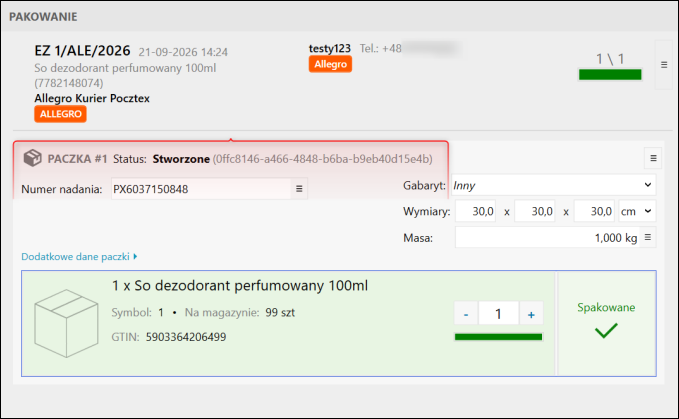
3. Podczas drukowania/zapisu etykiety zostanie nadany Numer nadania przesyłki.
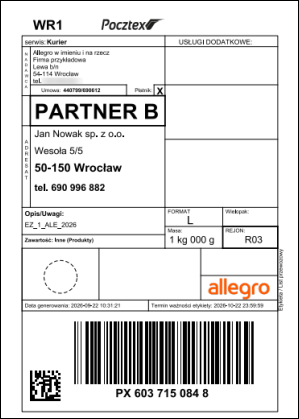
Utworzona etykieta prezentuje się w następujący sposób:
Więcej informacji na temat konfiguracji Sello NX oraz dostępnych funkcji i możliwości programu można znaleźć w poniższym zbiorze zagadnień e-Pomocy:
Pomoc zdalna
Nasz konsultant połączy się z Twoim komputerem, by udzielić niezbędnej pomocy.
teleKonsultant
Kupując abonament na teleKonsultanta, zyskujesz telefoniczną pomoc eksperta oraz szereg innych usług.
Forum użytkowników
Wymień się uwagami i doświadczeniami z innymi użytkownikami systemów InsERT.