
e-Pomoc techniczna
Gestor nexo – Działania w kalendarzach Google oraz Microsoft
Program: Gestor nexo, InsERT nexo
Uwaga! Funkcje eksperymentalne mogą w każdej chwili ulec zmianie lub zostać wycofane. Ich używanie w wersji finalnej może wymagać posiadania aktywnego Abonamentu, wersji PRO lub spełnienia innych warunków.
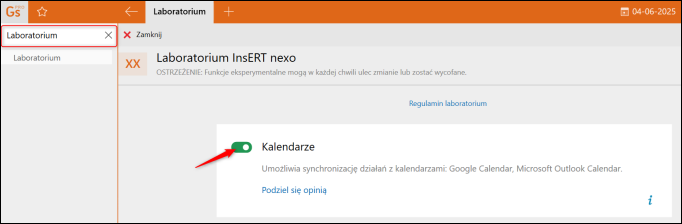
Po aktywowaniu funkcjonalności, w module Konfiguracja pojawi się nowa sekcja, która umożliwi wprowadzenie ustawień zewnętrznego kalendarza.
Aby to zrobić, należy:
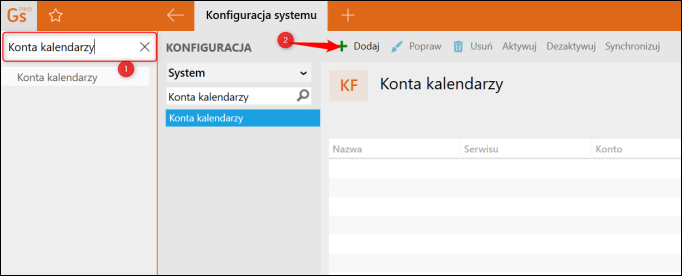
1. Wyszukać i przejść do modułu Konta kalendarzy, a następnie kliknąć z górnego menu Dodaj.
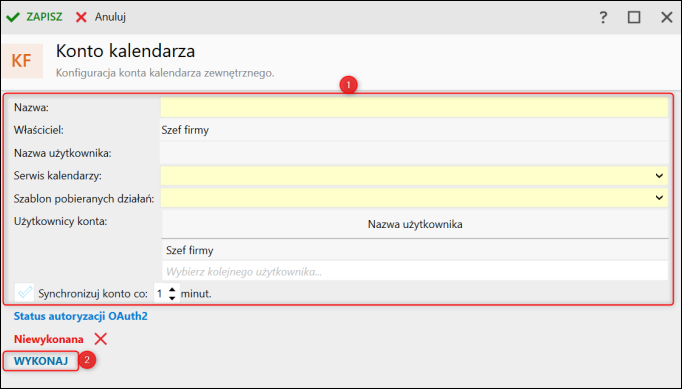
2. Uzupełnić Nazwę, wskazać Szablon pobieranych działań oraz Użytkowników konta, a następnie Zalogować się do jednego z serwisów kalendarzy.
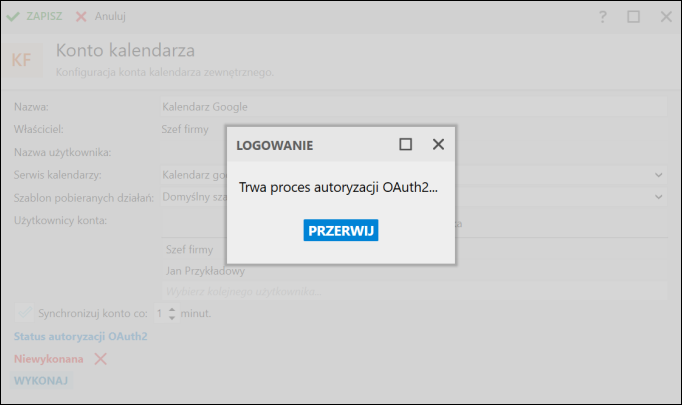
3. Po uruchomieniu akcji logowania wyświetli się okno informacyjne, a użytkownik zostanie przekierowany do przeglądarki internetowej.
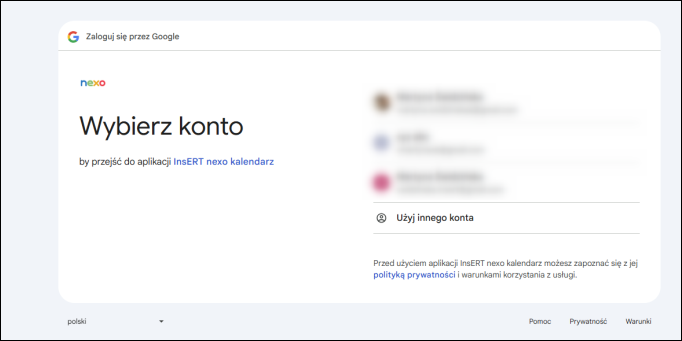
4. Po przekierowaniu do przeglądarki wybrać właściwe konto i przeprowadzić logowanie.
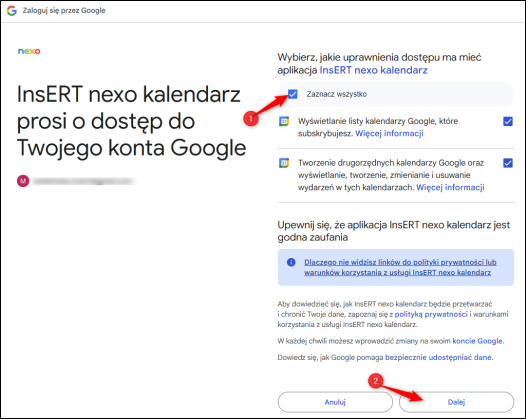
5. Zaznaczyć wszystkie uprawnienia i przejść Dalej.
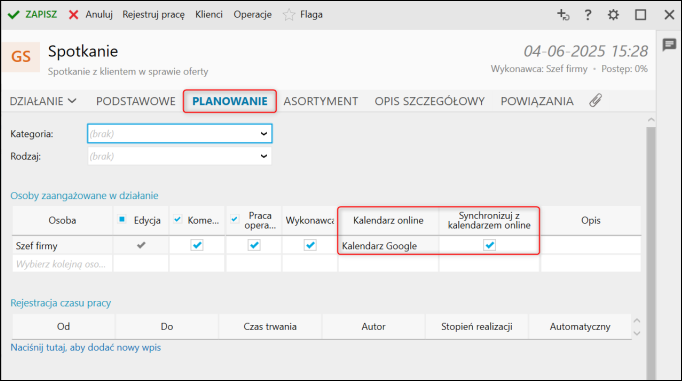
6. Po pomyślnej autoryzacji wrócić do programu, ustawić synchronizację i czas jej wykonywania, a następnie zapisać konfigurację.

Po przeprowadzeniu konfiguracji, Działania dodawane w programie Gestor nexo będą wysyłane do zewnętrznego kalendarza.
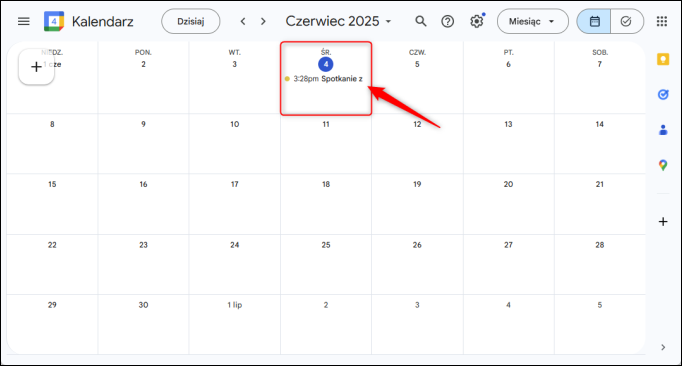
Każde wydarzenie dodane w kalendarzu zewnętrznym zostanie automatycznie zsynchronizowane z Gestorem. W module Działania zostanie utworzony nowy wpis na podstawie wskazanego w konfiguracji Szablonu działań.
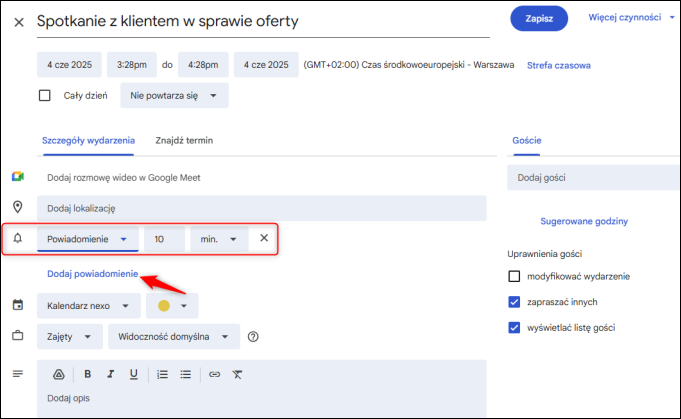
Warto podkreślić, że najbliższe Powiadomienie ustawione w wydarzeniu zostanie przeniesione do działania w Gestorze.
Pomoc zdalna
Nasz konsultant połączy się z Twoim komputerem, by udzielić niezbędnej pomocy.
teleKonsultant
Kupując abonament na teleKonsultanta, zyskujesz telefoniczną pomoc eksperta oraz szereg innych usług.
Forum użytkowników
Wymień się uwagami i doświadczeniami z innymi użytkownikami systemów InsERT.