
e-Pomoc techniczna
Rewizor GT – Jak wygenerować plik JPK_KR_PD?
Program: InsERT GT, Rewizor GT
Kategoria: Deklaracje skarbowe i JPK
Uwaga! Obsługa Schematów importu dla Krajowego Systemu e-Faktur jest dostępna w ramach Laboratorium InsERT GT.
Od wersji 1.84 program Rewizor GT umożliwia wygenerowanie pliku JPK_KR_PD. W tym celu należy:
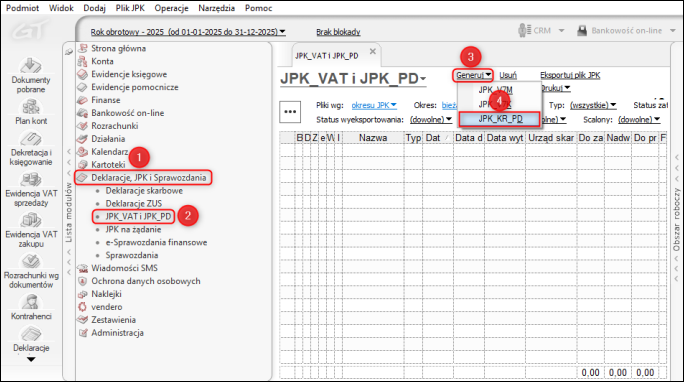
1. Z listy modułów wybrać Deklaracje, JPK i Sprawozdania – JPK_VAT i JPK_PD, rozwinąć opcję Generuj i wybrać JPK_KR_PD.
2. Wypełnić zawartość okna Jednolity plik kontrolny - JPK_KR_PD:
-
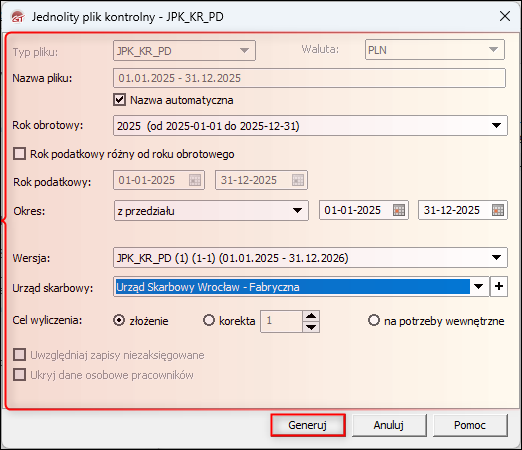
Typ pliku – pole pokazuje wybrany typ pliku JPK.
-
Nazwa pliku – nazwa pliku nadawana jest automatycznie na podstawie wybranego okresu. Istnieje możliwość odznaczenia nazwy automatycznej poniżej tego pola i wprowadzenie jej ręcznie. Nazwa pliku musi być unikatowa.
-
Rok obrotowy – pole umożliwia wybranie roku obrotowego, dla którego zostanie wygenerowany plik JPK.
-
Rok podatkowy różny od roku obrotowego – opcję należy zaznaczyć tylko w przypadku, w którym rok podatkowy nie jest tożsamy z rokiem obrotowym.
-
Rok podatkowy – pola aktywne tylko dla zaznaczonej opcji Rok podatkowy różny od roku obrotowego. Jeżeli opcja została zaznaczona, należy wybrać odpowiedni przedział roku podatkowego.
-
Okres – pole umożliwia zdefiniowanie okresu, za który zostanie wygenerowany plik.
-
Wersja – pole umożliwia wybranie wersji pliku JPK.
-
Urząd skarbowy – pole umożliwia wybranie urzędu skarbowego, do którego kierowany jest plik JPK. Domyślnie ustawiony jest urząd skarbowy wybrany w Danych podmiotu.
-
Cel wyliczenia – pole umożliwia wybranie, czy plik jest składany do urzędu po raz pierwszy, czy jest to korekta pliku. Można też wygenerować plik na potrzeby wewnętrzne – po wybraniu tej opcji pliku nie będzie można wysłać do urzędu.
-
Uwzględniaj zapisy niezaksięgowane – opcja pozwala na uwzględnienie w pliku zapisów, które nie zostały jeszcze zaksięgowane. Opcja jest dostępna tylko dla pliku generowanego na potrzeby wewnętrzne.
-
Ukryj dane osobowe pracowników – wybranie tej opcji zmienia dane osobowe pracowników na kolejne numery, jeśli do konta podpięta jest kartoteka pracowników. Opcja jest dostępna tylko dla pliku generowanego na potrzeby wewnętrzne.
Po uzupełnieniu wszystkich pól kliknąć Generuj.
Pomoc zdalna
Nasz konsultant połączy się z Twoim komputerem, by udzielić niezbędnej pomocy.
teleKonsultant
Kupując abonament na teleKonsultanta, zyskujesz telefoniczną pomoc eksperta oraz szereg innych usług.
Forum użytkowników
Wymień się uwagami i doświadczeniami z innymi użytkownikami systemów InsERT.