
e-Pomoc techniczna
Subiekt nexo – Zaawansowana konfiguracja domyślnych parametrów e-Faktur
Program: InsERT nexo, Subiekt nexo
Kategoria: Słowniki, Uprawnienia, Użytkownicy
Pierwsza konfiguracja z KSeF powinna zostać przeprowadzona za pomocą Kreatora wdrożeniowego KSeF. Artykuł e-Pomocy technicznej przedstawiający to zagadnienie dostępny jest tutaj. Program Subiekt nexo umożliwia także późniejszą edycję tych ustawień. Aby to zrobić, należy:
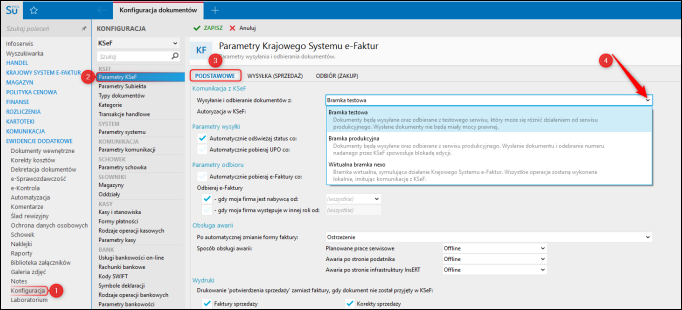
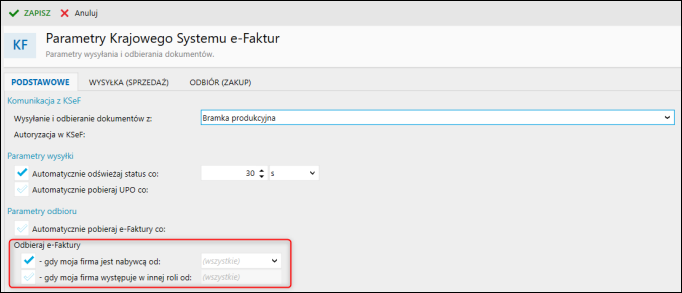
1. Przejść do modułu Konfiguracja – Parametry KSeF i na zakładce Podstawowe wybrać bramkę do wysyłki.

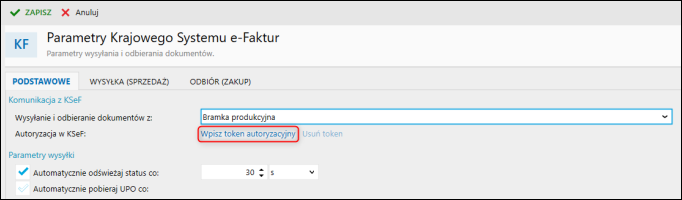
2. Skonfigurować certyfikat typu 2 (więcej na ten temat można przeczytać tutaj).
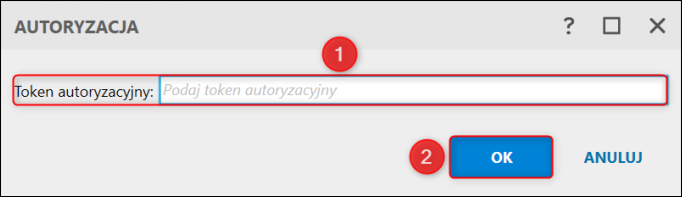
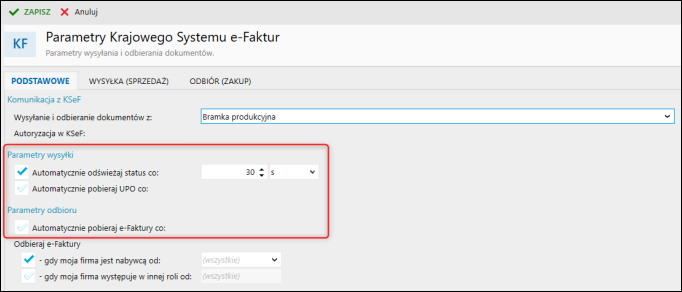
3. Aktywować wybrane opcje:
-
Automatycznie wysyłaj – parametr pozwala ustalić częstotliwość automatycznej wysyłki dokumentów do KSeF. Można wybrać opcje: cyklicznie (w określonych odstępach czasu) lub raz dziennie (o określonej godzinie).
-
Automatycznie odświeżaj status co – parametr mający zastosowanie, gdy użytkownik zdecyduje się na wysłanie dokumentu bez oczekiwania na informację zwrotną z serwisu. Wówczas co zadany czas program sprawdzać będzie status dokumentu.
-
Automatycznie pobieraj UPO co – parametr pozwala określić, co jaki interwał czasowy wyrażony w dniach ma być pobierane Urzędowe Poświadczenie Odbioru dla dokumentów z zamkniętych sesji.
-
Automatycznie pobieraj – ustawienie decydujące o tym, czy i co jaki zadany czas program sprawdzać będzie, czy podatnik otrzymał nowe dokumenty.
Wprowadzone tutaj dane mają także zastosowanie, gdy po raz pierwszy wywołana zostanie operacja pobrania dokumentów od ostatniego odbioru dokumentów z KSeF.
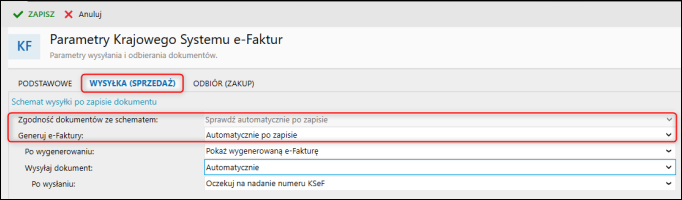
4. Na zakładce Wysyłka (Sprzedaż) określić parametr dotyczący Ręcznego lub Automatycznego sprawdzenia Zgodności dokumentów ze schematem, a także Ręcznego lub Automatycznego Generowania e-Faktury po zapisie.
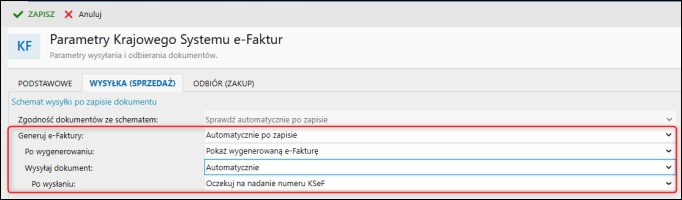
W przypadku, gdy e-Faktura ma być generowana automatycznie, należy ustawić kolejne parametry:
-
Po wygenerowaniu – zaraz po zapisie dokumentu i wygenerowaniu e-Faktury program może pokazać jej podgląd tak, aby po raz ostatni użytkownik mógł zobaczyć, jakie dane zostaną przesłane do KSeF. Ostatni – ponieważ po rozpoczęciu procesu wysyłki dokument będzie zablokowany do edycji tak, aby nie rozsynchronizować danych w Subiekcie i w KSeF. Ewentualny powrót do możliwości edycji dokumentu nastąpi wyłącznie wtedy, gdy KSeF odrzuci fakturę.
-
Wysyłaj dokument – parametr decydujący, czy program ma automatycznie wysyłać e-Fakturę, czy też nie – wówczas to użytkownik decyduje o terminie wysyłki.
-
Po wysłaniu – parametr decyduje, czy program ma poczekać na potwierdzenie przyjęcia dokumentu przez KSeF. Przy ustawieniu Oczekuj na nadanie numeru KSeF niemożliwy będzie wydruk dokumentu Subiekta – trzeba będzie poczekać na jego nadanie, a gdy to nastąpi, na wydruku faktury z Subiekta umieszczany będzie także numer nadany przez KSeF. W przypadku ustawienia Pobierz numer później program nie będzie czekać na nadanie numeru KSeF, ale co wybrany interwał czasu będzie sprawdzać, czy został już nadany (parametr Automatycznie odświeżaj status co: w sekcji Komunikacja on-line).
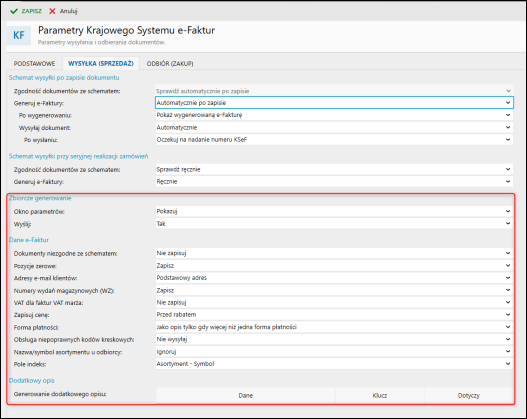
5. Określić, czy podczas Zbiorczego generowania e-Faktur ma zostać wyświetlone Okno parametrów, a także, czy ma zostać wykonana Wysyłka do KSeF. Sekcja Dane e-Faktur pozwala ustalić, czy zapisywane mają być Dokumenty niezgodne ze schematem, Pozycje zerowe oraz VAT dla faktur VAT marża, a także możliwe jest skonfigurowanie Obsługi niepoprawnych kodów kreskowych oraz Pola indeks.
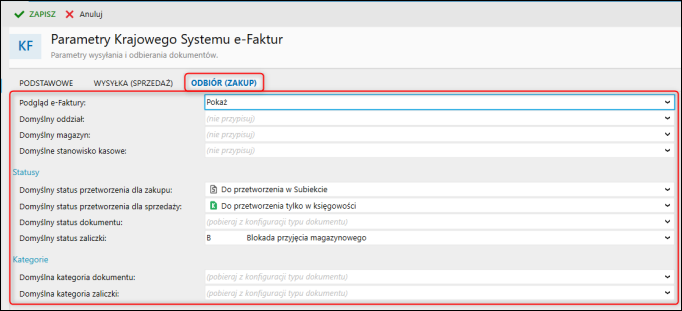
6. Na zakładce Odbiór (Zakup) ustalić, czy po zaimportowaniu e-Faktury jako dokument Subiekta ma zostać włączony jej dwudzielny Podgląd, pokazujący zarówno wystawiany dokument, jak i podgląd e-Faktury. Dodatkowo możliwe jest określenie Domyślnego:
-
Oddziału,
-
Magazynu,
-
Stanowiska kasowego,
-
Statusu przetworzenia dla zakupu,
-
Statusu przetworzenia dla sprzedaży,
-
Statusu dokumentu,
-
Statusu zaliczki,
-
Kategorii dokumentu,
-
Kategorii zaliczki.
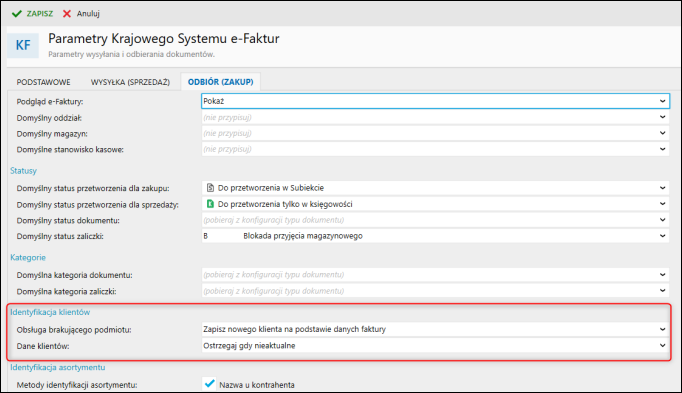
7. Ustalić w sekcji Identyfikacja klientów, czy w przypadku braku klienta w kartotece ma on zostać dodany oraz, czy jego dane powinny zostać zaktualizowane przy zapisie.
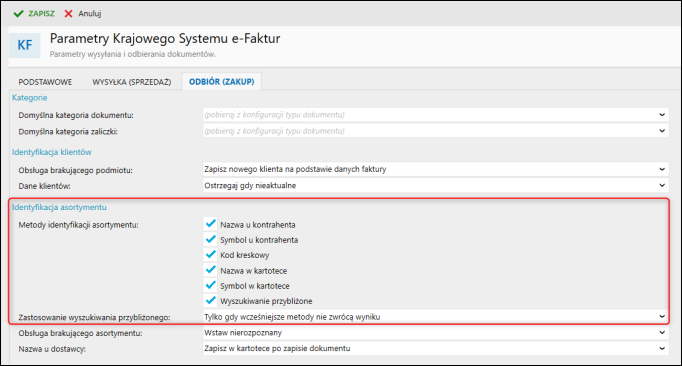
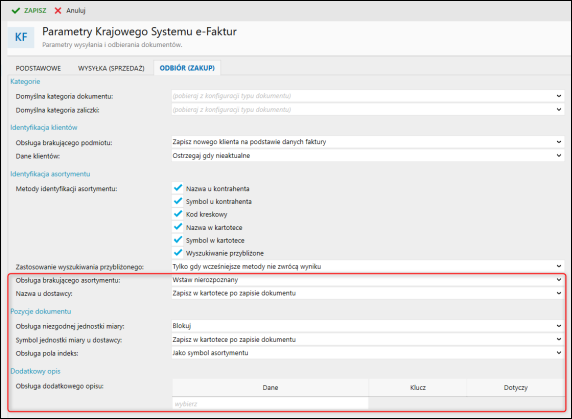
8. Określić Metody identyfikacji, wybrać sposób Obsługi brakującego asortymentu oraz określić czy Nazwa asortymentu u dostawcy ma zostać zapisana w kartotece.
Metody identyfikacji umożliwiają one określenie sposobu rozpoznawania towarów z e-Faktury:
-
Nazwa u kontrahenta – metoda ta polega na stworzeniu mapy nazw towaru u dostawców. Wiąże się to z zapisaniem w danych asortymentu informacji o tym, jak dany towar nazywa się u danego dostawcy. Zapis ten domyślnie odbywa się przy pierwszym wystawieniu dokumentu zakupu na podstawie e-Faktury (odpowiada za to parametr „Nazwa u dostawcy”). Dzięki temu możliwe jest obsłużenie sytuacji, gdy w naszej kartotece towar ma nazwę „Napój IZO”, u dostawcy A ma on nazwę „Izotonik IZO”, zaś u dostawcy B „Izotoniczny naturalny napój firmy XYZ”.
-
Symbol u kontrahenta – opcja działa podobnie jak powyższa i polega na powiązaniu towaru z e-Fakturą na podstawie pola indeks z e-Faktury oraz symbolu u kontrahenta, wskazanego na zakładce Dostawy w kartotece asortymentu. Pole to jest ściśle powiązane z ustawieniem Obsługa pola indeks, ponieważ nie zawsze musi ono oznaczać symbol asortymentu.
-
Kod kreskowy – identyfikacja danych w polu GTIN z e-Faktury oraz kodów kresowych w kartotece asortymentu.
-
Nazwa w kartotece – sprawdzana jest dokładna nazwa (cały ciąg znaków) z e-Faktury oraz nazwy asortymentów w Subiekcie.
-
Symbol w kartotece – opcja działa podobnie jak Symbol u kontrahenta, ale w tym przypadku mapowanie towaru odbywa się na podstawie pola Indeks z e-Faktury i symbolu asortymentu w kartotece. Pole to jest ściśle powiązane z ustawieniem Obsługa pola indeks, ponieważ nie zawsze jednoznacznie określa symbol asortymentu.
-
Wyszukiwanie przybliżone – metoda działająca w sposób podobny, jak InsTYNKT w Subiekcie. Program analizuje ciągi znaków w nazwie towaru z e-Faktury oraz z nazw asortymentu w Subiekcie, nadaje im wagi i porównując, szacuje, o ile są one podobne. Przy zastosowaniu program wyszuka i podstawi najlepiej pasujący towar, zachowując jednak najbardziej zbliżone pozycje i umożliwiając użytkownikowi wybranie innego towaru z tego zbioru.
-
Możliwe jest utworzenie własnych metod identyfikacji asortymentu. Funkcjonalność ta przeznaczona jest dla zaawansowanych użytkowników posiadających specjalistyczną wiedzę na temat programowania oraz struktury baz danych. W przypadku trudności z osiągnięciem oczekiwanego efektu zalecamy kontakt z dyplomowanym serwisantem.
-
Obsługa niezgodnej jednostki miary – w sytuacji, gdy pojawią się niezgodności jednostek miar na dokumencie zakupu oraz e-Fakturze można zdecydować, aby system wyświetlał ostrzeżenie lub blokował zapis takiego dokumentu.
-
Symbol jednostki miary u dostawcy – można zdecydować, aby symbol jednostki miary u dostawcy został zapisany lub go pominąć.
-
Obsługa pola indeks – można zdecydować, aby pole to nie było obsługiwane lub zdecydować, aby pojawiał się w nim Symbol u dostawcy, Kod dostawy lub Opis pozycji.
10. W sekcji Płatności ustalić metody rozpoznawania form płatności podczas pobierania e-Faktur oraz ustalić Domyślną formę płatności odroczonej oraz mapowanie Formy płatności natychmiastowej.
Parametr Obsługa płatności pozwala na wybranie trzech opcji:
-
Nie wypełniaj – Płatności na importowanym dokumencie nie będą wypełniane.
-
Wg ustawień klienta – Płatności na importowanym dokumencie będą wypełniane zgodnie z parametrami płatności.
-
Wypełniaj – Płatności na importowanym dokumencie będą wypełniane na podstawie danych z e-Faktury.
Artykuł należy do zbioru tematów e-Pomocy technicznej dotyczących obsługi KSeF w programie Subiekt nexo.
Pomoc zdalna
Nasz konsultant połączy się z Twoim komputerem, by udzielić niezbędnej pomocy.
teleKonsultant
Kupując abonament na teleKonsultanta, zyskujesz telefoniczną pomoc eksperta oraz szereg innych usług.
Forum użytkowników
Wymień się uwagami i doświadczeniami z innymi użytkownikami systemów InsERT.