
e-Pomoc techniczna
InsERT nexo – Jak przenieść kartoteki klientów do innego podmiotu?
Program: InsERT nexo, Rachmistrz nexo, Rewizor nexo, Subiekt nexo
Kategoria: Klienci, Komunikacja, Przeniesienie danych
Pliki komunikacji przenoszą tylko podstawowe dane o klientach: imię, nazwisko, nazwę, nazwę pełną, adres, kod pocztowy, miejscowość. W celu przeniesienia kartotek klientów z programu linii InsERT nexo do innego podmiotu należy:
W podmiocie źródłowym:
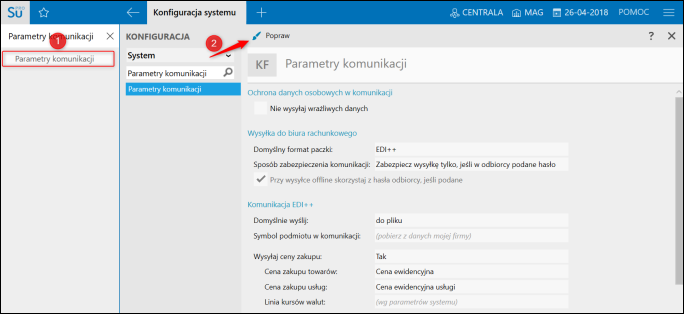
1. Wyszukać i przejść do modułu Parametry komunikacji, następnie z górnego menu wybrać Popraw.
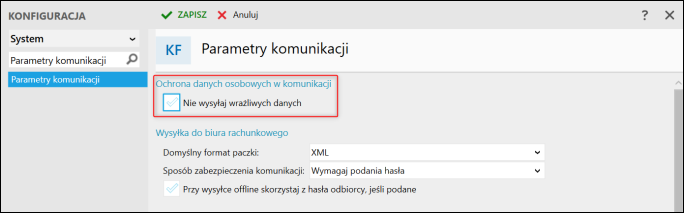
2. Ochrona danych osobowych komunikacji odpowiada za ustawienie, czy podczas komunikacji mogą być przesyłane dane wrażliwe. Jego zakreślenie spowoduje, że kartoteki kontrahentów będą zawierały tylko podstawowe dane: imię, nazwisko, nazwę, nazwę pełną, adres, kod pocztowy, miejscowość. Zapisać wprowadzone dane.
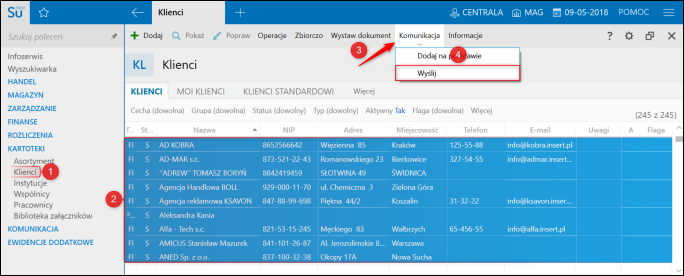
3. Przejść do modułu Klienci, zaznaczyć kartoteki do wysłania, a następnie kliknąć górne menu Komunikacja – Wyślij.
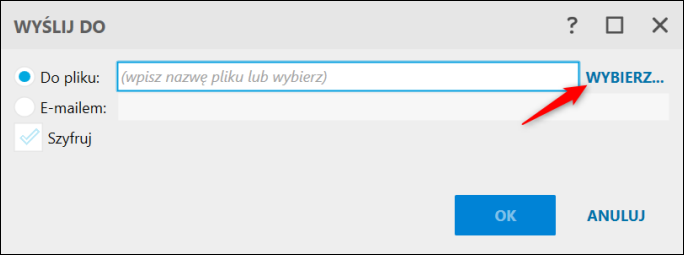
4. Zaznaczyć opcję Do pliku i kliknąć Wybierz w celu wskazania lokalizacji, w której ma zostać zapisany wyeksportowany plik.
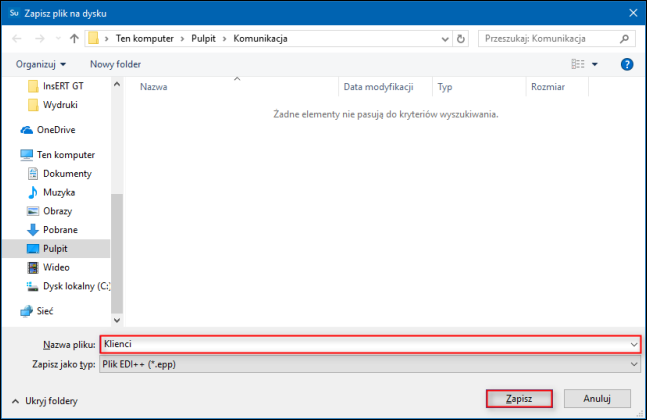
5. Wskazać lokalizacje, gdzie pojawi się wyeksportowany plik z klientami, wpisać nazwę i kliknąć przycisk Zapisz.
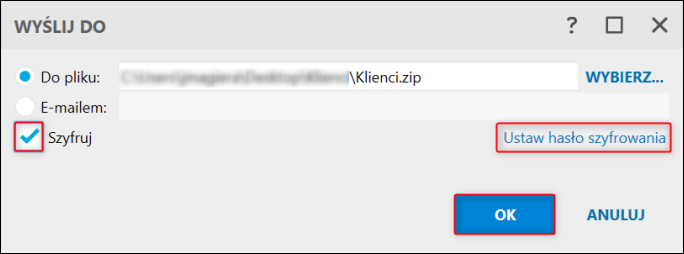
6. Ustalić, czy paczka z towarami ma być zaszyfrowana. Jeśli nie – kliknąć OK. Jeśli tak – zaznaczyć parametr Szyfruj, a następnie ustawić hasło szyfrowania, które można na stałe określić w parametrach komunikacji.
W podmiocie docelowym należy:
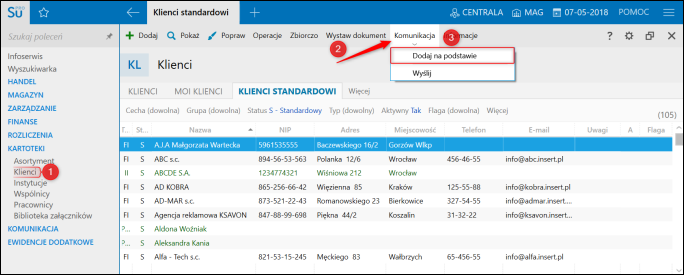
1. Przejść do modułu Klienci, następnie kliknąć górne menu Komunikacja – Dodaj na podstawie.
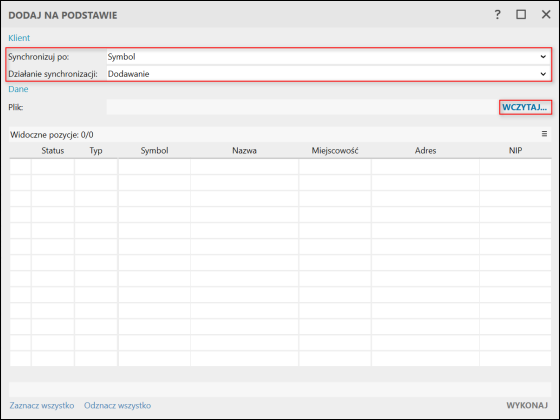
2. Sekcja Klienci w oknie Dodaj na podstawie umożliwia ustawienie:
-
Sposobu synchronizacji – w którym można zdecydować, czy identyfikacja danych klientów ma się odbywać po symbolu klienta, czy po nr NIP.
-
Działania synchronizacji – w polu tym użytkownik może sprecyzować, w jaki sposób dane o klientach zapisane w pliku mają zostać połączone z danymi istniejącymi w programie. Dostępne możliwości to określenie, że z pliku mają zostać dodane tylko nowe pozycje lub ma nastąpić tylko aktualizacja danych w istniejących pozycjach, lub dodawanie nowych i aktualizacja istniejących.
Po określeniu parametrów kliknąć przycisk Wczytaj, aby zaimportować plik.
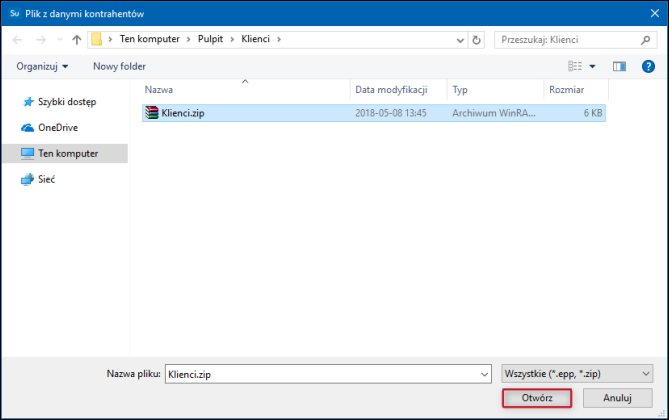
3. Wskazać plik w formacie EDI++ lub zip i kliknąć Otwórz.
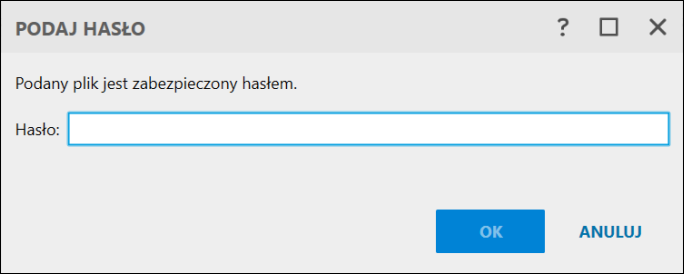
4. W przypadku zaszyfrowanego pliku wpisać hasło i zatwierdzić przyciskiem OK. Istnieje możliwość ustawienia na stałe Domyślnego hasła odbioru w Parametrach komunikacji.
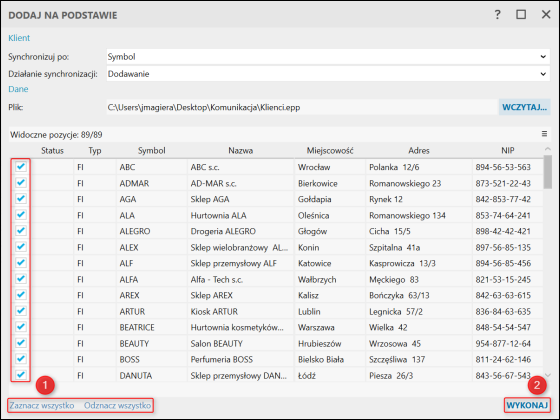
5. Program wczyta zawartość pliku oraz wyświetli ją na liście. Zdecydować czy do programu mają zostać wprowadzeni wszyscy klienci znajdujący się w pliku, czy tylko wybrani. Następnie kliknąć Wykonaj, aby rozpocząć import kartotek.
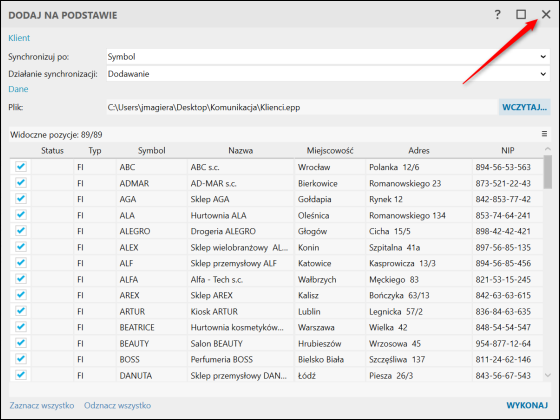
6. Po wczytaniu kartotek zamknąć okno klikając X.
Pomoc zdalna
Nasz konsultant połączy się z Twoim komputerem, by udzielić niezbędnej pomocy.
teleKonsultant
Kupując abonament na teleKonsultanta, zyskujesz telefoniczną pomoc eksperta oraz szereg innych usług.
Forum użytkowników
Wymień się uwagami i doświadczeniami z innymi użytkownikami systemów InsERT.