
e-Pomoc techniczna
Subiekt GT – Jak skonfigurować płatność kartą?
Program: InsERT GT, Subiekt GT
Kategoria: Formy płatności
Aby uaktywnić płatności kartą przy sprzedaży w programie Subiekt GT, należy:
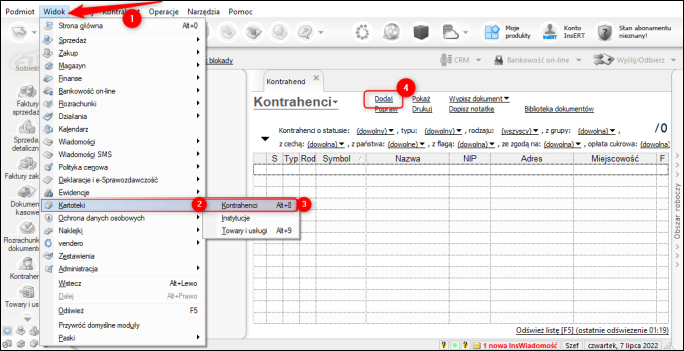
1. Dodać do kartoteki kontrahentów firmę, która będzie pośrednikiem w takim rozliczeniu rozrachunku, tj. centrum autoryzacji kart. Na liście modułów wybrać Widok – Kartoteki – Kontrahenci, a następnie kliknąć Dodaj.

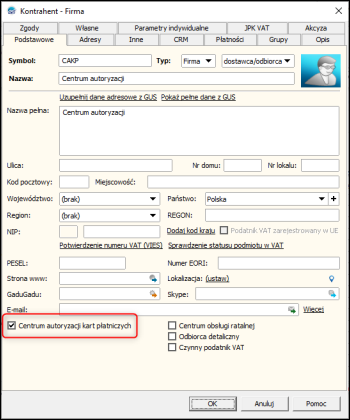
2. Na zakładce Podstawowe zaznaczyć na dole z lewej strony parametr Centrum autoryzacji kart płatniczych, uzupełnić pozostałe informacje, a następnie zatwierdzić przyciskiem OK.

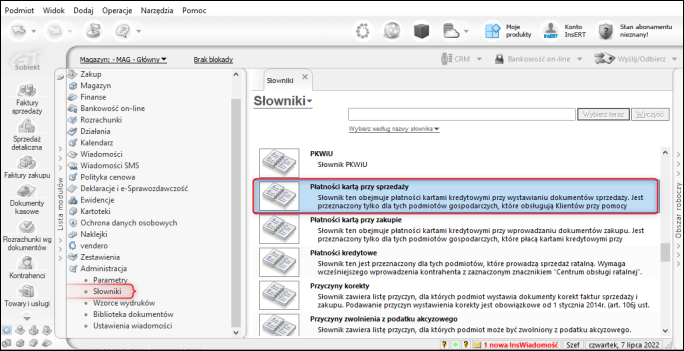
3. Następnie przejść do modułu Administracja – Słowniki – Płatności kartą przy sprzedaży.

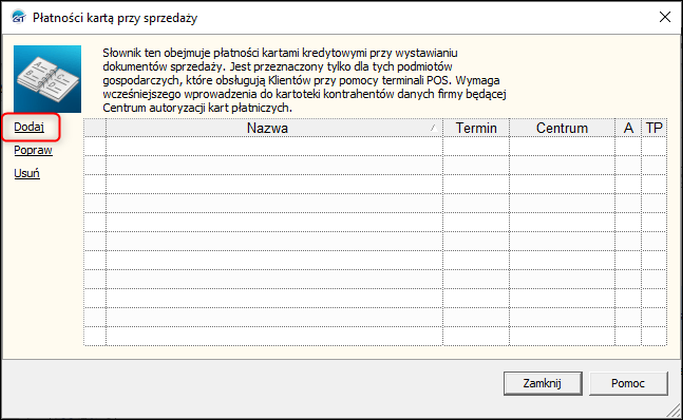
5. W oknie Płatności kartą przy sprzedaży z lewej strony kliknąć opcję Dodaj.

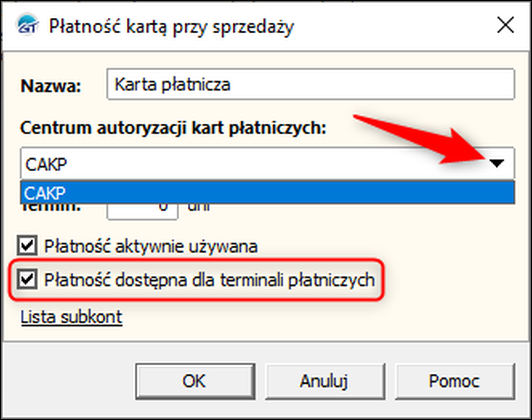
6. Określić: wyświetlaną dowolną Nazwę nowej formy płatności, w polu Centrum autoryzacji kart płatniczych wskazać dodaną uprzednio firmę pośredniczącą w takim rozliczeniu, ustalić termin (w dniach) nowego rozrachunku po cesji z kontrahenta na Centrum autoryzacji kart (po tym terminie rozrachunek zmieni się na przeterminowany) oraz zaznaczyć parametr Płatność dostępna dla terminali płatniczych. W sekcji KSeF określić sposób wykazania formy płatności dla e-Faktur. Zmiany zatwierdzić przyciskiem OK.

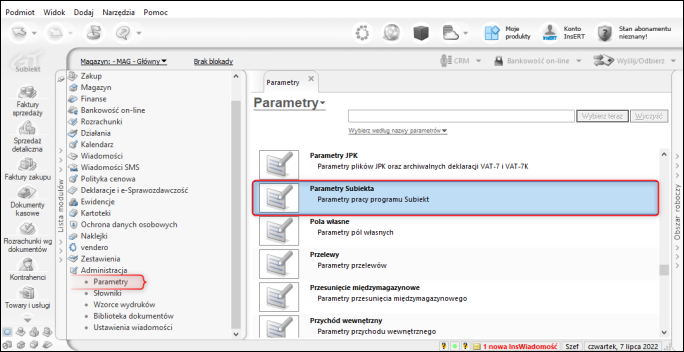
7. Przejść do modułu Administracja – Parametry i uruchomić Parametry Subiekta.

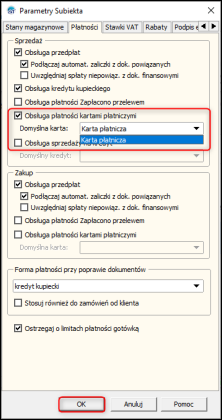
8. Na zakładce Płatności zaznaczyć opcję Obsługa płatności kartami płatniczymi i wybrać z listy domyślną kartę (nazwa na liście będzie tożsama z nazwą nadaną podczas konfiguracji formy płatności). Zatwierdzić przyciskiem OK.
9. Po zapisaniu zmian w dokumencie Faktura sprzedaży pojawi się do wyboru i uaktywni wiersz z formą płatności: Karta – Nazwa płatności kartą przy sprzedaży. Rozrachunek związany z taką formą płatności będzie od razu cesjowany z kontrahenta na wskazane Centrum autoryzacji kart płatniczych.
Aby kwota przesyłała się automatycznie na terminal, należy:
1. Skonfigurować urządzenie w programie Kasiarz GT (temat e-Pomocy dostępny tutaj). W przypadku problemów z prawidłowym połączeniem, artykuł o najczęstszych problemach przy konfiguracji terminala płatniczego dostępny jest tutaj.
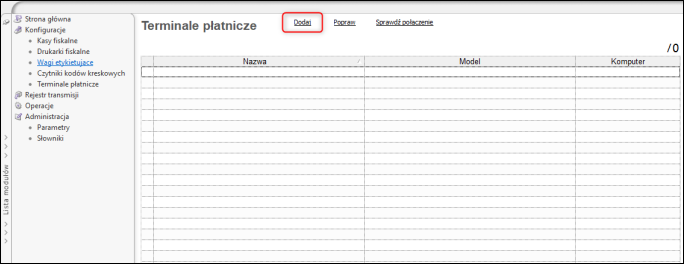

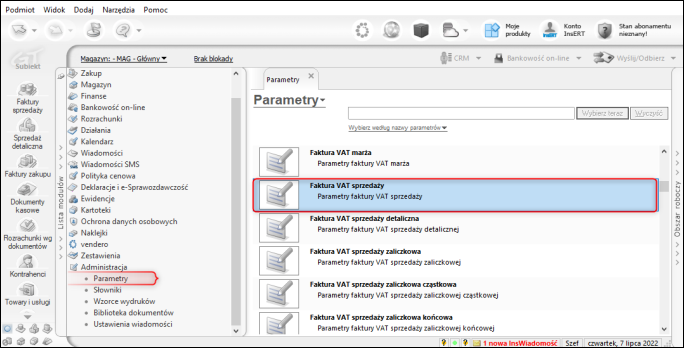
2. Po poprawnym połączeniu terminala przejść do Parametrów danego dokumentu, np. Faktur VAT sprzedaży.
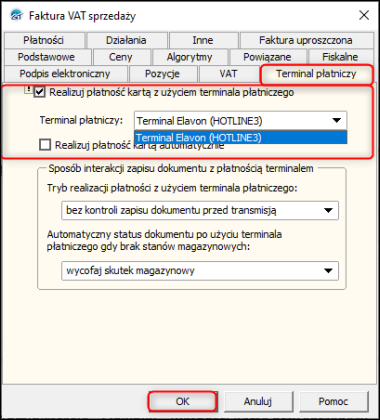
3. W zakładce Terminal płatniczy zaznaczyć opcję Realizuj płatność kartą z użyciem terminala płatniczego, a następnie wskazać wcześniej skonfigurowany terminal. Dodatkowo użytkownik może wybrać opcję Realizuj płatność kartą automatycznie (skutkuje ona pominięciem okna dialogowego z wyborem terminala) i wprowadzić sposób interakcji zapisu dokumentu z płatnością terminalem. Zatwierdzić zmiany przyciskiem OK.
Powiązane artykuły e-Pomocy technicznej:
Pomoc zdalna
Nasz konsultant połączy się z Twoim komputerem, by udzielić niezbędnej pomocy.
teleKonsultant
Kupując abonament na teleKonsultanta, zyskujesz telefoniczną pomoc eksperta oraz szereg innych usług.
Forum użytkowników
Wymień się uwagami i doświadczeniami z innymi użytkownikami systemów InsERT.