Programy dla firm - InsERT
Wróć do wyszukiwarki

e-Pomoc techniczna

InsERT nexo – Jak ustawić automatyczną archiwizację?

Ostatnia modyfikacja: 26.09.2025

Program: Biuro nexo, Gestor nexo, Gratyfikant nexo, InsERT nexo, Rachmistrz nexo, Rewizor nexo, Sello NX, Subiekt nexo

Kategoria: Archiwizacja, Program serwisowy

​Są dwa typy archiwizacji automatycznej:

  • Harmonogram, który uruchamia się np. codziennie o podanej godzinie na podstawie tego, jaki cykl ustawimy.

  • Archiwizacja automatyczna, która uruchamia się przy zamknięciu programu.
Istnieje możliwośc korzystania z obu mechanizmów jednocześnie. Aby to zrobić, należy:
 
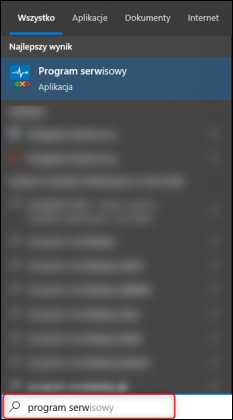
1. Odszukać i uruchomić menu Start – Programy lub Wszystkie aplikacje (w zależności od wersji systemu Windows) – InsERT – Program serwisowy.


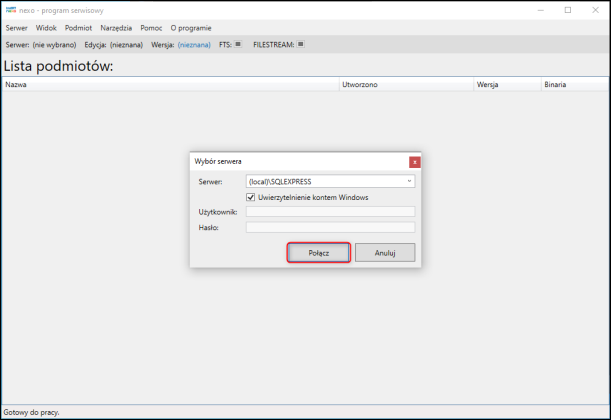
2. W oknie wybór ser​wera kliknąć​​ Połącz.


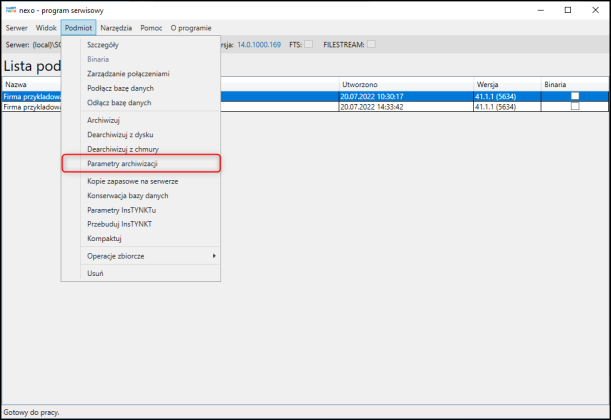
3. W oknie ​zaznaczyć na liście podmiot, następnie wejść w górne menu Podmiot i wybrać Parametry archiwizacji.


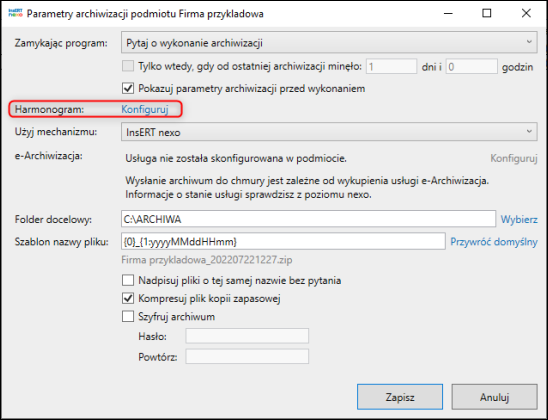
4. Jeżeli prog​ram ma automatycznie wykonywać archiwizację, to w opcji Zamykając program, wybrać Automatycznie wykonuje archiwizację
  • Odznaczenie Pokazuj parametry archiwizacji przed wykonaniem spowoduje, że program nie pokaże okna Parametrów archiwizacji, tylko przejdzie od razu do archiwizacji.

  • Zaznaczenie Tylko wtedy, gdy… i ustalenie wartości spowoduje, że program nie będzie robił archiwizacji co 15 min, jeżeli będzie często zamykany.
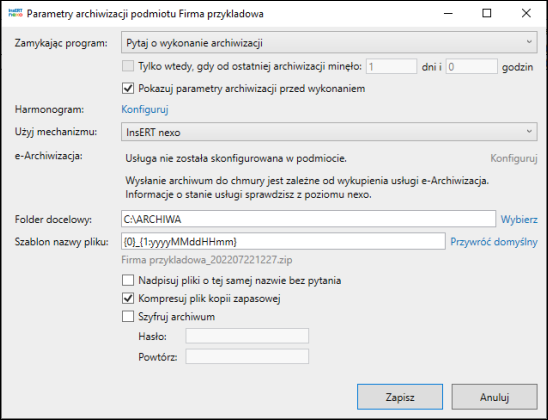
 

5. Cykliczną archiwizację skonfigurować poprzez kliknięcie przycisku Konfiguruj.


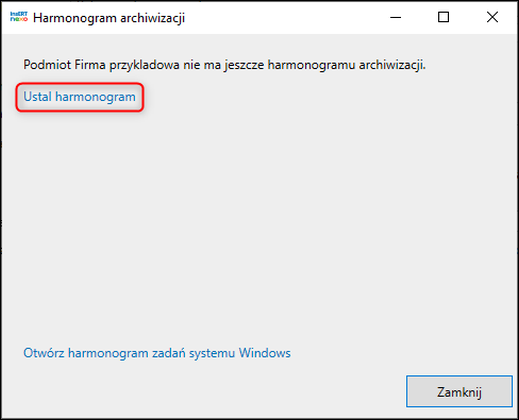
6. W kolejnym oknie kliknąć Ustal harmonogram.


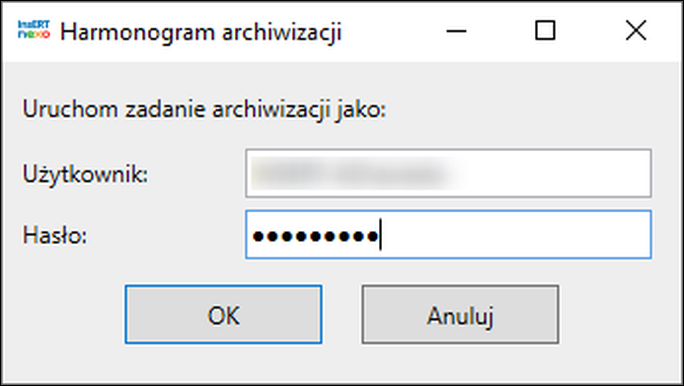
7. W oknie wprowadzić Użytkownika oraz Hasło zalogowanego na tym komputerze użytkownika Windows lub administratora.


8. W oknie, które się pojawi wejść w zakładkę Harmonogram oraz zdefiniować, kiedy program ma automatycznie wykonywać archiwizacje.

 
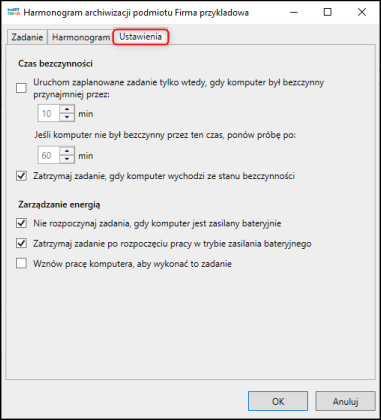
9. Na zakładc​e Ustawienia ustalić parametry Zarządzania energią oraz działania archiwizacji podczas Czasu bezczynności. Po wprowadzonych zmianach okno trzeba zatwierdzić przyciskiem OK.


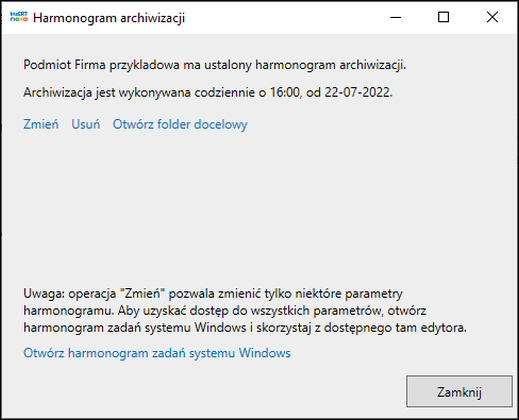
10. Zweryfikować informacje dotyczące harmonogramu i zamknąć okno.

​​
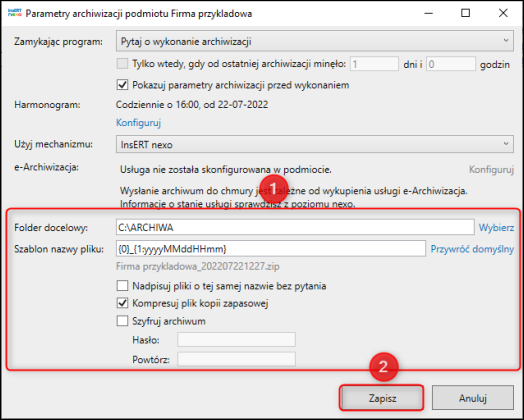
11. W oknie ustawić folder docelowy przez opcje wybierz, gdzie ma wykonać się Archiwizacja (pamiętać, że folder ten musi mieć pełne uprawnienia odczytu i zapisu danych). Jeżeli archiwizacja ma być chroniona hasłem, zaznaczyć znacznik Szyfruj archiwum i wprowadzić hasło. Po dokonan​iu zmian zatwierdzić okno przyciskiem Zapisz.

Czy artykuł był pomocny?TAKNIE

Dlaczego artykuł oceniasz jako nieprzydatny?

Dziękujemy za opinię
drukujWróć do wyszukiwarki