
e-Pomoc techniczna
InsERT nexo – Aktualizacja Stimulsoft w wersji 62.0.0
Program: Biuro nexo, Gestor nexo, Gratyfikant nexo, InsERT nexo, Rachmistrz nexo, Rewizor nexo, Sello NX, Subiekt nexo
Kategoria: Wydruki, Wydruki Stimulsoft, Wzorce wydruku
W wersji 62.0.0 InsERT nexo biblioteki Stimulsoft zostały zaktualizowane z wersji 2024.2.1 do wersji 2026.2.1, co może powodować błędy w wyświetlaniu i drukowaniu wzorców wydruków, które wcześniej działały poprawnie.
Poniżej opisano najczęstsze problemy oraz sposoby ich rozwiązania.
-
Tekst wyrównany do prawej strony wyrównuje się tylko częściowo
-
Tekst w kolumnie nie wyrównuje się poprawnie, gdy do wyrównania użyto tabulatorów
Element wydruku przestał się drukować
Objaw
Fragment wydruku (np. dodatkowa sekcja, tabela, wiersz danych), który wcześniej się drukował, po aktualizacji zniknął – mimo że w edycji wzorca nadal występuje.
Możliwa przyczyna
Element pasma danych (DataBand) ma ustawione powiązanie z komponentem poprzez właściwość MasterComponent, które kiedyś nie miało wpływu na wydruk, a teraz powoduje, że element jest traktowany jako podrzędny wobec innego elementu i nie drukuje się samodzielnie.
Weryfikacja i rozwiązanie
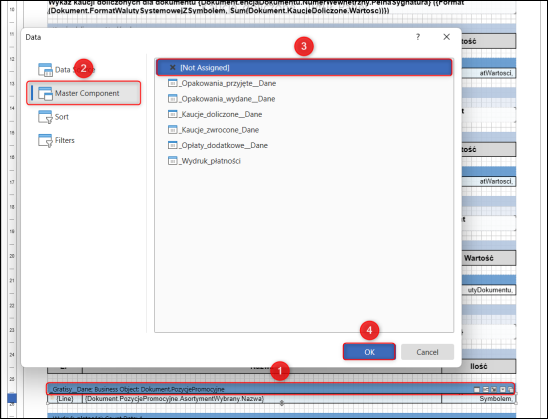
1. Kliknąć dwukrotnie znikający element w drzewku struktury wzorca lub bezpośrednio na wzorcu.
2. W otwartym oknie właściwości elementu przejść do zakładki MasterComponent.
3. Jeśli wybrany jest inny element, a nie było to świadomym zamiarem (element nie powinien być „podrzędny” względem innego), wyczyścić tę wartość, wybierając [Not Assigned].
Nagłówek z danymi firmy jest niżej niż wcześniej
Objaw
Nad danymi firmy w nagłówku wydruku pojawił się dodatkowy, niepotrzebny odstęp – dane firmy są przesunięte niżej niż przed aktualizacją.
Możliwa przyczyna
Element obrazu z logo firmy w nagłówku ma ustawioną wysokość większą niż rzeczywista wysokość samego logo, a program zaczął tę wysokość uwzględniać przy układaniu elementów pod spodem.
Weryfikacja i rozwiązanie
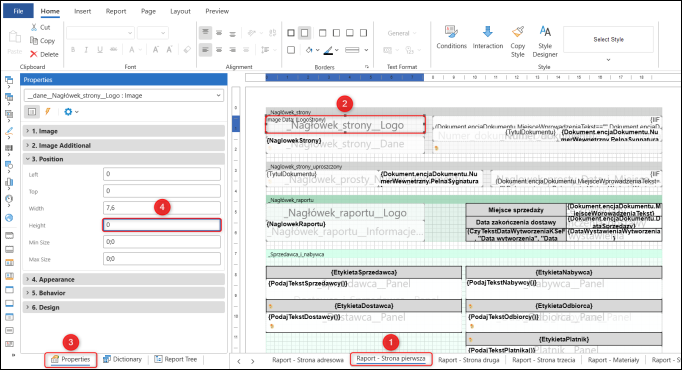
1. Zaznaczyć element z logo firmy w nagłówku wzorca (__dane__Nagłówek_raportu__Logo_firmy).
2. Na zakładce właściwości (Properties) odnaleźć właściwość opisującą rozmiar elementu (Position – Height).
3. Sprawdzić, czy wysokość obrazka nie jest ustawiona na wartość większą, niż to konieczne.
4. Jeżeli wysokość jest większa, zmniejszyć ją tak, aby odpowiadała logo, lub wprowadzić wartość 0 dla automatycznego dopasowania wysokości.
Tekst wyrównany do prawej strony wyrównuje się tylko częściowo
Objaw
W polu tekstowym z kilkoma liniami tekstu i zastosowanym wyrównaniem do prawej strony za pomocą tagów HTML tylko pierwsza linia jest wyrównana, a kolejne linie wyrównują się do lewej strony.
Możliwa przyczyna
Pole tekstowe zawiera wewnątrz treści dodatkowe formatowanie zrealizowane tagami HTML, które obejmowało wcześniej każdą linię osobno. Po aktualizacji tylko pierwszy taki fragment jest poprawnie stosowany dla całego bloku tekstu.
Weryfikacja i rozwiązanie
1. Zaznaczyć problematyczne pole tekstowe i otworzyć edycję jego zawartości poprzez podwójne kliknięcie na polu lub przycisk edycji tekstu we właściwości Text.
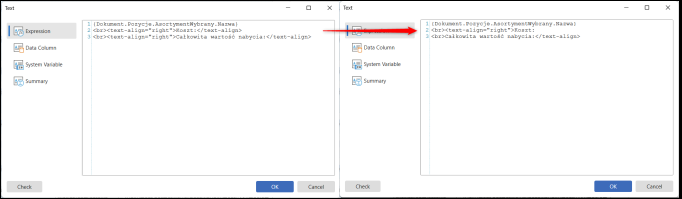
2. Sprawdzić, czy w treści pola występuje formatowanie wyrównania tagiem <text-align="kierunek_wyrownania_tekstu">, powtórzone osobno dla każdej linii, widoczne jako dodatkowe znaczniki wokół każdego wiersza.
3. Połączyć takie znaczniki w jeden, wspólny blok obejmujący wszystkie linie, które mają być wyrównane w ten sam sposób.
Tekst w kolumnie nie wyrównuje się poprawnie, gdy do wyrównania użyto tabulatorów
Objaw
W polu tekstowym, w którym dwie informacje (np. nazwa i jego wartość) były rozdzielone tabulatorami wewnątrz jednego pola, po aktualizacji przestały się wyrównywać w kolumnie – wartość nie zaczyna się już w tym samym miejscu w każdym wierszu.
Możliwa przyczyna
Wyrównanie w kolumnie było uzyskiwane przez wstawienie kilku znaków tabulacji wewnątrz tekstu pola, a nie przez ustawienie pozycji osobnych kontrolek. Sposób, w jaki program oblicza szerokość tabulacji w tekście, zmienił się po aktualizacji, przez co odstęp wygenerowany tabulatorami nie jest już taki sam, jak wcześniej.
Weryfikacja i rozwiązanie
1. Zaznaczyć pole tekstowe, w którym występuje problem i otworzyć edycję jego zawartości poprzez podwójne kliknięcie danego pola lub przycisk edycji tekstu we właściwości Text.
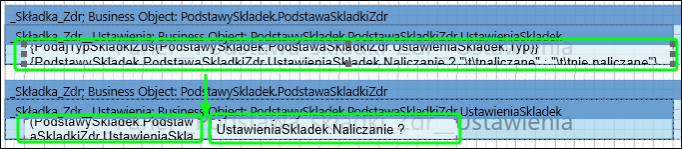
2. Jeśli w tekście widać wielokrotne znaki tabulacji między dwoma fragmentami tekstu, jest to prawdopodobna przyczyna problemu.
3. Zamiast wyrównywać tekst tabulatorami w jednym polu, zawartość rozdzielić na dwa osobne pola tekstowe.
4. Każdemu z nowych pól ustawić odpowiednią pozycję i szerokość.
Podsumowanie
Jeśli po aktualizacji zmodyfikowany wzorzec wydruku wygląda inaczej niż wcześniej, warto sprawdzić kolejno, czy:
1. Czy znikający element ma ustawioną właściwość MasterComponent wskazującą na inny element – jeśli tak i nie było to zamierzone, należy ją wyczyścić.
2. Czy obrazek logo (lub inny element) nie ma zbyt dużej zadeklarowanej wysokości, powodującej dodatkowy odstęp.
3. Czy pola z wyrównaniem tekstu do prawej/lewej strony nie mają formatowania powielonego osobno dla każdej linii – jeżeli mają, należy je połączyć w jeden wspólny blok.
4. Czy do wyrównywania tekstu w kolumnie nie użyto znaków tabulacji wewnątrz jednego pola – jeśli tak, należy rozdzielić pole na dwa i wyrównać je pozycją/szerokością kontrolek.
Jeśli po wykonaniu powyższych kroków problem nadal występuje, prosimy o kontakt z działem wsparcia wraz z opisem wzorca i zrzutem ekranu problematycznego fragmentu wydruku.
Pomoc zdalna
Nasz konsultant połączy się z Twoim komputerem, by udzielić niezbędnej pomocy.
teleKonsultant
Kupując abonament na teleKonsultanta, zyskujesz telefoniczną pomoc eksperta oraz szereg innych usług.
Forum użytkowników
Wymień się uwagami i doświadczeniami z innymi użytkownikami systemów InsERT.