
e-Pomoc techniczna
Subiekt GT - Jak wystawić fakturę z oznaczeniem JST (Jednostka Samorządu Terytorialnego) oraz GV (Członek Grupy VAT)?
Program: InsERT GT, Subiekt GT
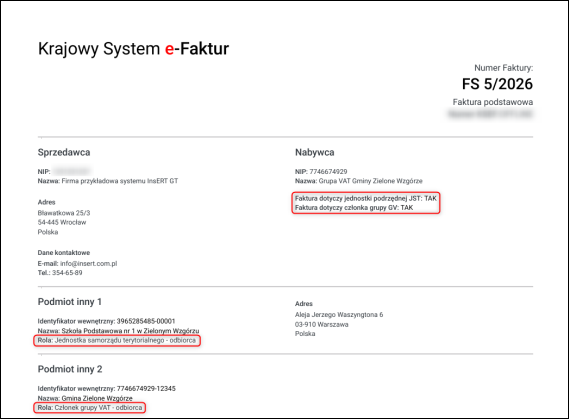
Program Subiekt GT umożliwia wystawienie faktury dla podatnika posiadającego jednocześnie cechy JST (Jednostka Samorządu Terytorialnego) oraz GV (Członek Grupy VAT).
W takim przypadku na e-Fakturze:
-
w sekcji Podmiot1 powinien znaleźć się wystawca e-Faktury, czyli właściciel podmiotu w programie Subiekt GT,
-
w sekcji Podmiot2 powinien znaleźć się nabywca (Grupa VAT),
-
w sekcji Podmiot3 (Podmioty inne) należy wykazać:
-
-
podmiot z rolą Jednostka samorządu terytorialnego - odbiorca (wskazany na dokumencie),
-
podmiot z rolą Członek grupy VAT - odbiorca (wskazany jako Adres dostawy).
-
Uwaga! Po zaznaczeniu opcji cesji płanosci na odbiorcę w sekcji Podmiot3 pojawi się dodatkowa pozycja z rolą Dokonujący płatności - w przypadku, gdy na fakturze występują dane podmiotu regulującego zbowiązanie w miejsce nabywcy.
|
Uwaga! Jeśli płatnikiem ma być podmiot wykazywany z rolą Członek grupy VAT należy wskazać go na dokumencie z adekwatną rolą, zaś podmiot z rolą JST - odbiorca wybrać w sekcji Adres dostawy. Wówczas:
|
Aby wystawić taką fakturę, należy:
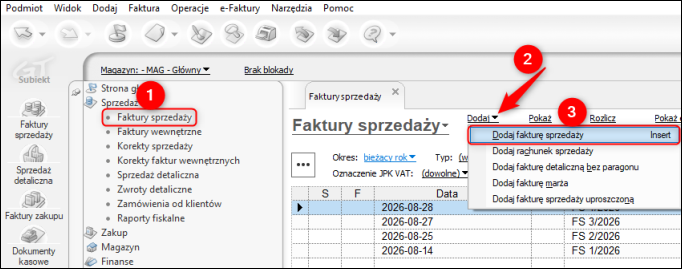
1. Przejść do modułu Sprzedaż – Faktury sprzedaży i skorzystać z opcji Dodaj – Dodaj fakturę sprzedaży, dostępnej w górnym menu.
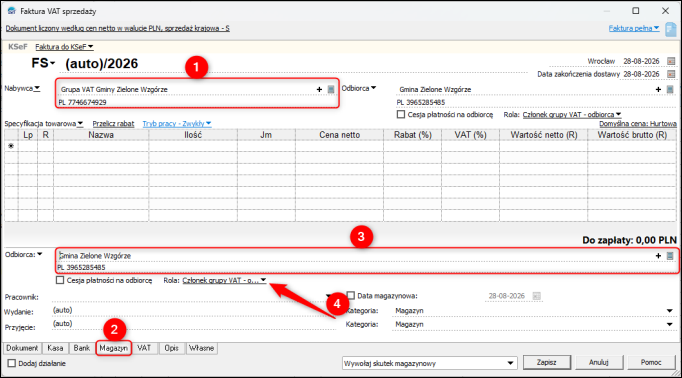
2. Uzupełnić nabywcę dokumentu, przejść do zakładki Magazyn i wskazać odbiorcę z rolą JST - odbiorca.
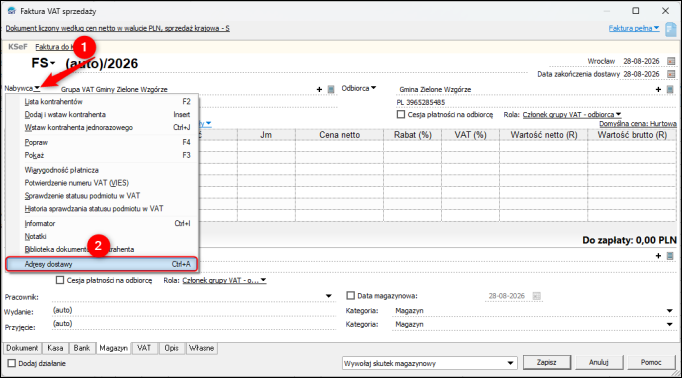
3. Aby na e-Fakturze został wykazany również podmiot jako GV, należy rozwinąć listę Nabywca i skorzystać z opcji Adresy dostawy.
4. Skorzystać z opcji Dodaj adres dostawy lub, jeśli adres dostawy został już wcześniej dodany, przejść do punktu 7 tej instrukcji.
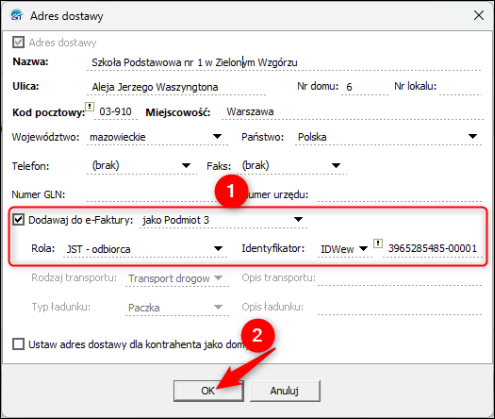
Uwaga! Jeśli zostanie wskazany adres bez zaznaczonej opcji Dodawaj do e-Faktury jako Podmiot 3, podmiot nie zostanie dodany do e-Faktury, a dokument nie zostanie odpowiednio oznaczony.
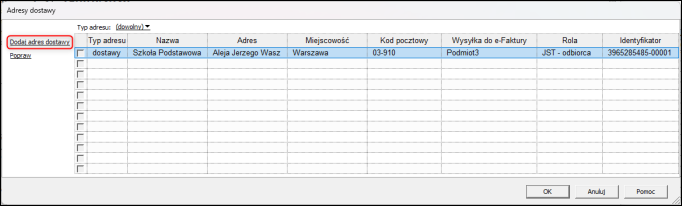
5. Przy dodawaniu nowego adresu dostawy uzupełnić wymagane dane adresowe.
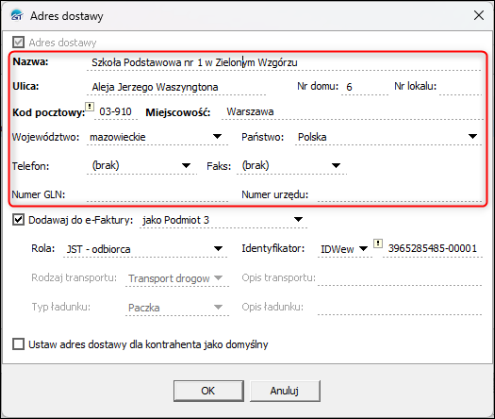
6. Aktywować opcję Dodawaj do e-Faktury jako Podmiot 3, wskazać rolę Członek grupy VAT - odbiorca, uzupełnić pozostałe informacje i zatwierdzić zapis przyciskiem OK.
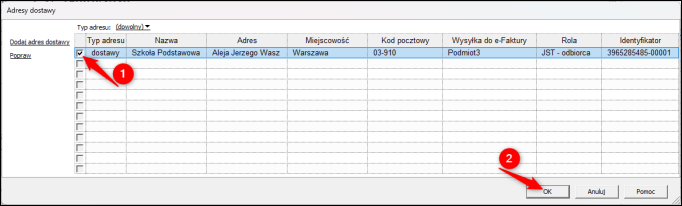
7. Zaznaczyć odpowiedni adres dostawy i kliknąć OK.
8. Uzupełnić pozostałe dane e-Faktury i zatwierdzić dokument przyciskiem Zapisz.
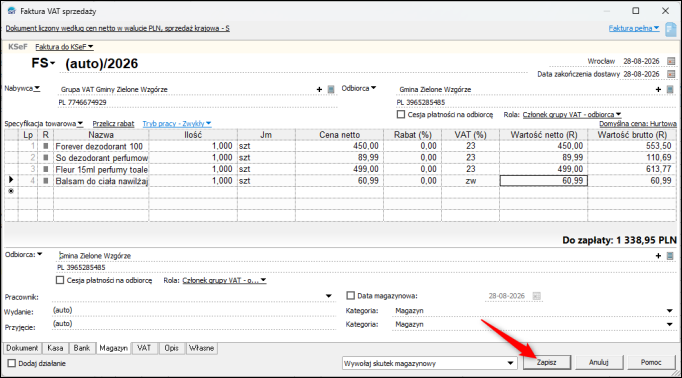
Tak utworzona e-Faktura zostanie oznaczona jako dokument dotyczący jednocześnie jednostki podrzędnej JST oraz członka Grupy VAT.
Pomoc zdalna
Nasz konsultant połączy się z Twoim komputerem, by udzielić niezbędnej pomocy.
teleKonsultant
Kupując abonament na teleKonsultanta, zyskujesz telefoniczną pomoc eksperta oraz szereg innych usług.
Forum użytkowników
Wymień się uwagami i doświadczeniami z innymi użytkownikami systemów InsERT.