
e-Pomoc techniczna
Subiekt GT – Jak wystawić e-Fakturę z formą płatności za pobraniem w KSeF?
Program: InsERT GT, Subiekt GT
Subiekt GT pozwala na skonfigurowanie płatności za pobraniem i wykazanie jej na e-Fakturach przesłanych do KSeF. Można to zrobić na dwa sposoby:
Konfiguracja płatności kredytowych
W tym celu należy:
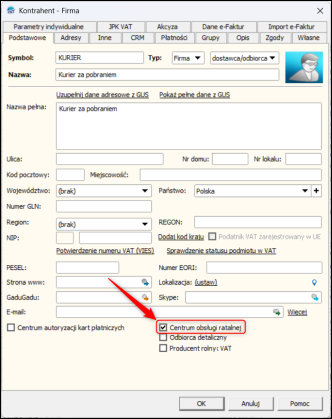
1. Utworzyć kontrahenta, który będzie pełnił rolę firmy kurierskiej. W kartotece zaznaczyć opcję Centrum obsługi ratalnej.
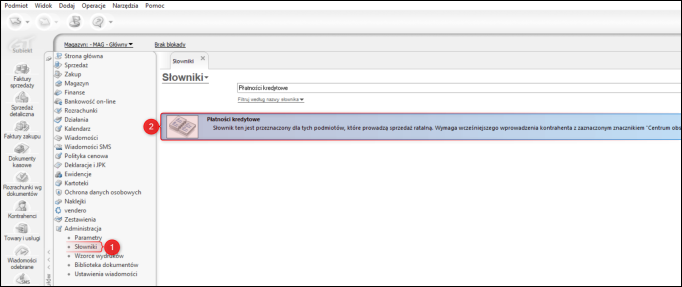
2. Przejść do modułu Słowniki – Płatności kredytowe.
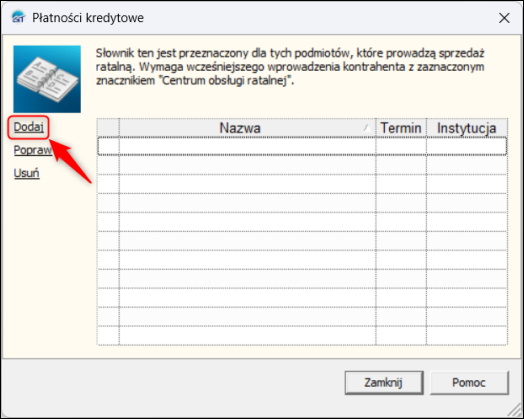
3. Skorzystać z opcji Dodaj.
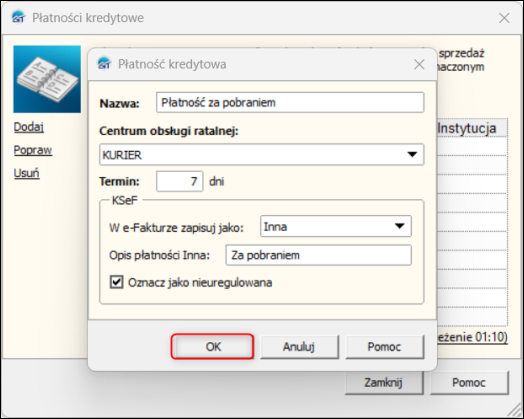
4. Skonfigurować formę płatności za pobraniem wskazując utworzonego wcześniej kontrahenta w polu Centrum obsługi ratalnej.
Sekcja KSeF decyduje o sposobie wykazania formy płatności na e-Fakturach. W polu W e-Fakturze zapisuj jako wskazać Inna, nadać Opis płatności Inna i zaznaczyć Oznacz jako nieuregulowana. Zatwierdzić przyciskiem OK.
5. Następnie przejść do modułu Parametry – Parametry Subiekta.
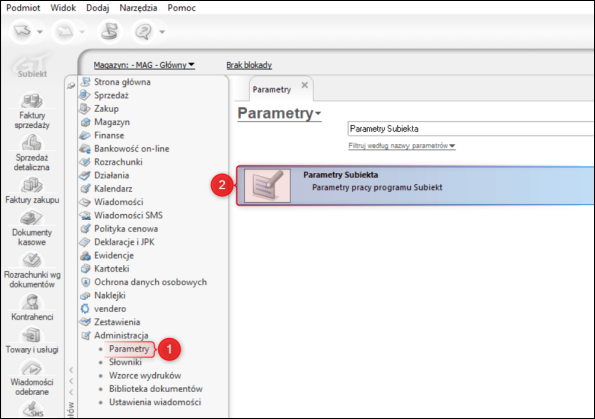
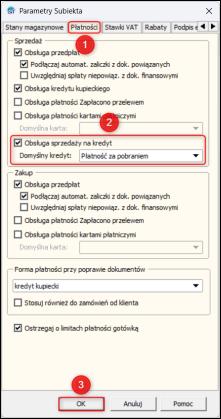
6. Na zakładce Płatności aktywować Obsługę sprzedaży na kredyt i wskazać utworzoną formę płatności w polu Domyślny kredyt. Zatwierdzić przyciskiem OK.
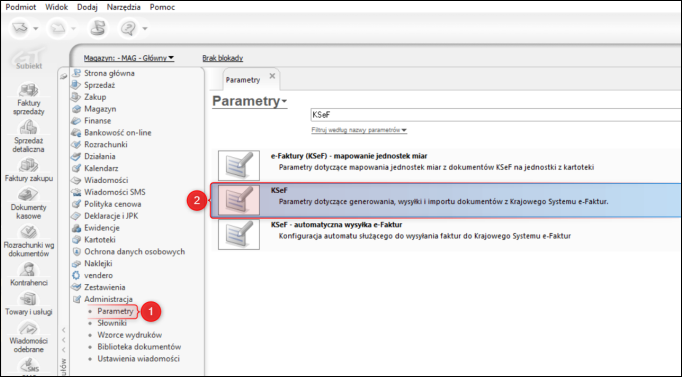
7. Kolejno przejść do modułu Parametry – KSeF.
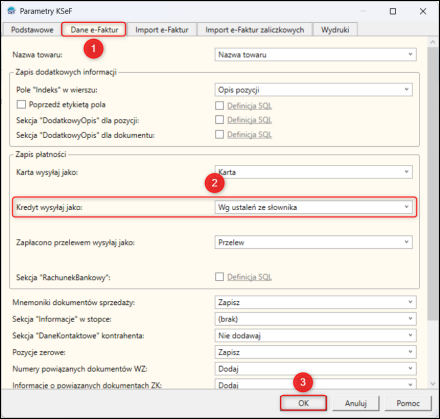
8. Na zakładce Dane e-Faktur w polu Kredyt wysyłaj jako wskazać Wg ustaleń ze słownika. Zatwierdzić przyciskiem OK.
9. Wskazanie tak skonfigurowanej formy płatności na fakturze będzie skutkowało przesłaniem odpowiednich informacji do Krajowego Systemu e-Faktur.
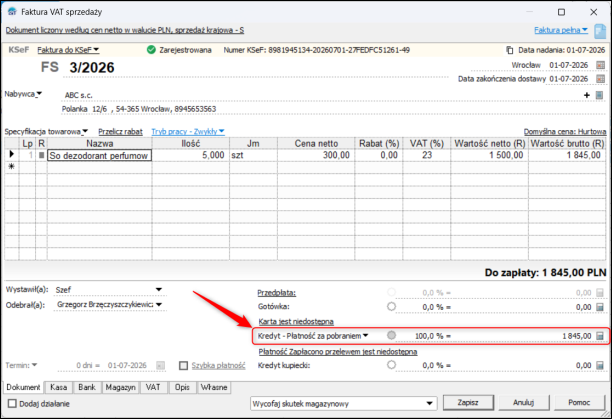
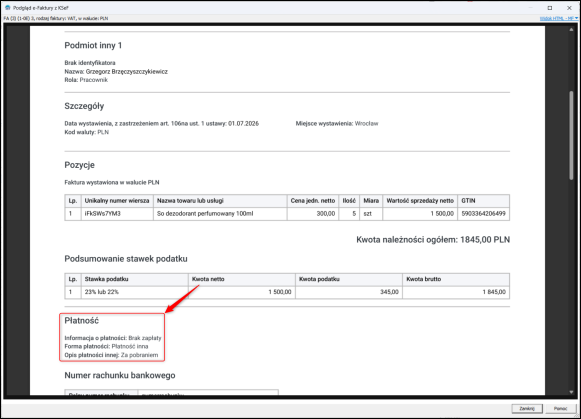
Konfiguracja płatności kartą przy sprzedaży
W tym celu należy:
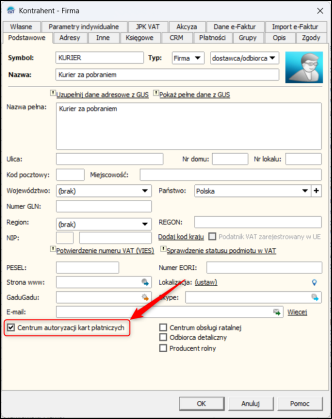
1. Utworzyć kontrahenta, który będzie pełnił rolę firmy kurierskiej. W kartotece zaznaczyć opcję Centrum autoryzacji kart płatniczych.
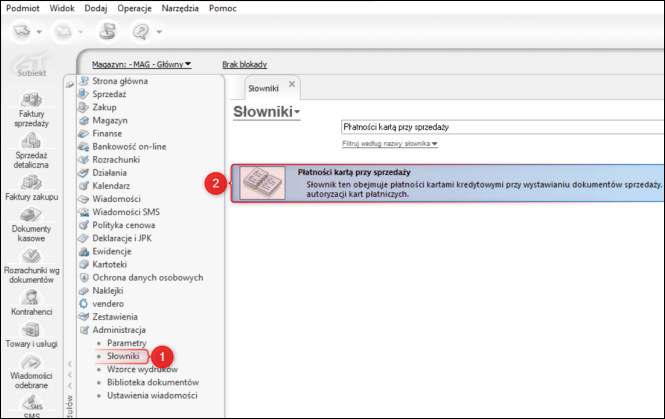
2. Przejść do modułu Słowniki – Płatności kartą przy sprzedaży.
3. Skorzystać z opcji Dodaj.
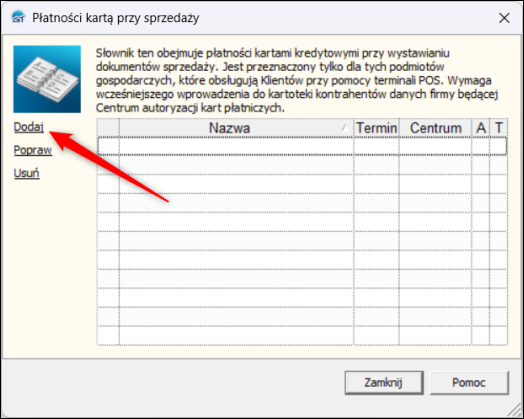
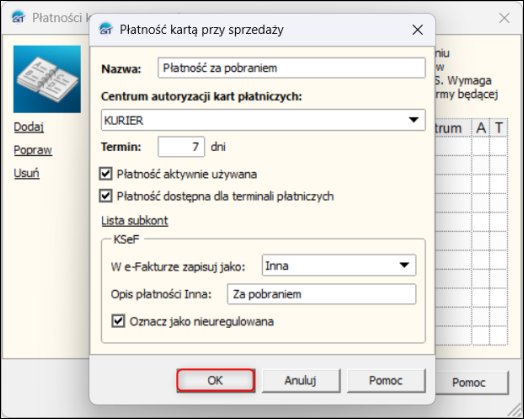
4. Skonfigurować formę płatności za pobraniem wskazując utworzonego wcześniej kontrahenta w polu Centrum autoryzacji kart płatniczych.
Sekcja KSeF decyduje o sposobie wykazania formy płatności na e-Fakturach. W polu W e-Fakturze zapisuj jako wskazać Inna, nadać Opis płatności Inna i zaznaczyć Oznacz jako nieuregulowana. Zatwierdzić przyciskiem OK.
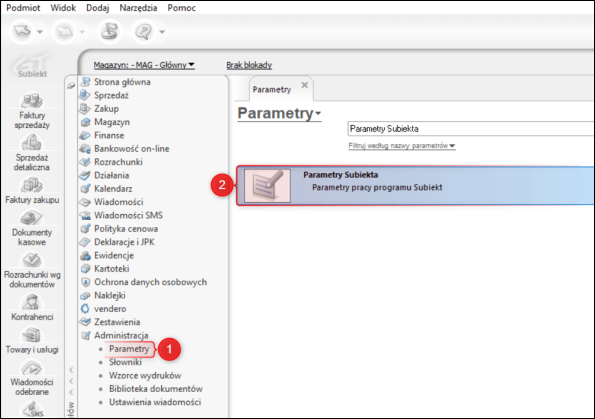
5. Następnie przejść do modułu Parametry – Parametry Subiekta.
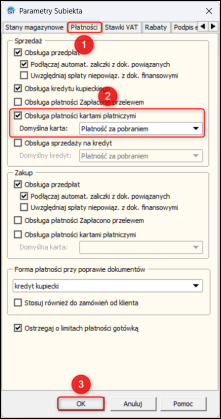
6. Na zakładce Płatności aktywować Obsługę płatności kartami płatniczymi i wskazać utworzoną formę płatności w polu Domyślna karta. Zatwierdzić przyciskiem OK.
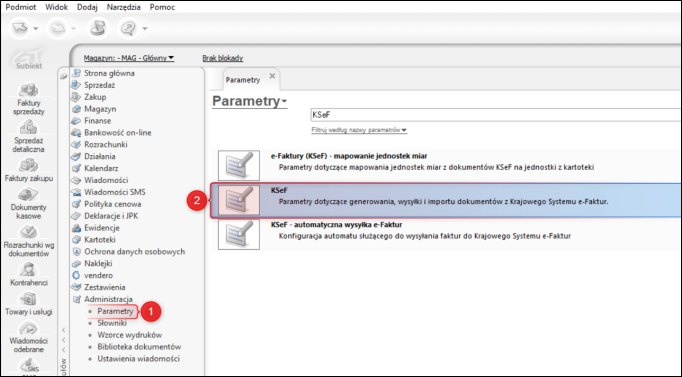
7. Kolejno przejść do modułu Parametry – KSeF.
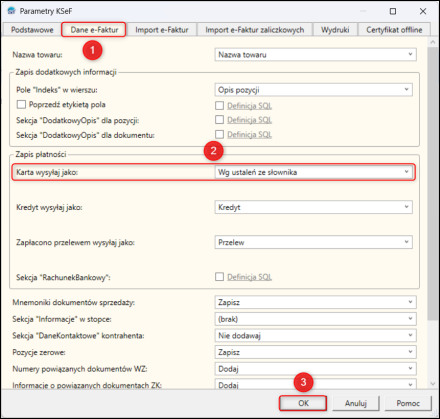
8. Na zakładce Dane e-Faktur w polu Karta wysyłaj jako wskazać Wg ustaleń ze słownika. Zatwierdzić przyciskiem OK.
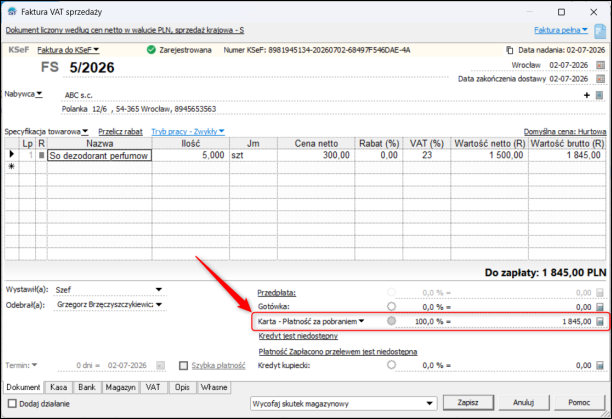
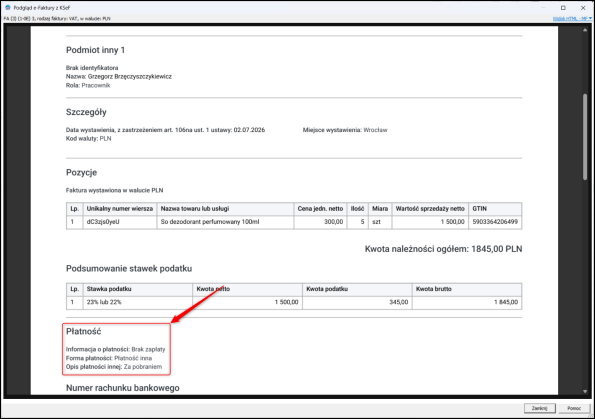
9. Wskazanie tak skonfigurowanej formy płatności na fakturze będzie skutkowało przesłaniem odpowiednich informacji do Krajowego Systemu e-Faktur.
Powiązane artykuły e-Pomocy technicznej:
Pomoc zdalna
Nasz konsultant połączy się z Twoim komputerem, by udzielić niezbędnej pomocy.
teleKonsultant
Kupując abonament na teleKonsultanta, zyskujesz telefoniczną pomoc eksperta oraz szereg innych usług.
Forum użytkowników
Wymień się uwagami i doświadczeniami z innymi użytkownikami systemów InsERT.