
e-Pomoc techniczna
Subiekt nexo – Jak skonfigurować numer zamówienia na e-Fakturze?
Program: InsERT nexo, Subiekt nexo
Pierwsza konfiguracja z KSeF powinna zostać przeprowadzona za pomocą Kreatora wdrożeniowego KSeF. Artykuł e-Pomocy technicznej przedstawiający to zagadnienie dostępny jest tutaj. Jednym z dostępnych parametrów jest możliwość określenia, który numer zamówienia będzie wykazywany na e-Fakturze. Aby to zrobić należy:
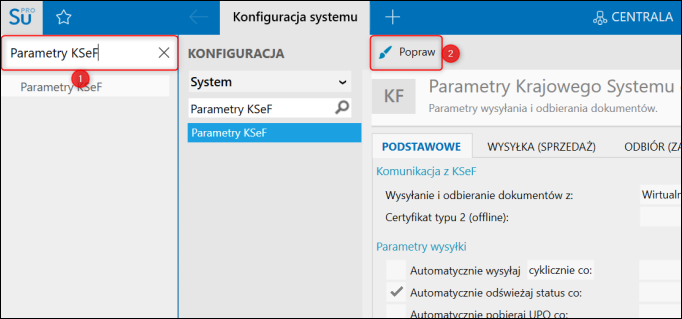
1. Wyszukać i przejść do Parametrów KSeF, a następnie kliknąć Popraw.
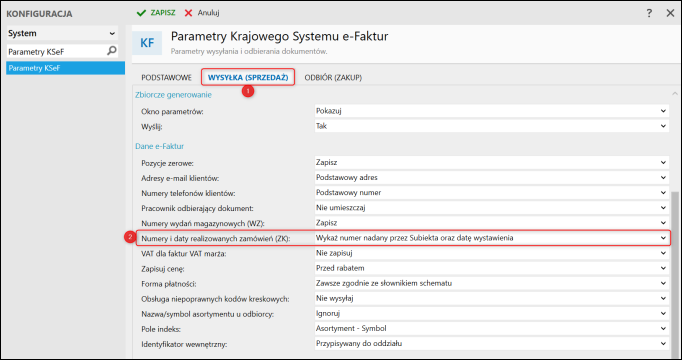
2. Na zakładce Wysyłka (sprzedaż) wybrać jedną z opcji w parametrze Numery i daty realizowanych zamówień (ZK). Parametr ten określa, który numer zamówienia będzie wykazywany na e-Fakturze. Zmiany zapisać.
-
Nie wykazuj – W danych e-faktury nie zostaną wykazane żadne numery oraz daty zamówień źródłowych od klienta, z jakich powstała faktura.
-
Wykaż numer nadany przez Subiekta oraz datę wystawienia – W danych e-Faktury, w sekcji „WarunkiTransakcji” zostaną wykazane numery nadane przez Subiekta oraz daty wystawienia zamówień od klienta, które realizuje dana faktura.
-
Wykaż wyłącznie numer oraz datę oryginalną – W danych e-Faktury, w sekcji „WarunkiTransakcji” zostaną wykazane wyłącznie numery oraz daty oryginalne zamówień od klienta, które realizuje dana faktura. Przy ich braku – program nie wykaże tych zamówień.
-
Wykaż numer oraz datę oryginalną, a przy braku – numer nadany przez Subiekta oraz datę wystawienia – W danych e-Faktury, w sekcji „WarunkiTransakcji” zostaną wykazane numery oraz daty oryginalne zamówień od klienta, które realizuje dana faktura. Przy ich braku – program umieści numery zamówień nadane przez Subiekta oraz daty wystawienia.
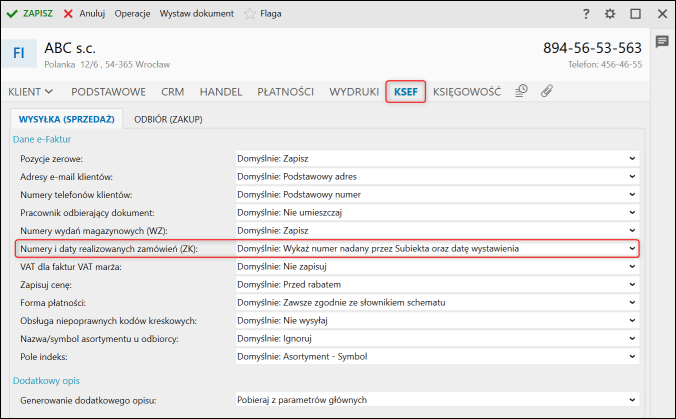
Parametr ten można również zdefiniować w kartotece Klienta, na zakładce KSeF.
Pomoc zdalna
Nasz konsultant połączy się z Twoim komputerem, by udzielić niezbędnej pomocy.
teleKonsultant
Kupując abonament na teleKonsultanta, zyskujesz telefoniczną pomoc eksperta oraz szereg innych usług.
Forum użytkowników
Wymień się uwagami i doświadczeniami z innymi użytkownikami systemów InsERT.