
e-Pomoc techniczna
Subiekt nexo – Jak skonfigurować cennik, który będzie przeliczał wartość z Waluty obcej na PLN na podstawie dokumentu zakupu/dostawy?
Program: InsERT nexo, Subiekt nexo
Kategoria: Polityka cenowa
Poprawne określenie ceny asortymentu znacząco wpływa na przyśpieszenie procesu sprzedaży. W systemie InsERT nexo pojęcie ceny można analizować w kontekście wielu różnych obiektów, takich jak firma, oddział, towar czy kontrahent. Centralnym miejscem, z którego w systemie InsERT nexo można zarządzać cenami, jest moduł Cenniki.
Aby skonfigurować cennik, który będzie przeliczał wartość z Waluty obcej na PLN na podstawie dokumentu zakupu/dostawy, należy utworzyć osobny cennik. W tym celu należy przejść do modułu Cenniki, kliknąć górne menu Dodaj i wybrać Nowy cennik.
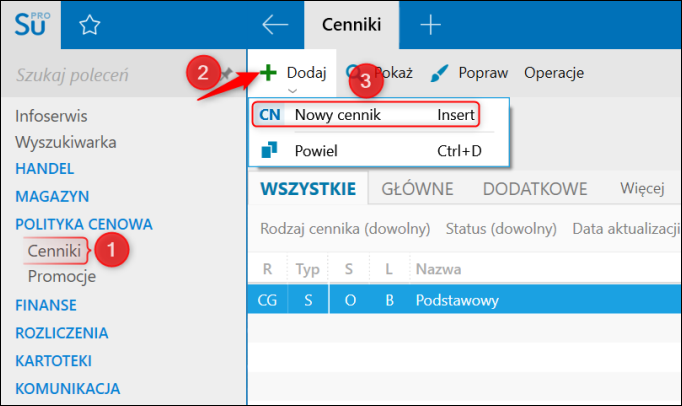
Informacje o tym, jak utworzyć cennik można znaleźć w temacie e-Pomocy technicznej Subiekt nexo – Jak dodać i skonfigurować cennik główny? W tym przypadku należy jedynie zwrócić uwagę na kroki:
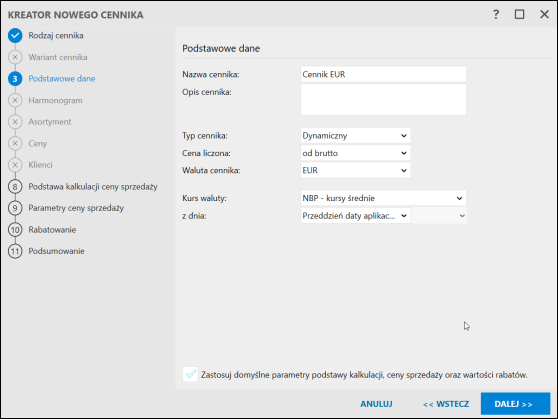
1. Podstawowe dane – tu należy określić Typ cennika jako Dynamiczny, wybrać odpowiednią Walutę oraz odpowiednio skonfigurować pobieranie kursów walut.
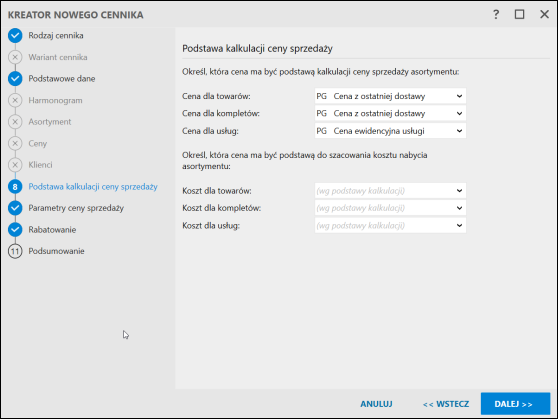
2. Podstawa kalkulacji ceny sprzedaży – w tym miejscu trzeba określić ceny asortymentu jako np. Cena z ostatniej dostawy.
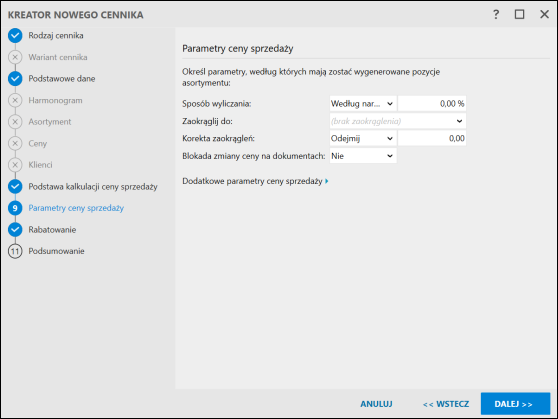
3. Parametry ceny sprzedaży – tutaj Sposób wyliczania musi być określony jako 0%. Narzut należy nadać w cenniku głównym.
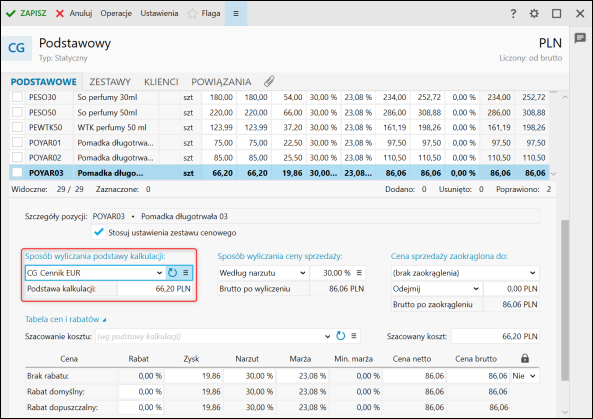
Kolejnym krokiem jest wybór utworzonego cennika w aktualnie stosowanym cenniku. Aby to zrobić, należy otworzyć wykorzystywany Cennik i zmienić Sposób wyliczania podstawy kalkulacji na utworzony cennik. Można to zrobić zarówno dla jednego towaru, kilku, jak i całego asortymentu. Więcej o tym można przeczytać w temacie e-Pomocy technicznej Przepisywanie podstawy kalkulacji jako ceny ewidencyjnej w Subiekcie nexo.
Pomoc zdalna
Nasz konsultant połączy się z Twoim komputerem, by udzielić niezbędnej pomocy.
teleKonsultant
Kupując abonament na teleKonsultanta, zyskujesz telefoniczną pomoc eksperta oraz szereg innych usług.
Forum użytkowników
Wymień się uwagami i doświadczeniami z innymi użytkownikami systemów InsERT.