
e-Pomoc techniczna
Rachmistrz GT – Jak stworzyć schemat importu dla dokumentów z KSeF?
Program: InsERT GT, Rachmistrz GT
Program Rachmistrz GT umożliwia stworzenie schematów importu wykorzystywanych do obsługi faktur pochodzących z Krajowego Systemu e-Faktur. W tym celu należy:
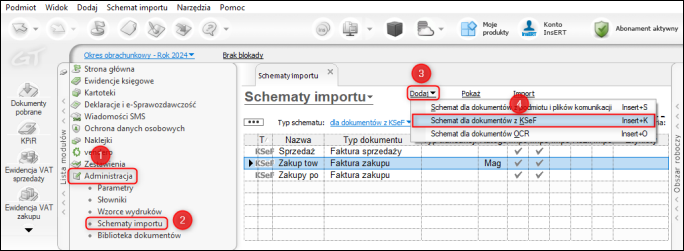
1. Z listy modułów wybrać Administracja – Schematy importu, rozwinąć opcję Dodaj i wybrać Schemat dla dokumentów z KSeF.
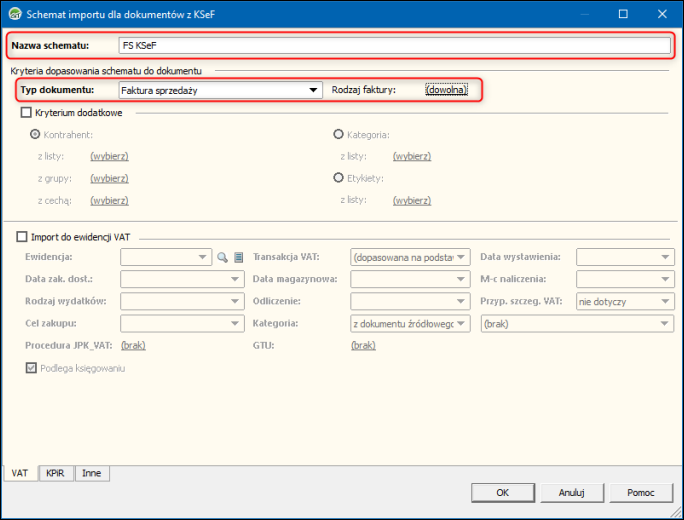
2. W oknie, które się wyświetli wprowadzić Nazwę schematu oraz Kryteria dopasowania schematu do dokumentu. W polu Typ dokumentu określić czy schemat będzie dotyczyć faktur sprzedaży, czy zakupu. Dodatkowo można określić również Rodzaj faktury, który będzie determinował dopasowanie schematu do dokumentu.
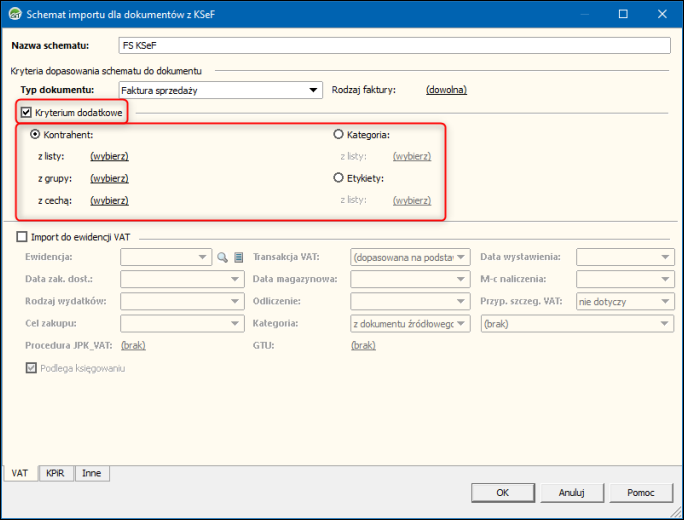
3. Powyższe Kryteria można rozszerzyć o Kryterium dodatkowe. W tej sekcji można przypisać dopasowanie schematu do konkretnych kontrahentów lub tych z określonymi grupami, czy cechami, do kategorii z dokumentu, lub do etykiet księgowych. Kryteria dodatkowe nie wpływają w decydujący sposób na użycie schematu, a jedynie pomagają w automatycznym dopasowaniu odpowiedniego schematu do dokumentu (dopasowanie schematu opiera się o kontrahenta, kategorię lub etykiety ustawione w oknie Dane dokumentu w module Dokumenty pobrane).
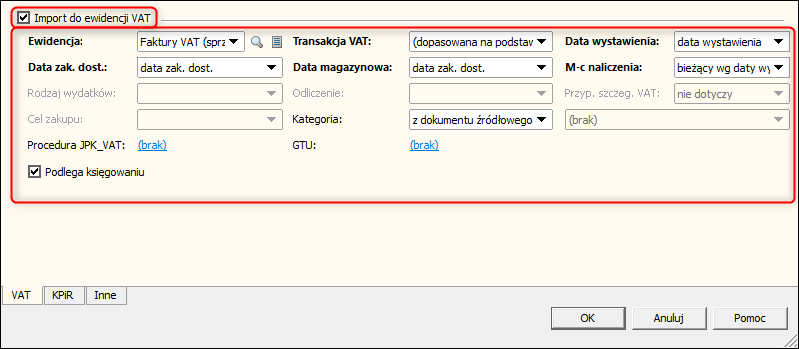
4. Następnie (jeżeli ma się stworzyć zapis w Ewidencji VAT) należy zaznaczyć Import do ewidencji VAT. W sytuacji gdy zapis ma trafić tylko do KPiR należy pominąć ten punkt. W tej sekcji obowiązkowe do wypełnienia są pola:
-
Ewidencja – ewidencja VAT, do której ma trafić zapis;
-
Transakcja VAT – transakcja VAT, z którą powstanie zapis VAT. Możliwe jest dopasowanie na podstawie transakcji z dokumentu KSeF, przepisanie jej z ustawień Ewidencji VAT lub wybranie konkretnej z listy;
-
Data wystawienia – data z dokumentu, która będzie w zapisie VAT widnieć w polu Data wystawienia;
-
Data zak. dost. – data z dokumentu, która będzie w zapisie VAT widnieć w polu Data zakończenia dostawy;
-
Data magazynowa – data z dokumentu, która będzie w zapisie VAT widnieć w polu Data magazynowa;
-
M-c naliczenia – który miesiąc ma być wzięty jako miesiąc odliczenia. Według tego miesiąca zapis będzie ujęty w deklaracji skarbowej np. JPK.
Opcjonalnie można określić jeszcze dodawane do zapisów w ewidencji VAT Procedury JPK, kod GTU, kategorię oraz czy dokument podlega księgowaniu.
Sposób wyznaczania kursu waluty dla faktur walutowych określa się osobno dla faktury pierwotnej i korygującej. W tym celu należy uzupełnić pola Faktura pierwotna wg kursu z oraz Faktura korygująca wg kursu z, wybierając datę, według której zostanie pobrany kurs ze słownika kursów albo – jeśli jest dostępny – kurs zapisany na e-Fakturze w pliku XML.
Dla faktur zakupu można ponadto określić Rodzaj wydatku, Cel zakupu, Odliczenie oraz Przypadek szczególny VAT.
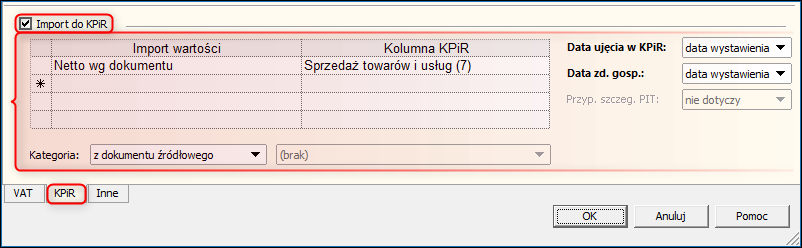
5. Następnie (jeżeli ma się stworzyć zapis w Książce Przychodów i Rozchodów) należy na zakładce KPiR zaznaczyć Import do KPiR. W sytuacji gdy zapis ma trafić tylko do Ewidencji VAT, należy pominąć ten punkt. Używając listy z rozwijanymi polami wskazać, która wartość i do jakiej kolumny ma być wpisana do KPiR. Następnie określić jakie daty z dokumentu mają być potraktowane jako Data ujęcia w KPiR, Data zdarzenia gospodarczego w KPiR oraz z jaką kategorią ma się stworzyć ten zapis.
Analogicznie jak dla zapisów w ewidencji VAT, w sekcji Przeliczanie faktur walutowych można osobno dla faktur pierwotnych oraz korygujących wskazać datę, według której zostanie pobrana wartość ze słownika kursów albo – jeżeli jest dostępna – z e-Faktury w pliku XML.
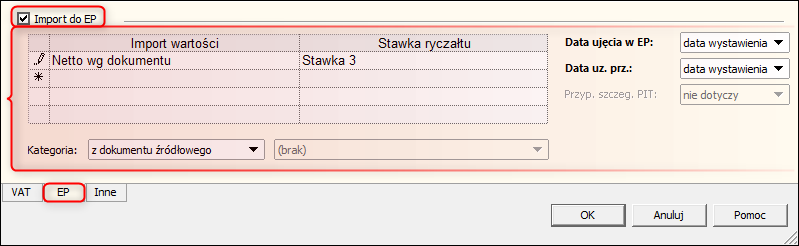
Dla podmiotów ryczałtowych (jeżeli ma się stworzyć zapis w Ewidencji Przychodów) należy na zakładce EP zaznaczyć Import do EP. W sytuacji gdy zapis ma trafić tylko do Ewidencji VAT, należy pominąć ten punkt. Używając listy z rozwijanymi polami wskazać, która wartość i w jakiej stawce ryczałtu ma trafić do Ewidencji przychodów. Następnie określić jakie daty z dokumentu mają być potraktowane jako Data ujęcia w EP, Data uzyskania przychodu oraz z jaką kategorią ma się stworzyć ten zapis.
Analogicznie jak dla zapisów w ewidencji VAT, w sekcji Przeliczanie faktur walutowych można osobno dla faktur pierwotnych oraz korygujących wskazać datę, według której zostanie pobrana wartość ze słownika kursów albo – jeżeli jest dostępna – z e-Faktury w pliku XML.
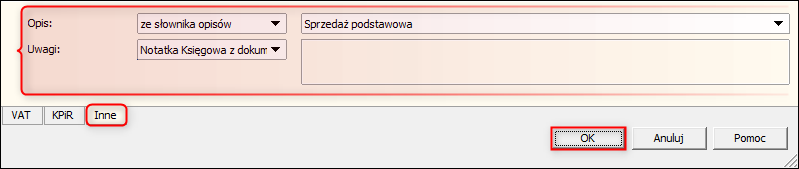
6. Opcjonalnie na zakładce Inne można określić, jakie wartości będą widnieć w polach Opis oraz Uwagi. Do pola Uwagi, istnieje możliwość przenoszenia Notatki księgowej z modułu Dokumenty pobrane, numerów faktur korygowanych z e-Faktury lub numerów faktur zaliczkowych z e-Faktury. Schemat zapisać przyciskiem OK.
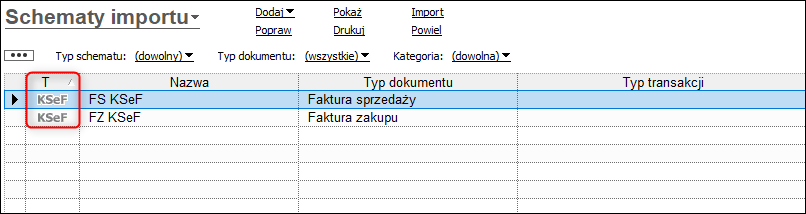
7. Schematy stworzone do obsługi Krajowego Systemu e-Faktur będą oznaczone symbolem KSeF w kolumnie Typ Schematu.
Stworzone schematy można kopiować, używając opcji Powiel, a do filtrów dostępnych nad modułem dodano filtr Typ schematu.

Artykuł należy do zbioru tematów e-Pomocy technicznej dotyczących obsługi KSeF w programach Rachmistrz GT i Rewizor GT.
Pomoc zdalna
Nasz konsultant połączy się z Twoim komputerem, by udzielić niezbędnej pomocy.
teleKonsultant
Kupując abonament na teleKonsultanta, zyskujesz telefoniczną pomoc eksperta oraz szereg innych usług.
Forum użytkowników
Wymień się uwagami i doświadczeniami z innymi użytkownikami systemów InsERT.