
e-Pomoc techniczna
InsERT nexo – Przenoszenie bazy danych na aktualne wersje SQL Servera
Program: Biuro nexo, Gestor nexo, Gratyfikant nexo, InsERT nexo, Rachmistrz nexo, Rewizor nexo, Sello NX, Subiekt nexo
Kategoria: Instalacja, Konfiguracja
Od wersji 50.0.0 programy InsERT nexo można instalować i uruchamiać tylko na komputerach, które spełniają minimalne wymagania dotyczące systemu operacyjnego i serwera SQL.
Listę obsługiwanych wersji opisano w artykule e-Pomocy technicznej.
InsERT zaleca aktualizację do Microsoft SQL Server 2019 lub nowszej wersji. Przeniesienie danych na nowy serwer obejmuje poniższe etapy.
Archiwizacja bazy danych
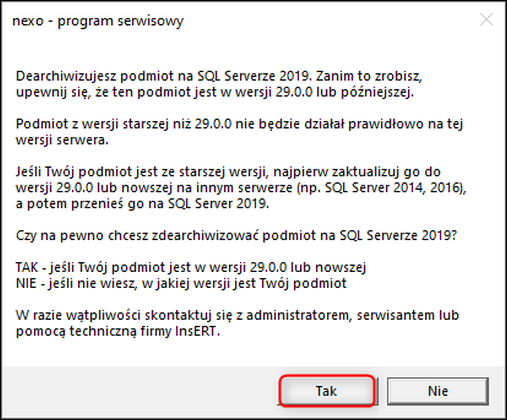
Uwaga! Przed archiwizacją upewnić się, że podmiot jest w wersji 29.0.0 nexo lub nowszej. Podmiot w starszej wersji nie będzie działał prawidłowo na Microsoft SQL Server 2019 ani na nowszych wersjach tego serwera.
Na dotychczasowym stanowisku zarchiwizować bazę danych InsERT nexo zgodnie z instrukcją dostępną tutaj.
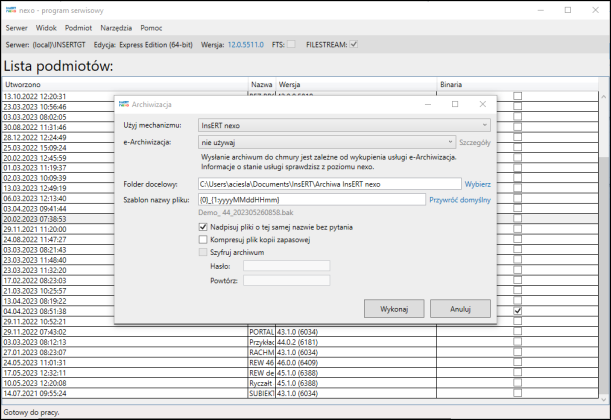
W zależności od ustawień archiwizacji powstanie plik z rozszerzeniem .zip lub .bak. Przechowywać go w bezpiecznym miejscu.
Instalacja Microsoft SQL Server 2019
1. Pobrać instalator ze strony Microsoft.
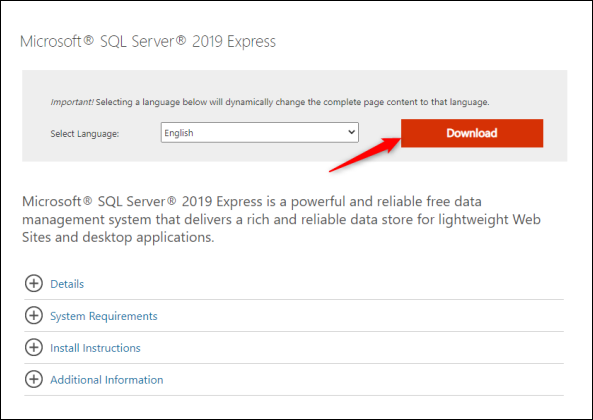
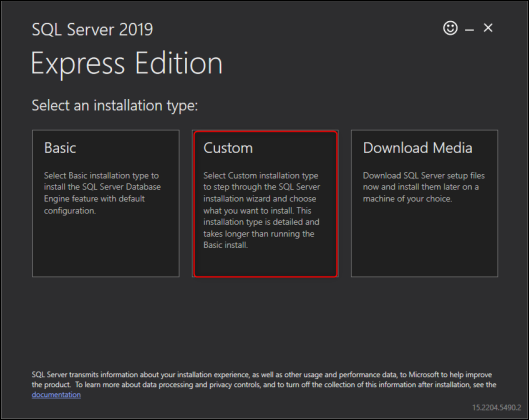
2. Uruchomić pobrany plik i wybrać opcję Custom.
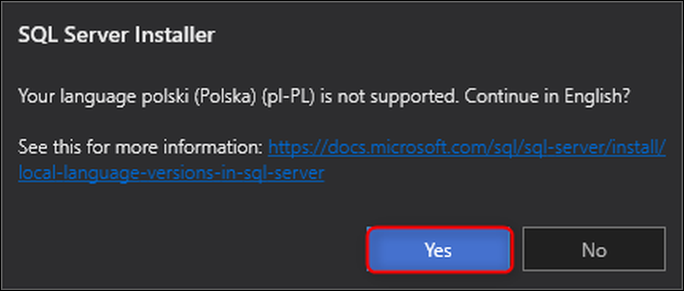
3. Jeżeli pojawi się komunikat o nieobsługiwanym języku, kliknąć Yes.
4. W razie potrzeby zmienić lokalizację pobierania plików instalacyjnych i kliknąć Install. Do pobrania plików wymagane jest połączenie z Internetem.
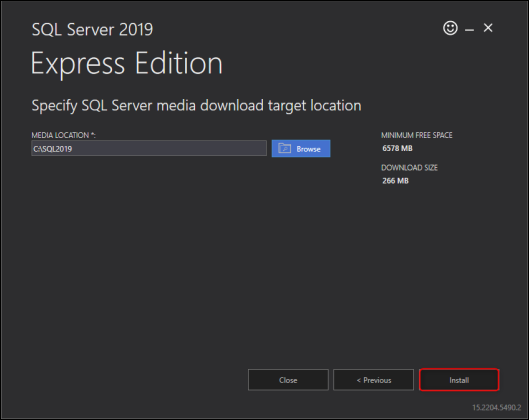
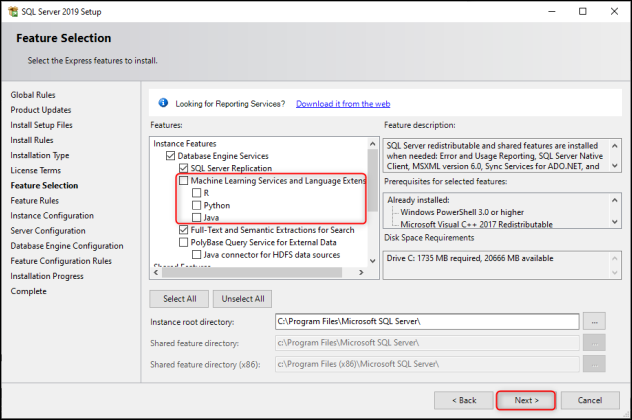
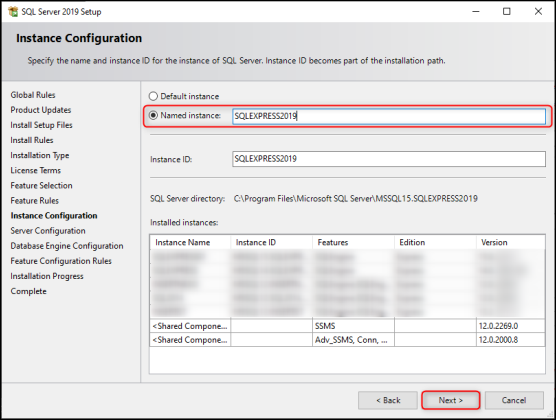
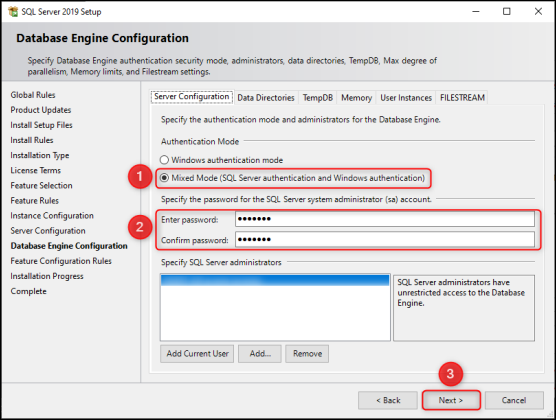
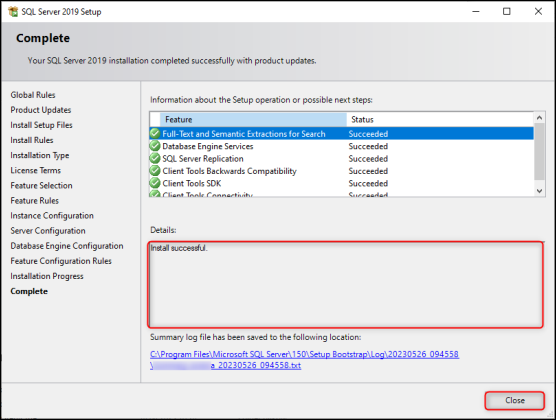
5. Wykonać czynności przedstawione na poniższych zrzutach ekranu. W krokach pominiętych w instrukcji kliknąć Next.
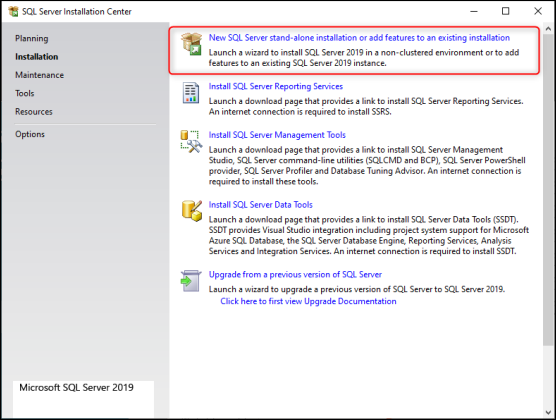
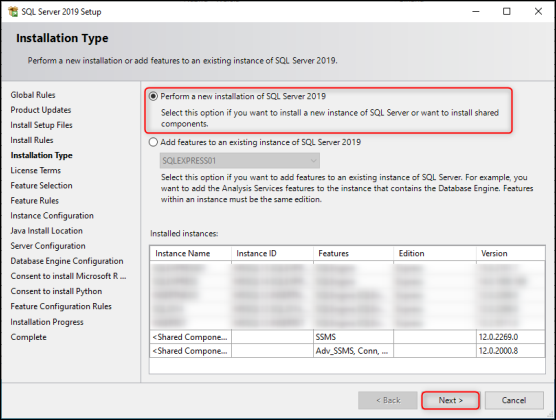
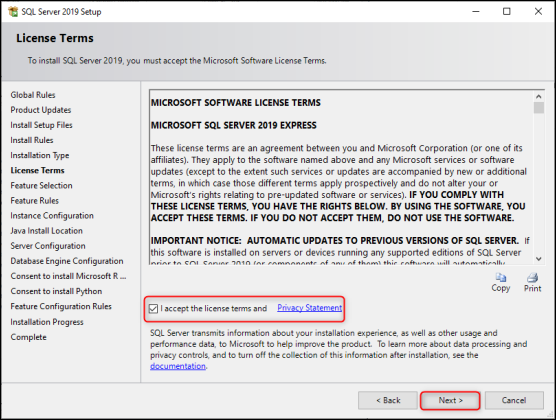
Komponenty widoczne na poniższym ekranie są opcjonalne. Ich dodanie może wydłużyć instalację i wymagać pobrania dodatkowych danych.
Uwaga! W sekcji Authentication Mode wybrać Mixed Mode i ustawić hasło do konta administratora SQL (sa).
Dearchiwizacja bazy danych na nowym serwerze
1. W menu Start wybrać Programy lub Wszystkie aplikacje (w zależności od wersji systemu Windows) – InsERT – Program serwisowy.
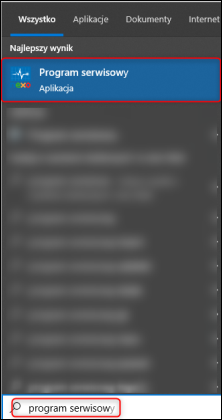
2. W oknie wyboru serwera wskazać nowo zainstalowaną instancję, np. (local)\SQLEXPRESS2019.
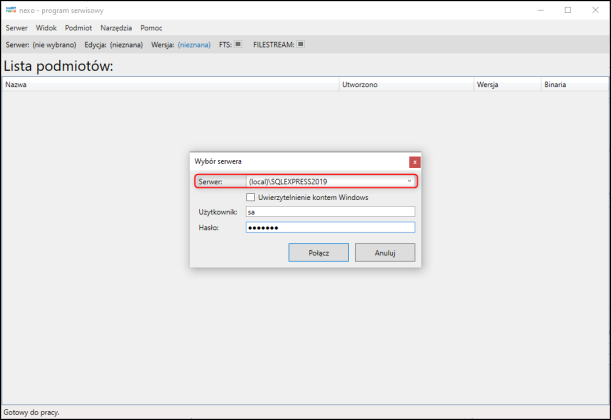
3. Odznaczyć opcję Uwierzytelnienie kontem Windows. W polu Użytkownik wpisać sa, a w polu Hasło podać wartość ustawioną podczas instalacji. Kliknąć Połącz.
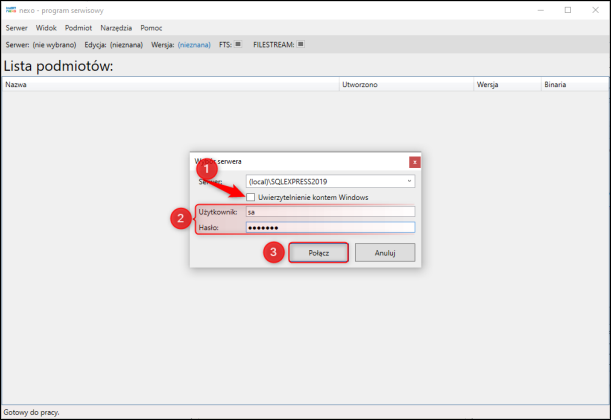
4. Z górnego menu wybrać Podmiot – Dearchiwizuj z dysku.
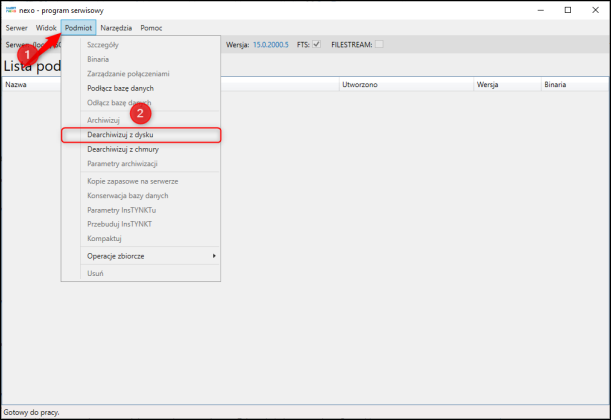
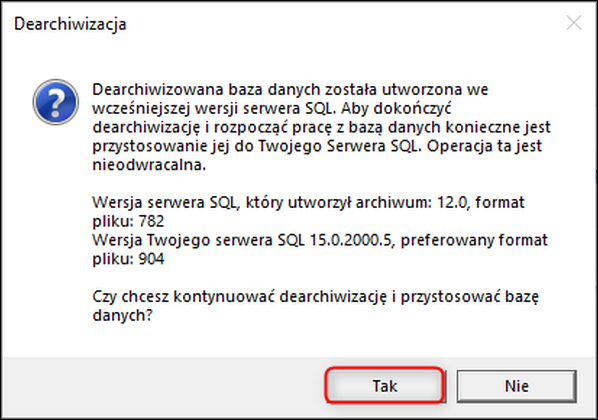
5. Zapoznać się z komunikatem i kliknąć Tak.
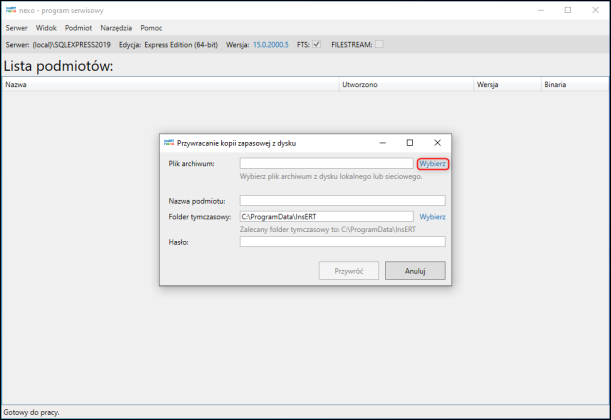
6. W wyświetlonym oknie obok pola Plik archiwum kliknąć Wybierz.
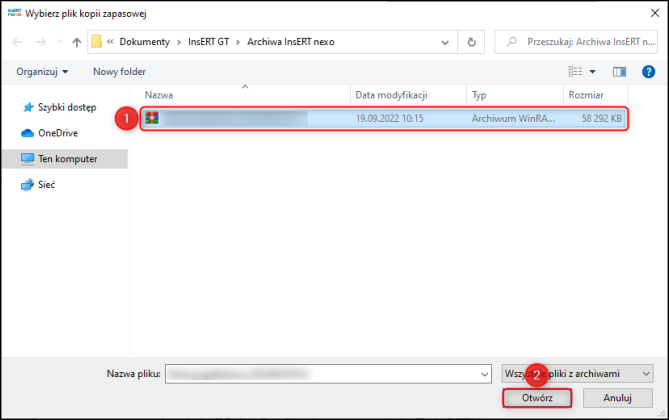
7. Zaznaczyć plik, z którego ma zostać odtworzony podmiot, i kliknąć Otwórz.
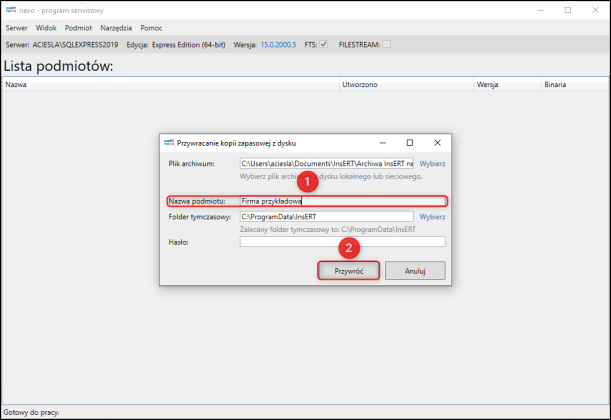
8. Wpisać Nazwę podmiotu. W polu Folder tymczasowy wskazać lokalizację z pełnymi uprawnieniami do odczytu i zapisu. Pliki zapisane w tej lokalizacji podczas dearchiwizacji zostaną usunięte po zakończeniu operacji. Hasło jest wymagane, jeżeli zostało ono nadane do archiwum. Kliknąć Przywróć.
9. Zapoznać się z komunikatem i kliknąć Tak.
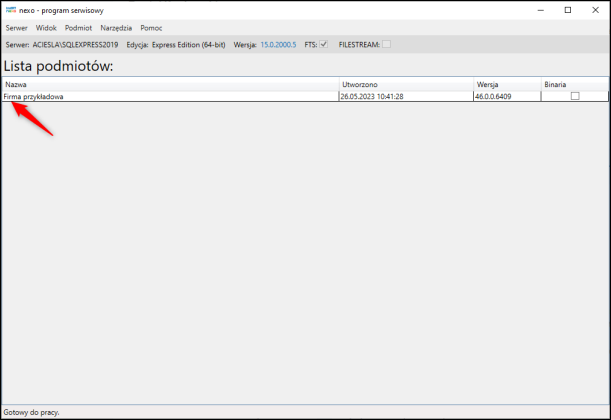
10. Sprawdzić, czy odtworzony podmiot jest widoczny na Liście podmiotów w Programie serwisowym.
Zmiana parametrów uruchomieniowych i uruchomienie programu
Po dearchiwizacji wskazać nowy serwer w parametrach uruchomieniowych programu. Aby otworzyć okno parametrów, zaznaczyć skrót do programu InsERT nexo i nacisnąć Enter przy wciśniętym lewym klawiszu Ctrl.
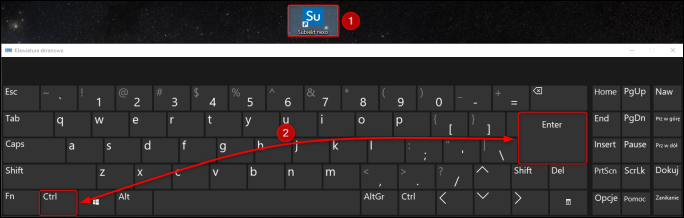
Jeżeli skrót znajduje się na pasku zadań, przytrzymując lewy klawisz Ctrl, kliknąć ikonę programu lewym przyciskiem myszy.
1. W polu Serwer wpisać nazwę nowej instancji.
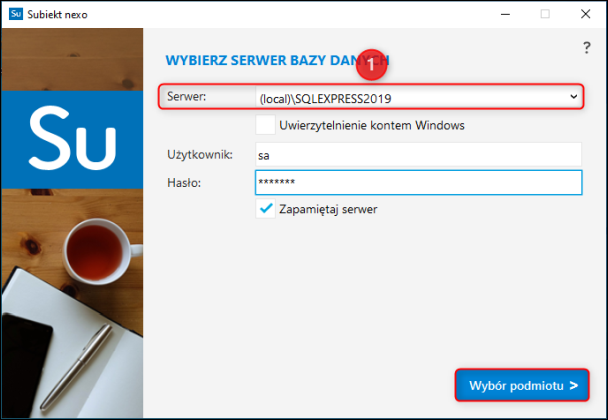
2. Uzupełnić pola Użytkownik i Hasło. Zaznaczyć Zapamiętaj serwer i kliknąć Wybór podmiotu.
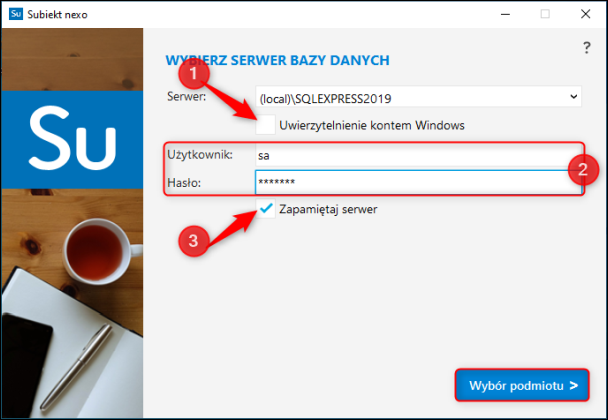
Uwaga! Jeżeli program po uruchomieniu przechodzi do listy podmiotów, kliknąć Serwer i wrócić do kroku 1.
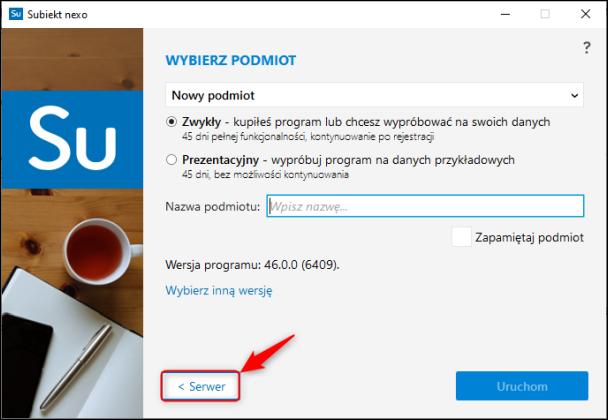
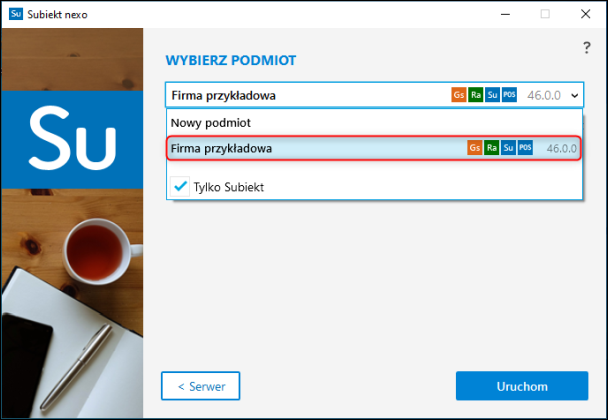
Na liście będzie widoczny podmiot odtworzony na nowym serwerze.
Nowe parametry uruchomieniowe można także zapisać w plikach startowych.
Powiązane artykuły e-Pomocy technicznej:
Pomoc zdalna
Nasz konsultant połączy się z Twoim komputerem, by udzielić niezbędnej pomocy.
teleKonsultant
Kupując abonament na teleKonsultanta, zyskujesz telefoniczną pomoc eksperta oraz szereg innych usług.
Forum użytkowników
Wymień się uwagami i doświadczeniami z innymi użytkownikami systemów InsERT.