
e-Pomoc techniczna
zarezerwuj.pl – Jak poprawnie ustalić połączenie z systemem InsERT GT w Integratorze?
Program: InsERT GT, Subiekt GT, zarezerwuj.pl
Kategoria: Integracje, Konfiguracja, Parametry
Aplikacja zarezerwuj.pl, pozwala na integrację z programem Subiekt GT. Z wykorzystaniem integracji użytkownicy mają możliwość pełnej automatyzacji procesu wystawiania dokumentów sprzedaży (paragon, proforma, faktura, zamówienie) dla klienta. Dokument zostaje wystawiony w momencie stworzenia rezerwacji, zmiany statusu płatności lub zmiany statusu rezerwacji.
Do poprawnego działania należy określić parametry połączenia z bazą danych systemu Subiekt GT oraz podać dane dostępowe Konta InsERT, na którym znajduje się licencja zarezerwuj.pl. W tym celu należy:
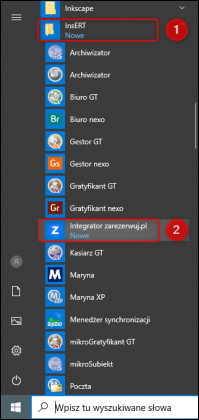
1. Należy odszukać menu Start – Programy lub Wszystkie aplikacje (w zależności od wersji systemu Windows) – InsERT – Integrator zarezerwuj.pl.
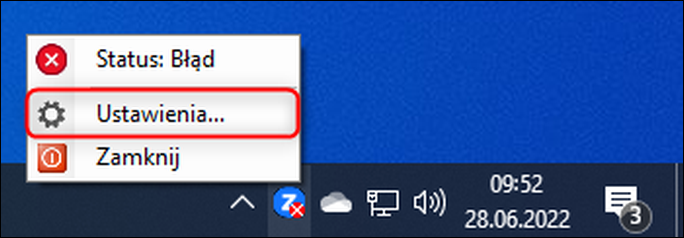
2. Następnie na pasku zadań systemu, odnaleźć ikonę integratora, kliknąć ikonę prawym przyciskiem myszy i wybrać Ustawienia.
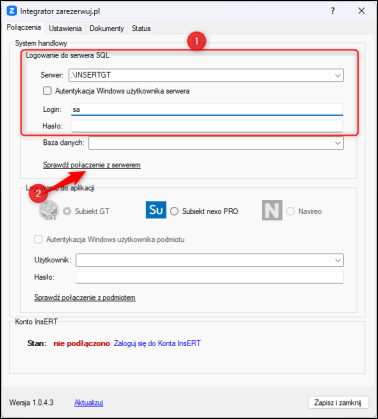
3. W pierwszej sekcji należy uzupełnić dane dostępowe do serwera SQL na, którym znajduje się baza danych systemu Subiekt GT. W przypadku pracy lokalnej (gdy Subiekt GT został zainstalowany przy standardowych ustawieniach instalatora) będzie to adres (local)\INSERTGT. Następnie kliknąć Przycisk sprawdź połączenie z serwerem.
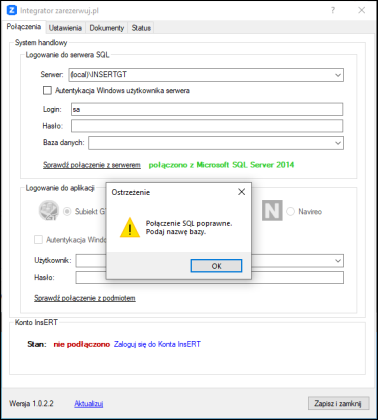
Jeżeli podane dane będą poprawne, pojawi się poniższy komunikat. Należy kliknąć przycisk OK.
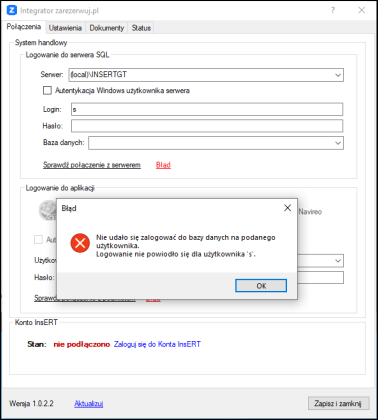
W sytuacji podania błędnych danych pojawi się poniższy komunikat. Należy kliknąć przycisk OK. Następnie zweryfikować i poprawić wprowadzane parametry połączenia z serwerem SQL i ponownie kliknąć przycisk Sprawdź połączenie z serwerem.
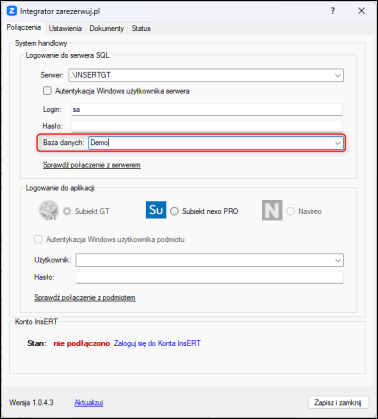
4. W kolejnym kroku z rozwijanej listy wybrać bazę danych systemu Subiekt GT, która będzie się łączyć z aplikacją zerezerwuj.pl. Należy pamiętać, że numer NIP wskazywanego podmiotu powinien być zgodny z numerem NIP firmy w Koncie InsERT.
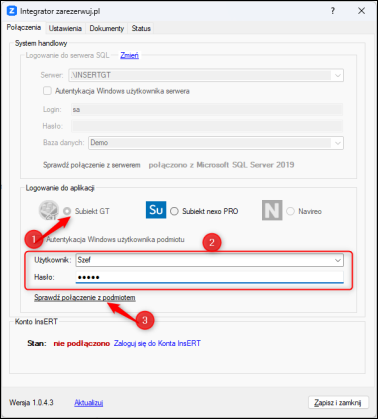
5. Sekcji Logowanie do aplikacji, wybrać Subiekt GT i uzupełnić dane dostępowe użytkownika Subiekta GT z uprawnieniami Szefa. Następnie kliknąć przycisk Sprawdź połączenie z podmiotem.
Uwaga! Do poprawnego działania integratora wymagana jest baza danych Subiekta GT w wersji 1.71 lub wyższej.
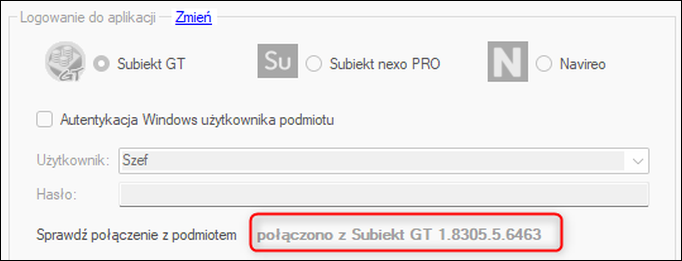
Po pomyślnej weryfikacji danych dostępowych, na ekranie pojawi się poniższy status.
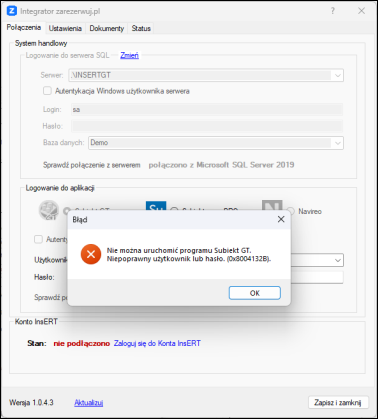
Jeśli wprowadzone dane dostępowe będą błędne, pojawi się poniższy komunikat. Należy zweryfikować wprowadzane dane i ponownie kliknąć przycisk Sprawdź połączenie z podmiotem.
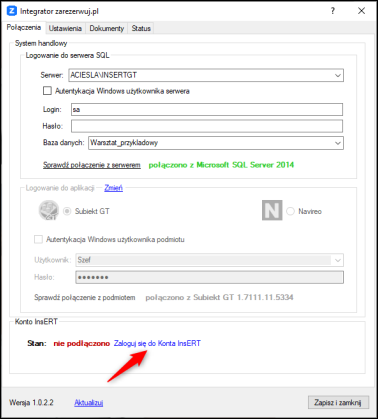
6. W ostatnim etapie podłączyć Konto InsERT do integratora. W tym celu należy kliknąć przycisk Zaloguj się do Konta InsERT.
7. W nowo ukazanym oknie wprowadzić dane dostępowe Konta InsERT i kliknąć przycisk zaloguj się.
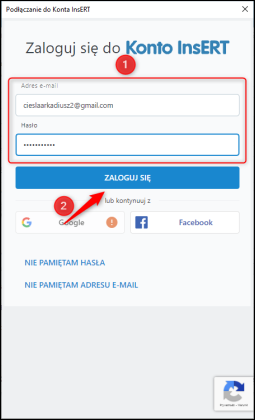
Uwaga! Aby integrator działał poprawnie, konieczne jest zalogowanie do Konta InsERT użytkownikiem posiadającym uprawnienia Administratora firmy. Zbiór tematów opisujący zarządzanie kontem InsERT, znajduję się tutaj.
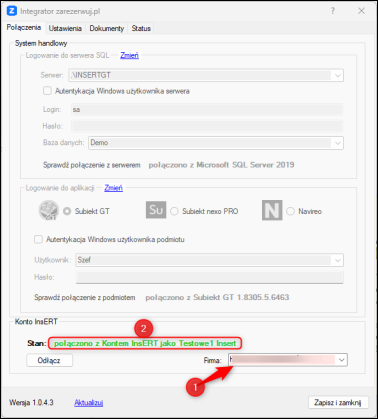
8. W przypadku jeśli do konta InsERT, podłączonych jest więcej niż jedna firma, wybrać odpowiednią z rozwijanej listy. Po pomyślnym podłączeniu Konta InsERT zmieni się status podłączenia.
Temat należy do zbioru zagadnień dotyczących Konfiguracji Integratora zarezerwuj.pl z programem Subiekt GT
Pomoc zdalna
Nasz konsultant połączy się z Twoim komputerem, by udzielić niezbędnej pomocy.
teleKonsultant
Kupując abonament na teleKonsultanta, zyskujesz telefoniczną pomoc eksperta oraz szereg innych usług.
Forum użytkowników
Wymień się uwagami i doświadczeniami z innymi użytkownikami systemów InsERT.