
e-Pomoc techniczna
Subiekt nexo – Jak na podstawie e-Faktury dodać fakturę zakupu?
Program: InsERT nexo, Subiekt nexo
Subiekt nexo potrafi automatycznie rozpoznać wiele informacji na podstawie danych z e-Faktury, m.in. typ dokumentu, rolę, w jakiej podmiot systemu występuje (nabywca, płatnik, itd.), sprzedawcę, formę płatności itd. W celu dodania faktury zakupu na podstawie e-Faktury należy:
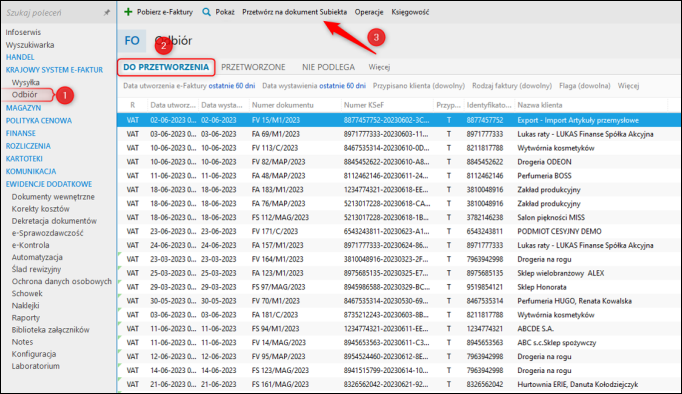
1. Przejść do modułu Krajowy System e-Faktur – Odbiór, następnie na zakładce Do przetworzenia zaznaczyć odpowiedni dokument i kliknąć Przetwórz na dokument Subiekta.
2. Na ekranie pojawi się podzielone okno. Po lewej stronie widoczny będzie wystawiany właśnie dokument Subiekta (faktura lub korekta zakupu), a po prawej podgląd e-Faktury. Umiejscowienie danych wystawianego dokumentu Subiekta jak i źródłowej e-Faktury jest podobne, co ułatwia weryfikację danych. Wprowadzone zostały także przydatne w pracy operacyjnej synchronizacje:
-
jeśli w tabeli asortymentu FZ zostanie wybrana jedna z pozycji, podgląd e-Faktury podświetli pasującą do niej pozycję;
-
jeśli na zakładce VAT zostanie zaznaczona jedna z pozycji, na drugim dokumencie również zostanie ona podświetlona.
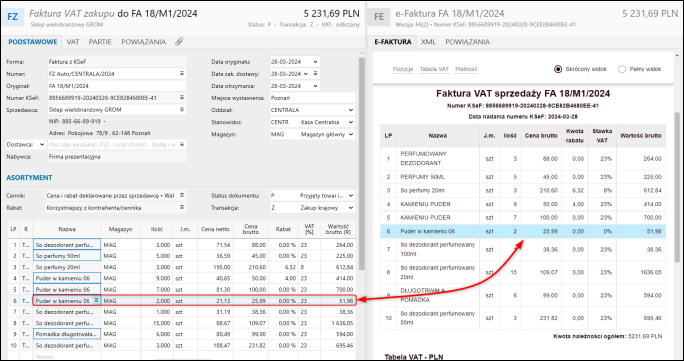
W przypadku posiadania ekranu o niskiej rozdzielczości możliwe jest wyłączenie podglądu e-Faktury – odpowiednie polecenie jest dostępne w menu Ustawienia – Podgląd e-Faktury.

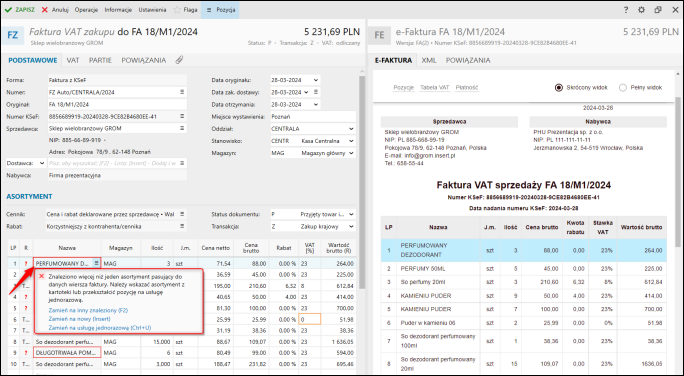
W przypadku, gdy program nie rozpozna towaru, należy skorzystać z jednej z dostępnych akcji naprawczych:
-
Zamienić na usługę jednorazową – Subiekt zamieni nierozpoznaną pozycję z dokumentu na usługę jednorazową;
-
Zamienić na nowy – zostanie dodany nowy towar do kartoteki z danymi, jakie zostały pobrane z KSeF;
-
Zamienić na inny z kartoteki – program wyświetli listę wszystkich towarów z kartoteki, pozwalając na wskazanie, który z nich odpowiada tej pozycji.
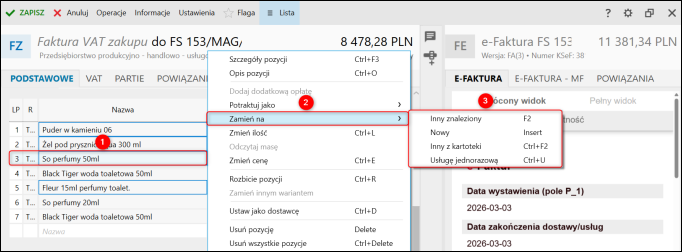
W razie błędnego dopasowania pozycji istnieje możliwość jego zmiany. W tym celu należy kliknąć PPM – Zamień na i skorzystać z jednej z dostępnych opcji:
-
Inny znaleziony – program podpowie kartoteki z najwyższym stopniem dopasowania,
-
Nowy – tworzy nową kartotekę na podstawie danych pozycji z e-Faktury,
-
Inny z kartoteki – umożliwia wskazanie innego asortymentu z listy,
-
Usługa jednorazowa – zamienia pozycję na usługę jednorazową.
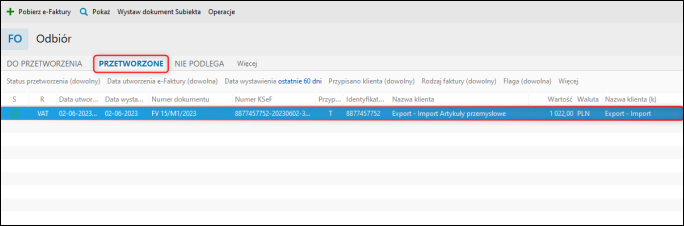
Po zapisaniu dokumentu e-Faktura zniknie z widoku Do przetworzenia i pojawi się w widoku Przetworzone.
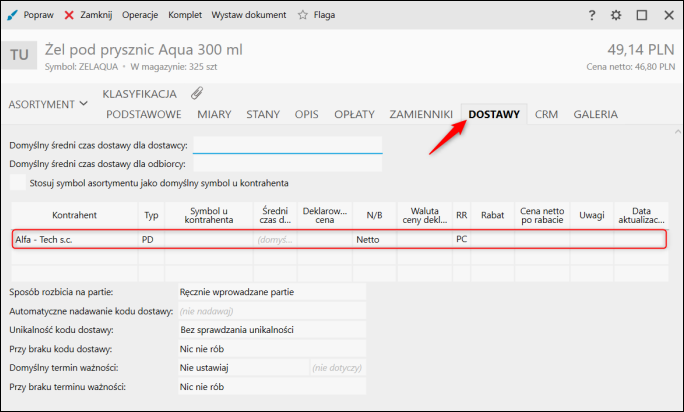
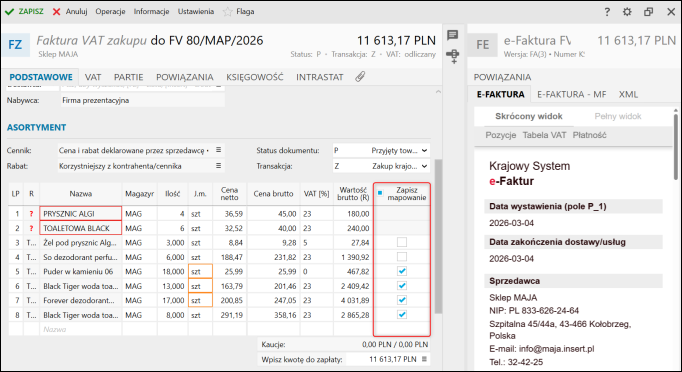
Dodatkowo program automatycznie doda do asortymentu Dostawcę danego towaru, co pozwoli na szybszą identyfikację asortymentu w przyszłości.
Istnieje możliwość wyłączenia tego mechanizmu dla poszczególnych pozycji. W tym celu należy:
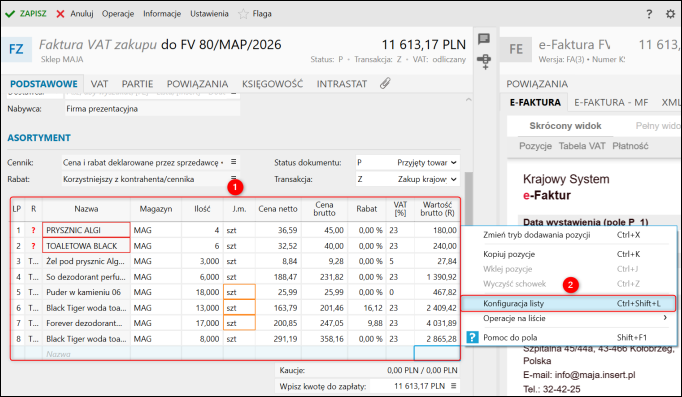
1. Kliknąć PPM listę i skorzystać z opcji Konfiguracja listy.
2. Aktywować opcję Zapisz mapowanie i kliknąć OK.
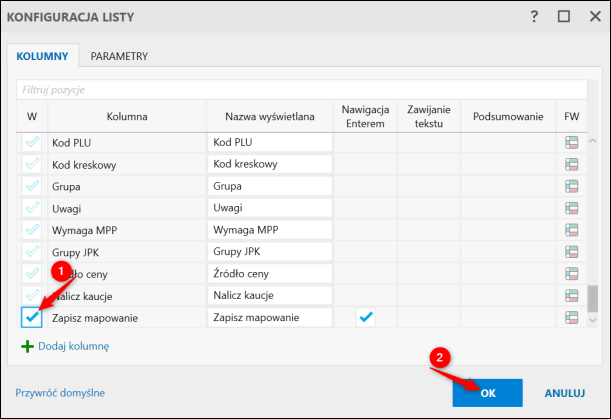
3. Do listy asortymentów zostanie dodana odpowiednia kolumna, która umożliwi określenie, czy kontrahent ma zostać dodany do zakładki Dostawy dla danej pozycji.
Artykuł należy do zbioru tematów e-Pomocy technicznej dotyczących obsługi KSeF w programie Subiekt nexo.
Pomoc zdalna
Nasz konsultant połączy się z Twoim komputerem, by udzielić niezbędnej pomocy.
teleKonsultant
Kupując abonament na teleKonsultanta, zyskujesz telefoniczną pomoc eksperta oraz szereg innych usług.
Forum użytkowników
Wymień się uwagami i doświadczeniami z innymi użytkownikami systemów InsERT.