
e-Pomoc techniczna
Jak zamieścić formularz rezerwacji zarezerwuj.pl na stronie stworzonej na platformie Weebly?
Program: zarezerwuj.pl
Kategoria: Integracje
Integracja zarezerwuj.pl z platformą Weebly pozwala w pełni wykorzystać możliwości formularza rezerwacji na istniejących stronach internetowych.
W pierwszej kolejności należy przygotować formularz na stronie zarezerwuj.pl. Aby to zrobić, należy:
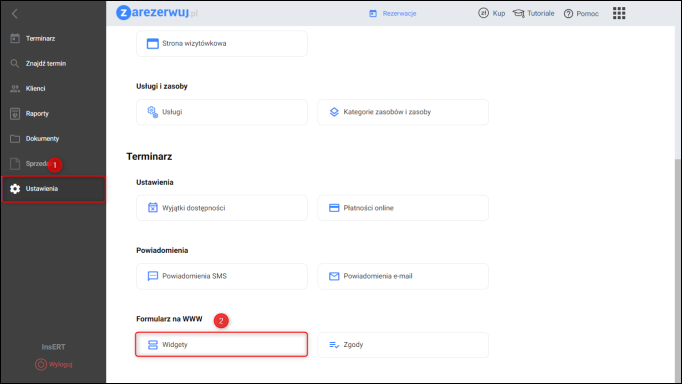
1. Przejść do modułu Ustawienia – Widgety.
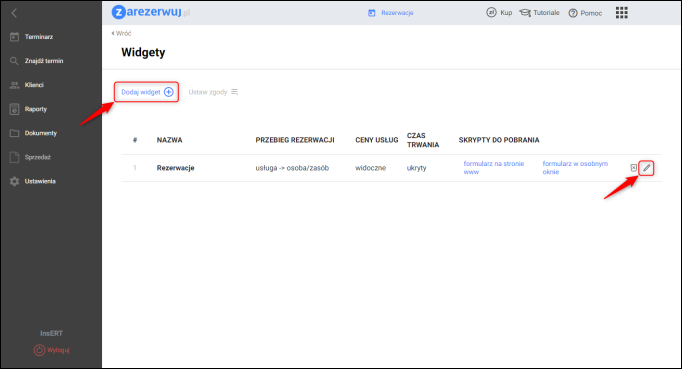
2. Utworzyć nowy widget przy pomocy przycisku Dodaj widget, bądź przejść do edycji istniejącego dzięki ikonie ołówka.
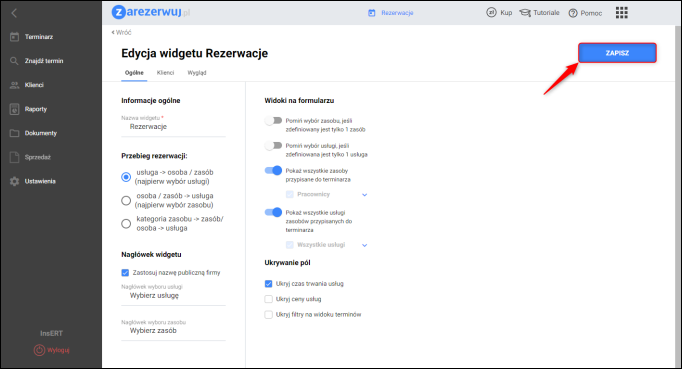
3. Po sparametryzowaniu widgetu według własnych preferencji zatwierdzić zmiany przyciskiem Zapisz.
Istnieją 3 możliwości prezentacji widgetu:
-
Formularz – pozwalający klientowi dokonać rezerwacji bezpośrednio po załadowaniu strony. Najczęściej wykorzystywany na podstronach dedykowanych formularzowi rezerwacji.
-
Przycisk – otwierający formularz na pierwszym planie witryny, nie wymagający przeładowania strony. Najlepiej sprawdza się jako element menu lub treści strony głównej.
-
Link – przenoszący użytkownika do nowej strony z formularzem rezerwacji.
Więcej o pobieraniu danych formularza rezerwacji można przeczytać w tutorialu:
Przygotowany w ten sposób formularz kontaktowy można umieścić na stronie Weebly. Aby to zrobić, należy:
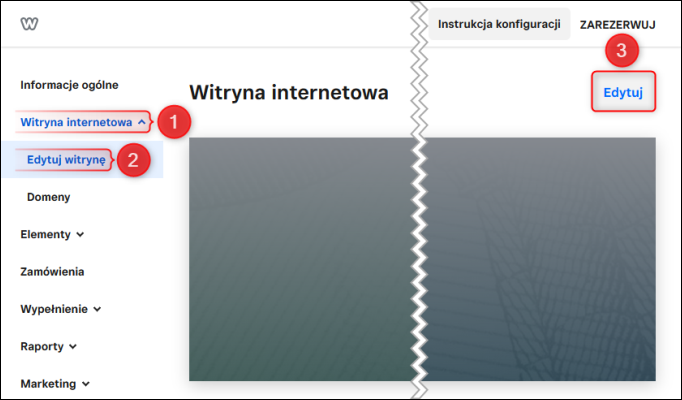
1. Otworzyć i zalogować się na portalu Weebly, rozwinąć menu Witryna internetowa, wejść w Edytuj witrynę i przy stronie, na której ma zostać zamieszczony wcześniej przygotowany formularz rezerwacji kliknąć Edytuj.
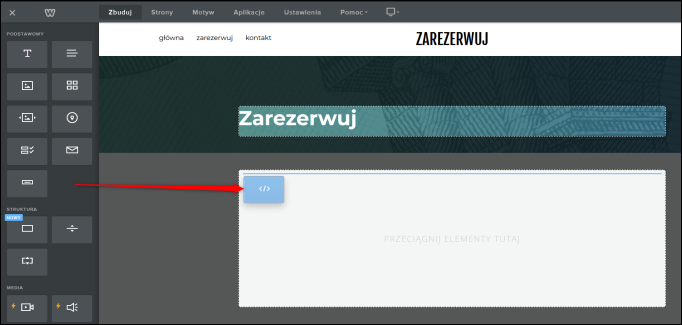
2. Przeciągnąć widget Osadź kod w miejsce, w którym ma się znaleźć formularz rezerwacji.
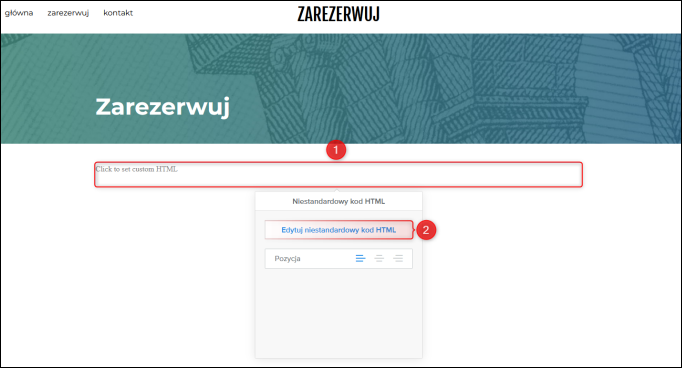
3. Kliknąć utworzone miejsce na kod HTML i wybrać Edytuj niestandardowy kod HTML.
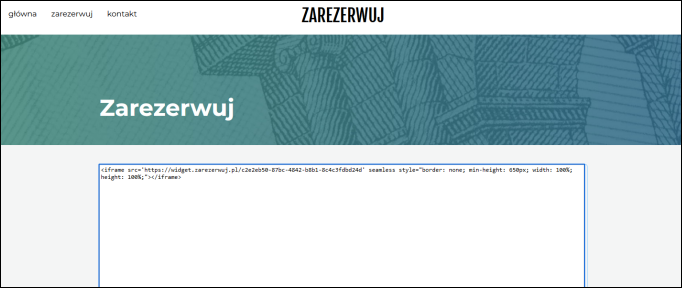
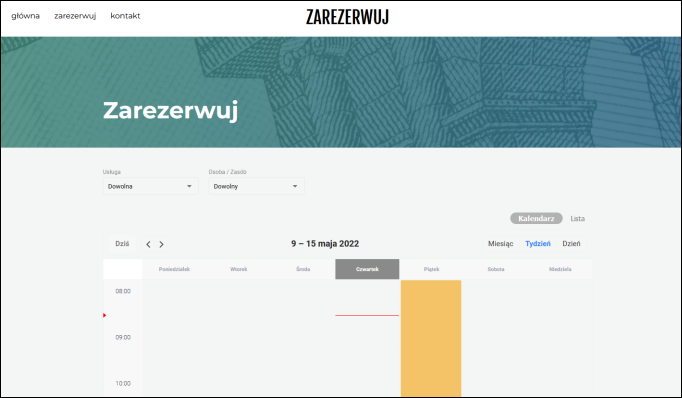
4. Wkleić wcześniej skopiowany formularz rezerwacji.
Pomoc zdalna
Nasz konsultant połączy się z Twoim komputerem, by udzielić niezbędnej pomocy.
teleKonsultant
Kupując abonament na teleKonsultanta, zyskujesz telefoniczną pomoc eksperta oraz szereg innych usług.
Forum użytkowników
Wymień się uwagami i doświadczeniami z innymi użytkownikami systemów InsERT.