
e-Pomoc techniczna
Strona wizytówkowa w zarezerwuj.pl
Program: zarezerwuj.pl
Kategoria: Konfiguracja
Strona wizytówkowa to podstawowe informacje o firmie, prezentowane na stronie internetowej, na które składa się nazwa firmy z opisem, elementy graficznie, informacje kontaktowe oraz odnośniki do portali społecznościowych.
Konfiguracja znajduje się w module Ustawienia – Strona wizytówkowa.
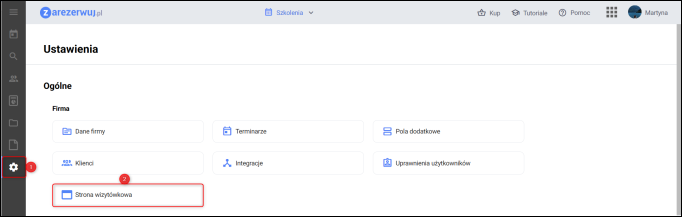
Moduł obejmuje:
-
SEO;
Adres Dostawy
W konfiguracji dane można wprowadzić ręcznie lub skorzystać z opcji Zastosuj dane firmy. W przypadku aktywacji tej opcji wszystkie dane pobierane będą z danych firmy i nie będzie można ich edytować bezpośrednio z ustawień strony wizytówkowej.
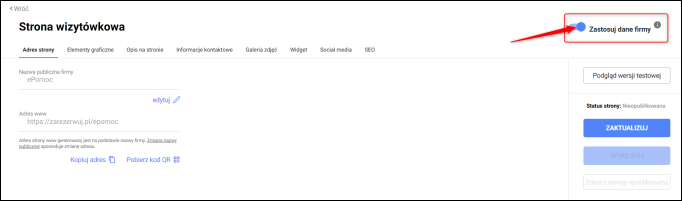

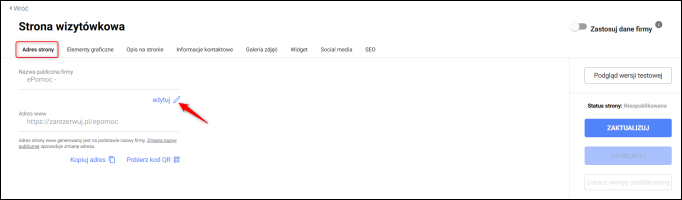
Adres www generowany jest na podstawie Nazwy publicznej firmy. W celu jej zmiany należy wcisnąć przycisk edytuj.
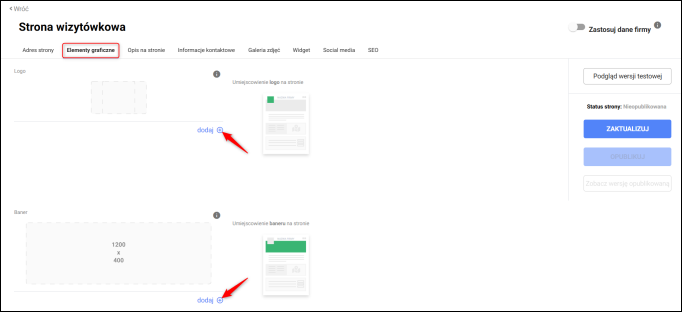
Elementy graficzne
Możliwe jest dodanie Loga oraz Baneru, które będą wyświetlane na stronie wizytówkowej. Aby dodać grafikę, należy skorzystać z opcji dodaj.
Opis na stronie
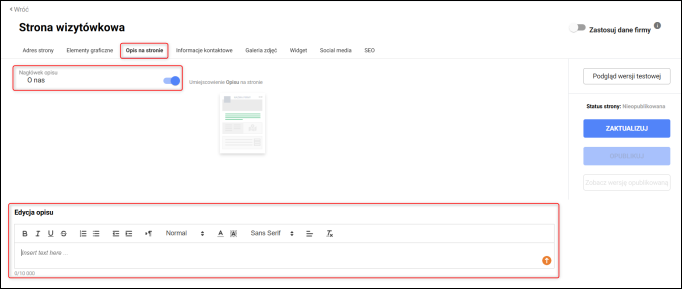
Zakładka umożliwia włączenie Nagłówka opisu oraz zmianę jego treści. W oknie Edycja opisu dostępne są podstawowe funkcje edytora tekstowego, pozwalające dostosować wygląd publikowanej zawartości.
W przypadku włączonej opcji Zastosuj dane firmy, pole Edycja opisu jest nieaktywne, a treść pobierana jest z danych firmy z sekcji "O nas".
Informacje kontaktowe
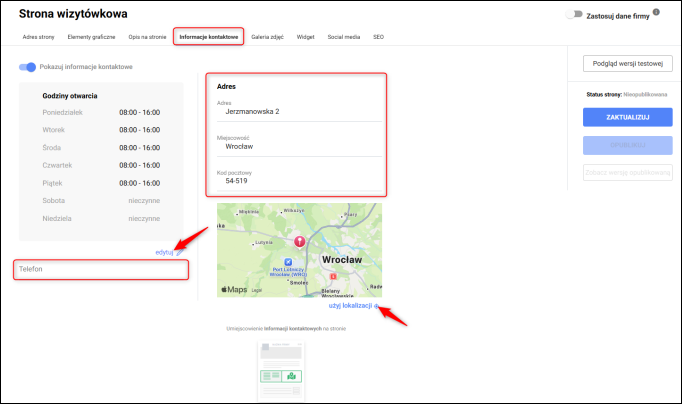
Aby włączyć wyświetlanie danych kontaktowych, należy zaznaczyć opcję Pokazuj informacje kontaktowe. Następnie można ustawić Godziny otwarcia, klikając przycisk edytuj, a także uzupełnić Telefon oraz Adres (zaleca się wybór sugerowanych wartości z podpowiadanej listy, która pojawia się po kliknięciu w pole).
Istnieje również możliwość automatycznego określenia lokalizacji na podstawie adresu IP lub lokalizacji urządzenia, wykorzystując przycisk użyj lokalizacji poniżej grafiki z mapą.
Galeria zdjęć
Aby wyświetlać zdjęcia na stronie wizytówkowej, konieczne jest włączenie opcji Pokazuj galerię zdjęć.
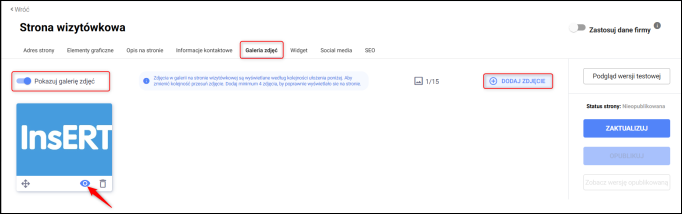
Możliwe jest dodanie maksymalnie 15 zdjęć. Obsługiwane formaty to JPG, GIF oraz PNG, a maksymalny rozmiar pliku wynosi 5 MB.
W celu dodania zdjęcia należy kliknąć przycisk Dodaj zdjęcie – Dodaj plik. Wczytany plik Zatwierdzić.
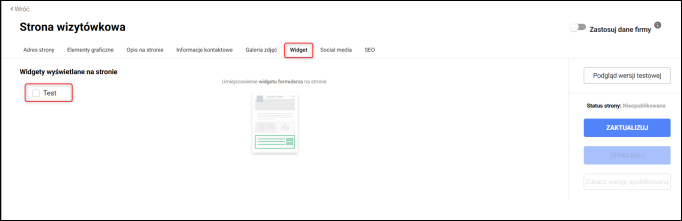
Po dodaniu zdjęcia domyślnie pozostaje ono ukryte, dlatego konieczne jest włączenie jego widoczności na stronie, klikając ikonę oka.
Kolejność wyświetlania zdjęć można zmienić za pomocą ikon strzałek znajdujących się pod zdjęciem. Wystarczy kliknąć i przeciągnąć miniaturkę obrazu w wybrane miejsce, aby ustawić ją w odpowiedniej kolejności.
Zdjecia można usuwać klikając ikonę kosza.
Widget
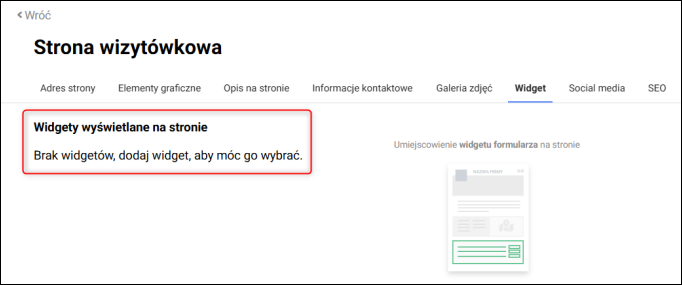
Zakładka umożliwia wyświetlenie na stronie wizytówkowej wcześniej utworzonego widgetu rezerwacji.
W przypadku poniższego komunikatu należy stworzyć widget rezerwacji. Proces ten opisany jest w odrębnym artykule e-Pomocy technicznej: Jak stworzyć internetowy formularz rezerwacji?
Social media
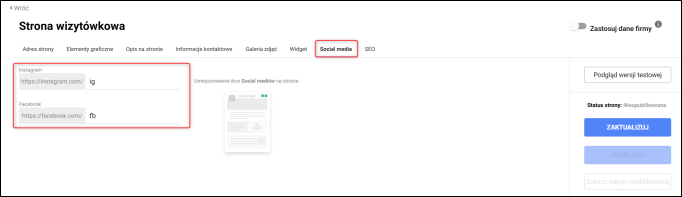
Zakładka pozwala na wprowadzenie ścieżki adresów dla swoich witryn w mediach społecznościowych takich jak Instagram oraz Facebook.
SEO
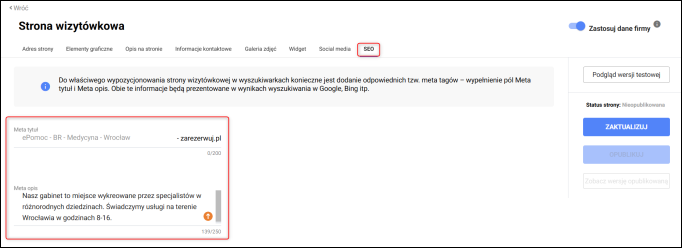
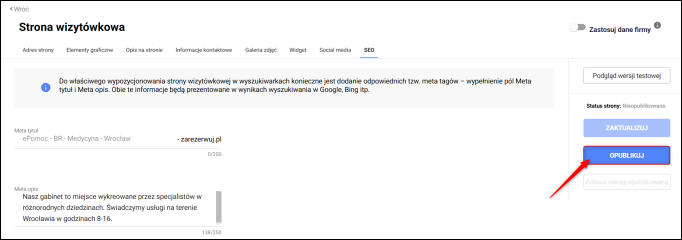
Zakładka pozwala na wprowadzenie danych do właściwego wypozycjonowania strony wizytówkowej w wyszukiwarkach takich jak Meta tytuł i Meta opis. Obie te informacje będą prezentowane w wynikach wyszukiwania w Google, Bing itp.
Więcej informacji na ten temat znajduje się w artykule e-Pomocy technicznej: Jak dodać meta tytuł i meta opis do strony wizytówkowej (SEO)?
Uruchomienie wizytówki
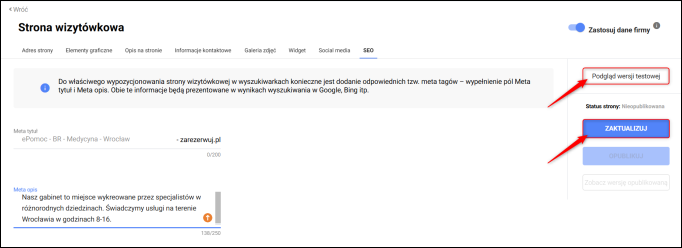
Przed uruchomieniem wizytówki można skorzystać z opcji Podgląd wersji testowej, aby sprawdzić jej wygląd. Natomiast aby zatwierdzić wprowadzone zmiany, należy kliknąć przycisk Zaktualizuj.
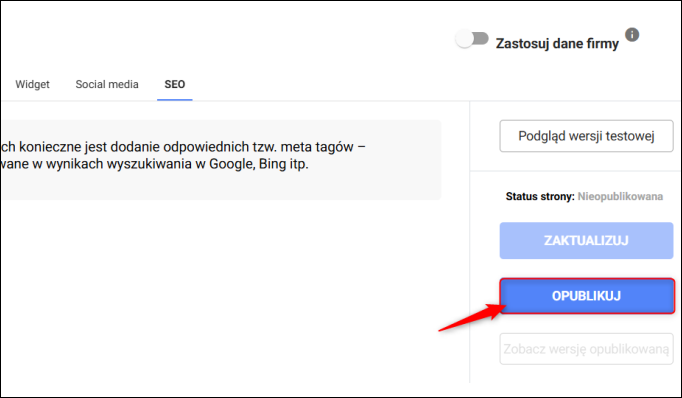
Aby opublikować wprowadzone zmiany, należy skorzystać z przycisku Opublikuj.
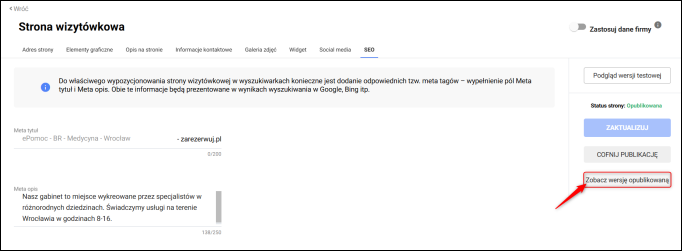
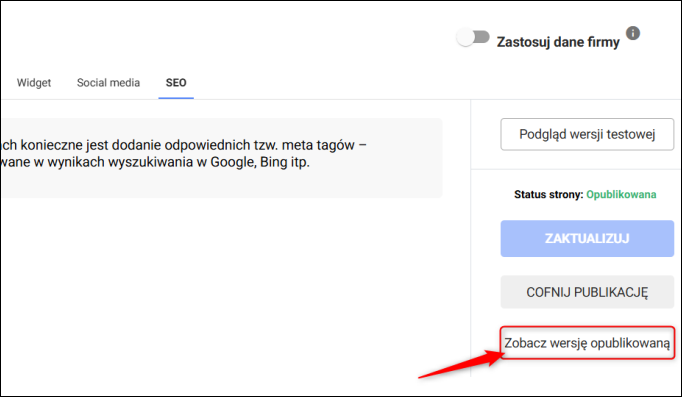
Aby przejść do stworzonej strony wizytówkowej, należy kliknąć Zobacz wersję opublikowaną.
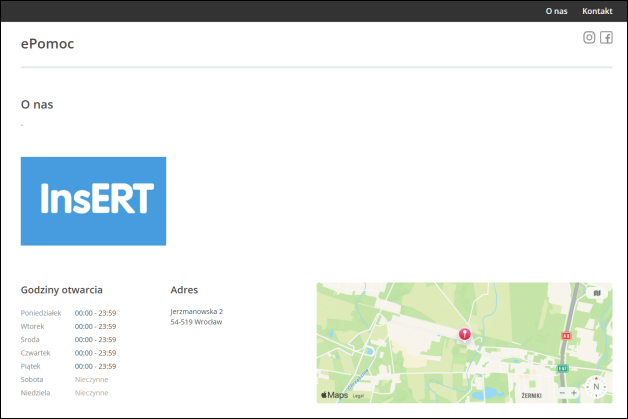
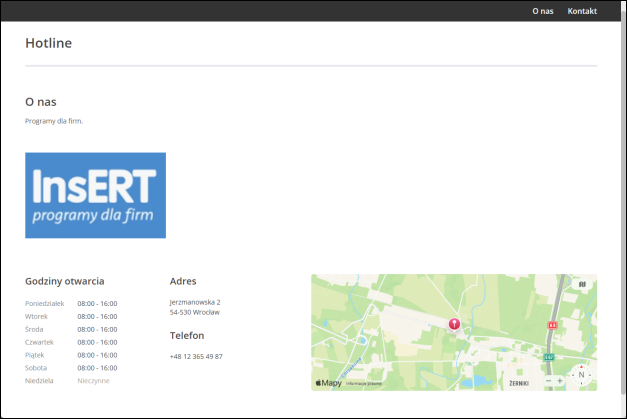
Przykładowy wygląd strony wizytówkowej prezentuje się następująco:
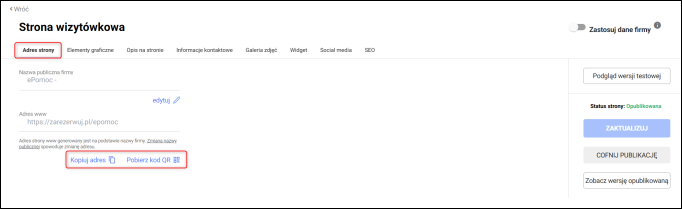
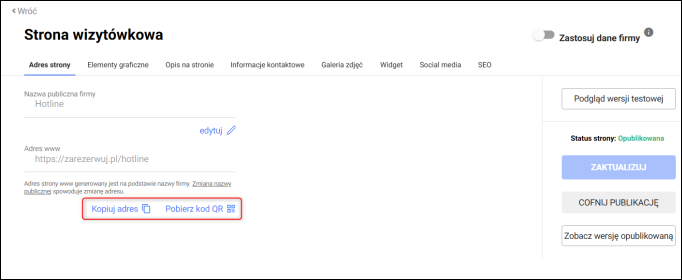
Jeśli strona wizytówkowa została już opublikowana, można ją przeglądać oraz udostępniać, korzystając z bezpośredniego linku dostępnego w zakładce Adres strony.
Powiązane artykuły e-Pomocy technicznej:
Pomoc zdalna
Nasz konsultant połączy się z Twoim komputerem, by udzielić niezbędnej pomocy.
teleKonsultant
Kupując abonament na teleKonsultanta, zyskujesz telefoniczną pomoc eksperta oraz szereg innych usług.
Forum użytkowników
Wymień się uwagami i doświadczeniami z innymi użytkownikami systemów InsERT.