
e-Pomoc techniczna
Ślad rewizyjny w programie Rewizor nexo
Program: InsERT nexo, Rewizor nexo
Kategoria: Ślad rewizyjny
Moduł umożliwia prześledzenie dokumentów księgowych oraz zapisów VAT, a także kolejnych faz zatwierdzania, rejestrowania, edycji oraz innych zdarzeń związanych z danym zapisem księgowym.
Dane w tabeli zawierają informacje o tym, jaki użytkownik, na jakim komputerze oraz kiedy (w rozróżnieniu na datę aplikacyjną i datę zdarzenia) wykonał operację o określonym typie dla wskazanych obiektów.
Obiekty podlegające w systemie śledzeniu to:
-
dekret/polecenie księgowania;
-
bilans otwarcia;
-
korekta bilansu otwarcia;
-
zapis w ewidencji VAT sprzedaży;
-
zapis w ewidencji VAT sprzedaży marża;
-
korekta sprzedaży nieudokumentowanej;
-
zbiorcza sprzedaż VAT;
-
zapis w ewidencji VAT zakupu;
-
zapis w ewidencji VAT zakupu marża;
-
korekta VAT z proporcji bazowej;
-
korekta VAT z preproporcji.
Konfiguracja parametrów pełnego śladu rewizyjnego
W celu konfiguracji parametrów pełnego śladu rewizyjnego należy:
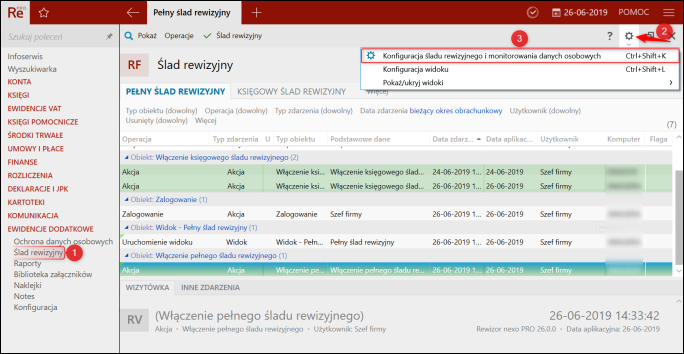
1. W module Ślad rewizyjny kliknąć „zębatkę" znajdującą się w prawym górnym rogu, następnie Konfiguracja śladu rewizyjnego i monitorowania danych osobowych.
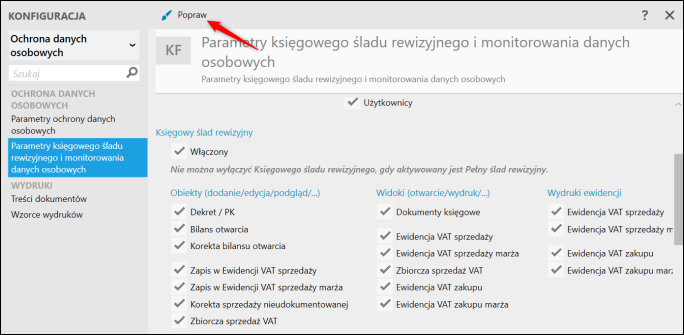
2. Z górnego menu wybrać Popraw.
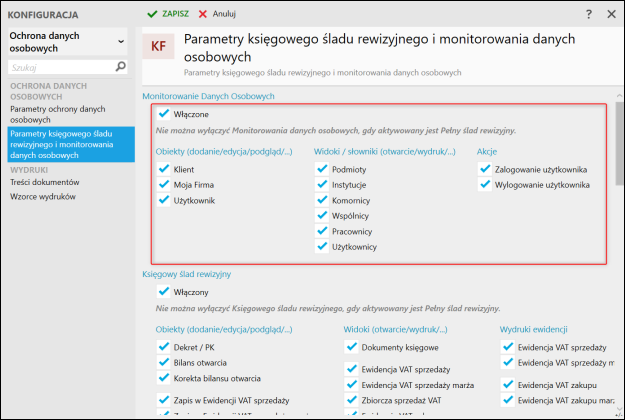
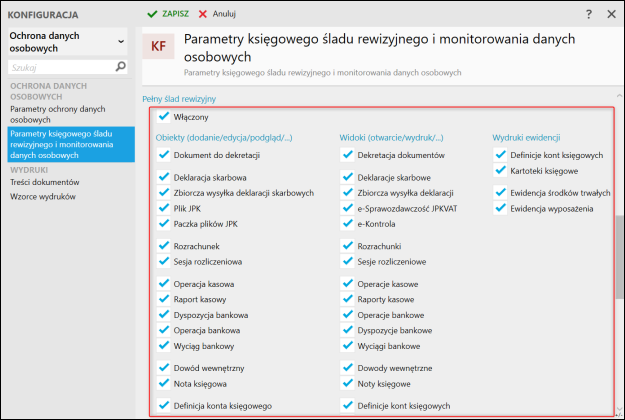
3. W górnej sekcji znajdują się parametry odpowiadające za Monitorowanie danych osobowych. W przypadku, gdy znacznik jest zakreślony, można wybrać, które obiekty widoki i słowniki oraz akcje mogą zostać wyłączone z procesu monitorowania danych.
Uwaga! W przypadku aktywowanego Pełnego śladu rewizyjnego nie można wyłączyć Monitorowania danych osobowych.
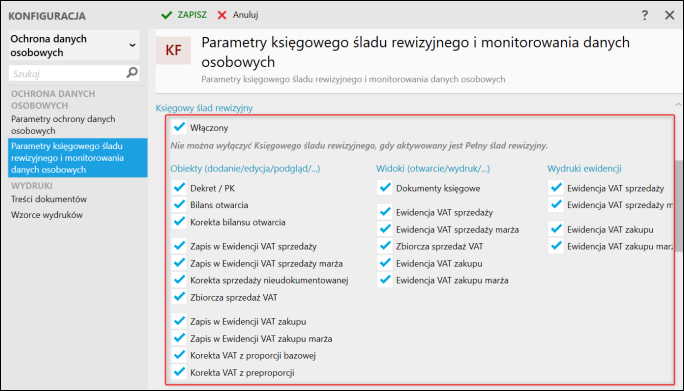
4. Sekcja Księgowy ślad rewizyjny odpowiada za śledzenie dokumentów księgowych oraz zapisów VAT, a także kolejnych faz zatwierdzania, rejestrowania, edycji oraz innych zdarzeń związanych z danym zapisem księgowym.
5. Włączenie Pełnego śladu rewizyjnego umożliwia rejestrowanie aktywności związanych między innymi z dodaniem deklaracji skarbowych, plikami JPK, czy też operacji bankowych.
Korzystanie z pełnego śladu rewizyjnego
Aby sprawdzić informacje na temat danych zapisanych przez ślad rewizyjny, należy skorzystać z modułu Ślad rewizyjny lub dodatkowej zakładce widocznej na dokumencie.
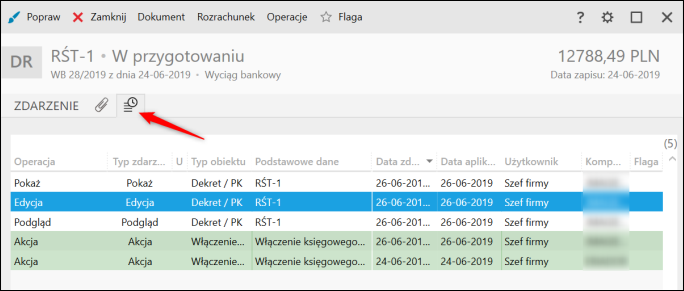
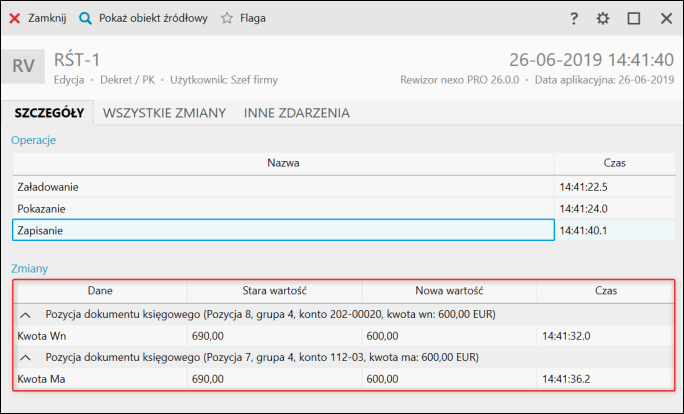
Podwójne kliknięcie danego zdarzenia otwiera jego szczegóły, gdzie zapisane są informacje dotyczące zmian.
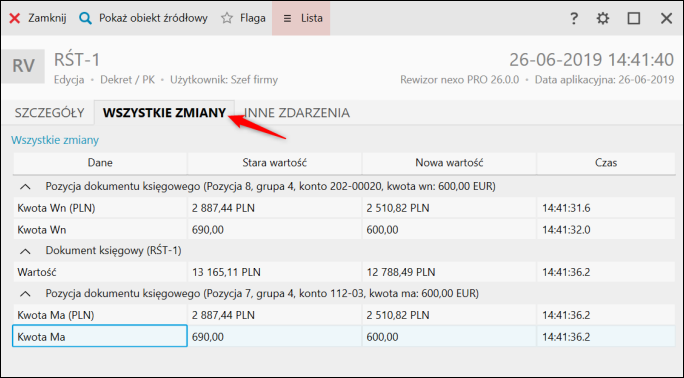
Zakładka Wszystkie zmiany pokazuje wszystkie zmiany i ich konsekwencje dla dokumentu.
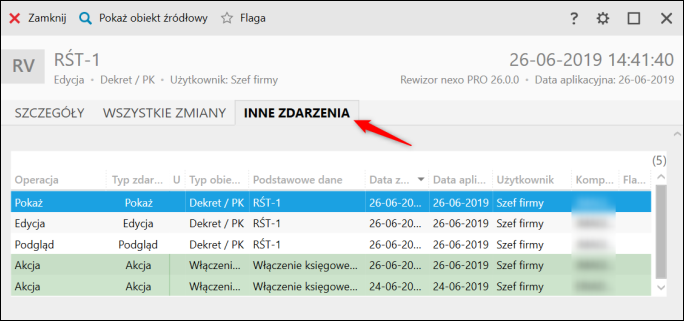
Ostatnia zakładka – Inne zdarzenia – pokazuje pozostałe zdarzenia, jakie miały miejsce dla danego obiektu.
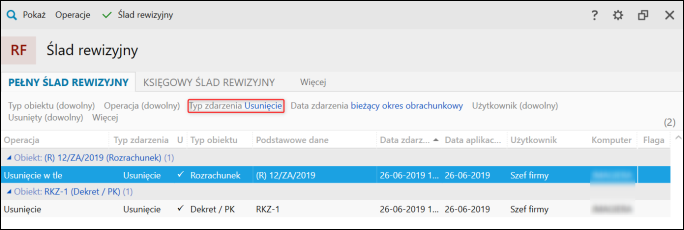
Ślad rewizyjny rejestruje także zdarzenia usunięcia dokumentów. Aby ułatwić wyszukiwanie takich zdarzeń, można posłużyć się filtrem Typ zdarzenia.
Pomoc zdalna
Nasz konsultant połączy się z Twoim komputerem, by udzielić niezbędnej pomocy.
teleKonsultant
Kupując abonament na teleKonsultanta, zyskujesz telefoniczną pomoc eksperta oraz szereg innych usług.
Forum użytkowników
Wymień się uwagami i doświadczeniami z innymi użytkownikami systemów InsERT.