
e-Pomoc techniczna
Rewizor nexo – Wysyłka e-Sprawozdań finansowych do KAS
Program: InsERT nexo, Rewizor nexo
Kategoria: Sprawozdania finansowe
Program Rewizor nexo umożliwia wysyłkę wygenerowanego e-Sprawozdania finansowego do Krajowej Administracji Skarbowej (KAS). Informację, w jaki sposób wyliczyć e-Sprawozdanie finansowe można znaleźć tutaj. Szczegóły związane z procesem podpisywania e-Sprawozdań finansowych zostały umieszczone w osobnym temacie e-Pomocy. Zgodnie z jego treścią, wyeksportowany plik należy w pierwszej kolejności podpisać na platformie ePuap, a następnie certyfikatami kwalifikowanymi. Informację, w jaki sposób podpisać e-Sprawozdanie finansowe z wykorzystaniem profilu zaufanego można znaleźć tutaj. Wewnątrz programu można złożyć tylko podpis kwalifikowany przy użyciu aplikacji zainstalowanych na stanowisku komputerowym, więc jeżeli plik będzie zawierał podpisy ePuap, należy je złożyć na platformie ePuap, a następnie zaimportować podpisane sprawozdanie.
Aby zaimportować sprawozdanie, które zawiera podpisy ePuap i podpisać je podpisem/podpisami kwalifikowanymi, a następnie wysłać, należy:
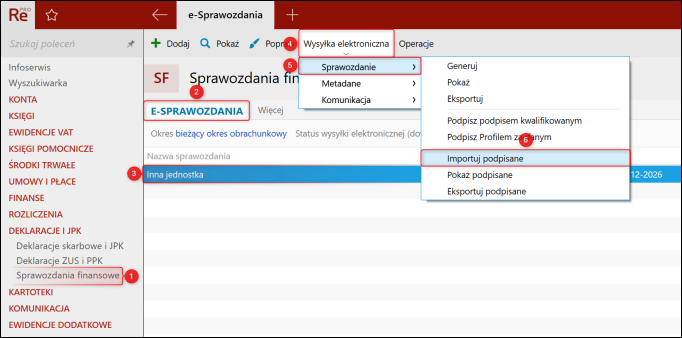
1. Przejść do modułu Sprawozdania finansowe, na zakładce e-Sprawozdania zaznaczyć odpowiednie sprawozdanie, a następnie z górnego menu Wysyłka elektroniczna wybrać Sprawozdanie – Importuj podpisane.
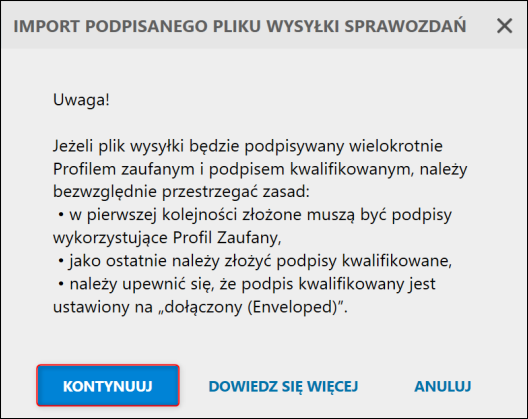
2. Zapoznać się z komunikatem i kliknąć Kontynuuj.
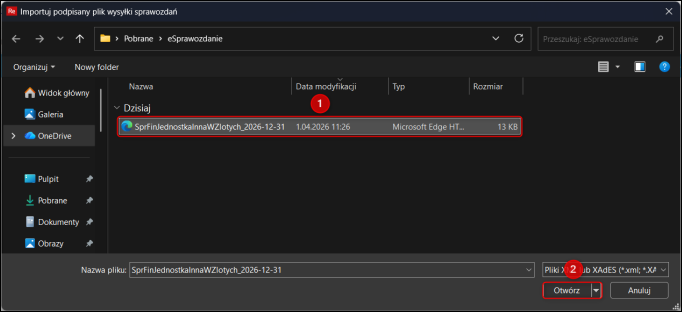
3. Zaznaczyć podpisany plik, następnie kliknąć Otwórz.
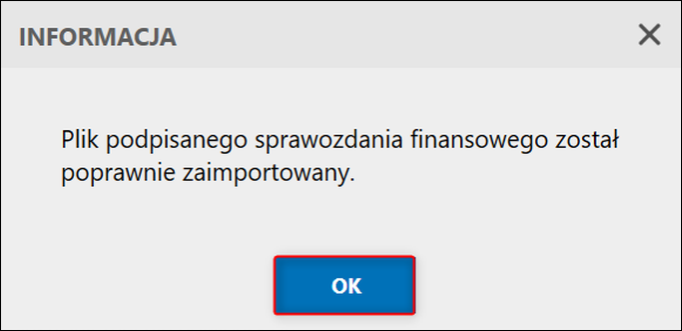
4. Przyciskiem OK zamknąć okno z informacją o imporcie podpisanego sprawozdania.
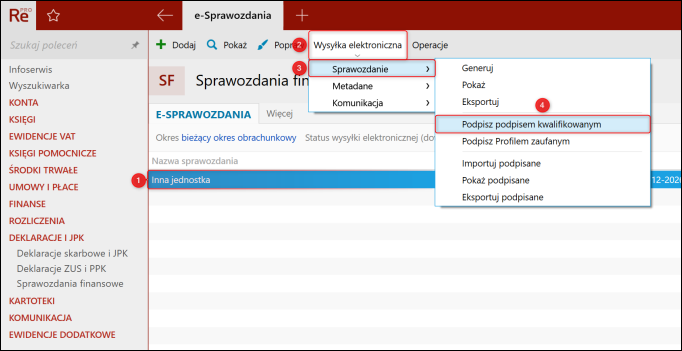
5. W celu dodania brakujących podpisów kwalifikowanych zaznaczyć e-Sprawozdanie, następnie z górnego menu Wysyłka elektroniczna wybrać Sprawozdanie – Podpisz podpisem kwalifikowanym.
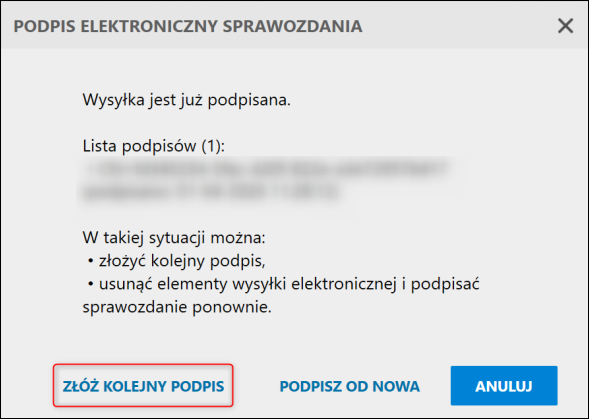
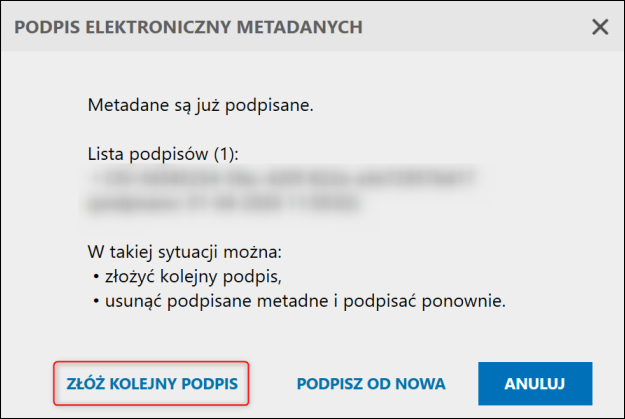
6. W oknie podpisu elektronicznego wybrać Złóż kolejny podpis.
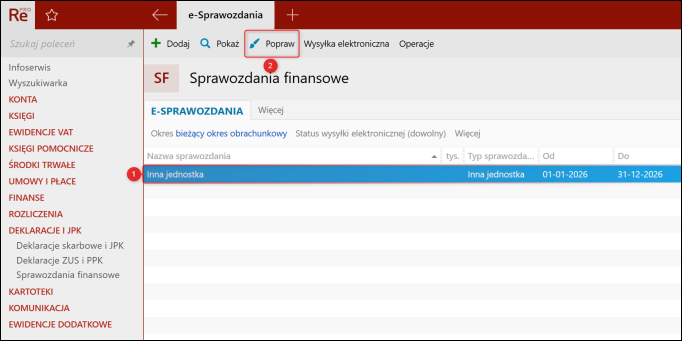
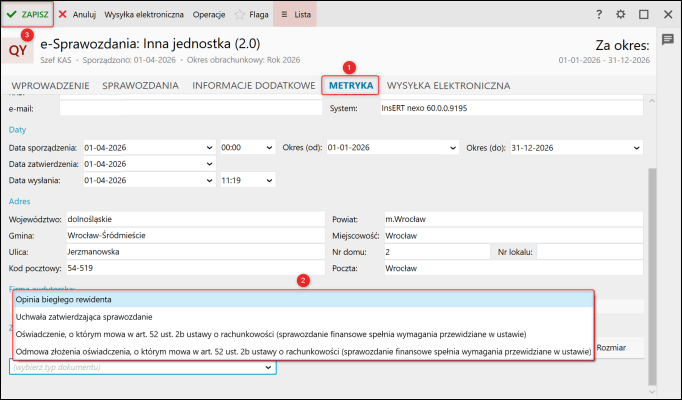
7. Kolejno możliwe jest dołączenie załączników, które nie są elementem sprawozdania finansowego, m.in. uchwały zatwierdzającej sprawozdanie. Dla wybranego sprawozdania kliknąć Popraw, przejść na zakładkę Metryka, następnie wybrać z listy odpowiedni Typ dokumentu. Zmiany zatwierdzić przyciskiem Zapisz.
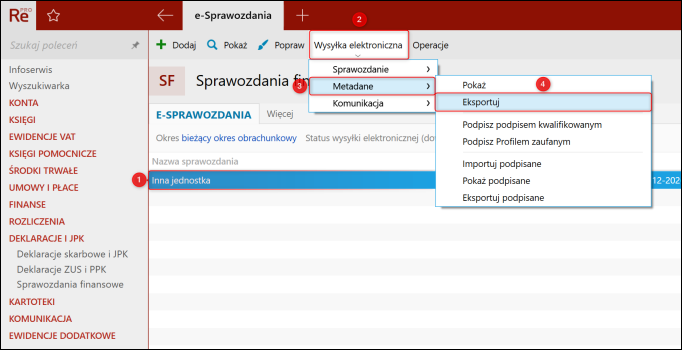
8. Po złożeniu wszystkich podpisów i dodaniu załączników zaznaczyć sprawozdanie, a następnie z górnego menu Wysyłka elektroniczna wybrać Metadane – Eksportuj.
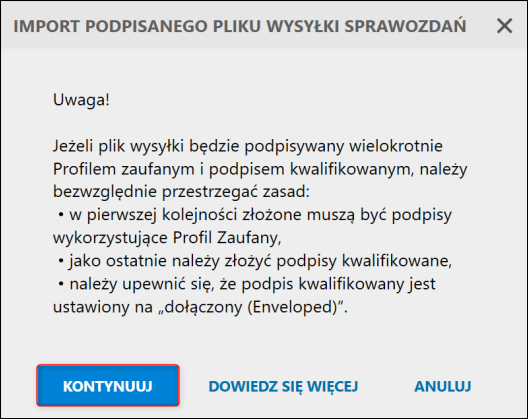
9. Zapoznać się z komunikatem i kliknąć Kontynuuj.
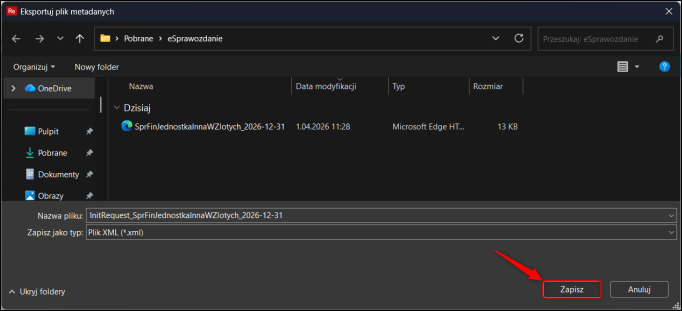
10. Wskazać lokalizację i Zapisać plik.
11. Podpisać metadane na platformie ePuap.
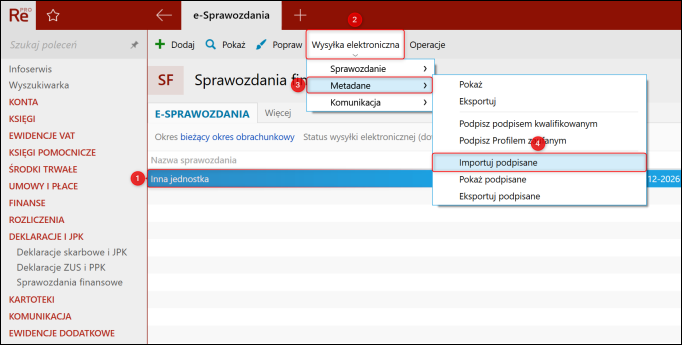
12. Po podpisaniu metadanych zaznaczyć sprawozdanie, a następnie z górnego menu Wysyłka elektroniczna wybrać Metadane – Importuj podpisane.
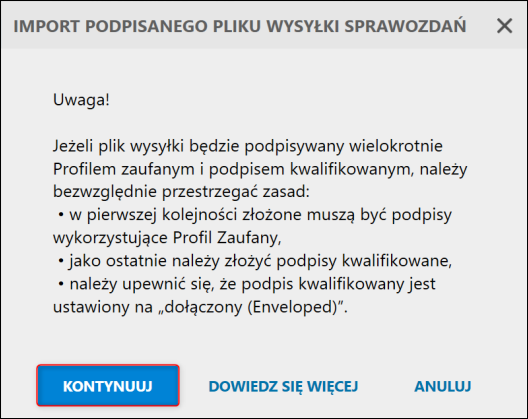
13. Zapoznać się z komunikatem i kliknąć Kontynuuj.
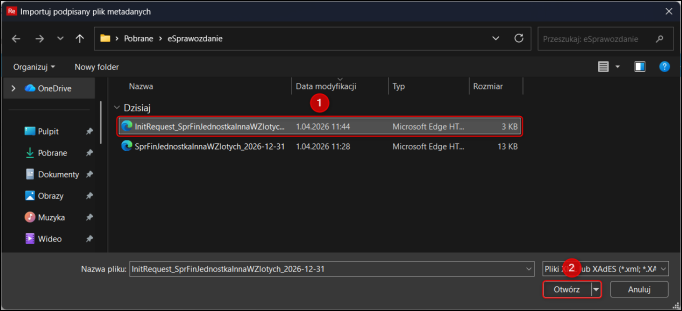
14. Wskazać podpisany plik metadanych i kliknąć Otwórz.
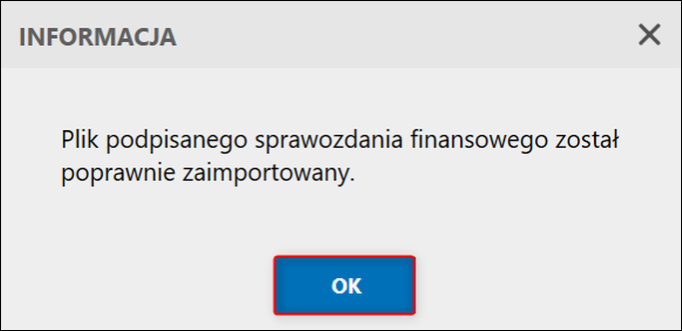
15. Przyciskiem OK zamknąć okno z informacją o imporcie podpisanych metadanych.
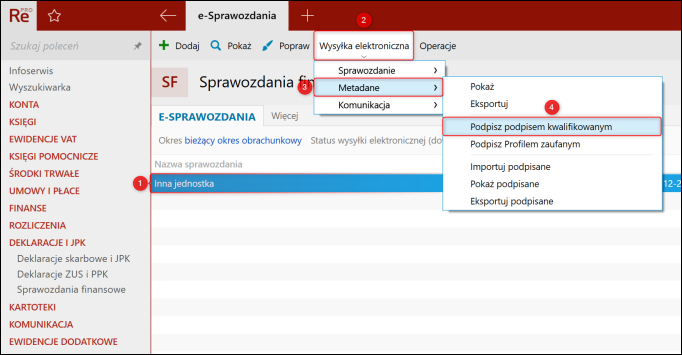
16. W celu dodania brakujących podpisów kwalifikowanych zaznaczyć e-Sprawozdanie, a następnie z górnego menu Wysyłka elektroniczna wybrać Metadane – Podpisz podpisem kwalifikowanym.
17. W oknie podpisu elektronicznego wybrać Złóż kolejny podpis.
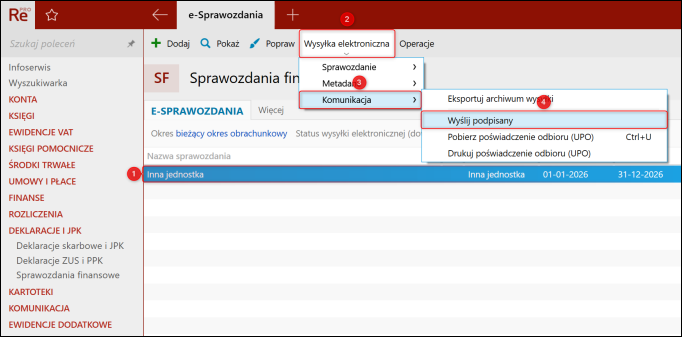
18. Po złożeniu wszystkich podpisów zaznaczyć deklarację, następnie z górnego menu Wysyłka elektroniczna wybrać Komunikacja – Wyślij podpisany.
Temat należy do Sporządzanie sprawozdań finansowych w formie elektronicznej.
Pomoc zdalna
Nasz konsultant połączy się z Twoim komputerem, by udzielić niezbędnej pomocy.
teleKonsultant
Kupując abonament na teleKonsultanta, zyskujesz telefoniczną pomoc eksperta oraz szereg innych usług.
Forum użytkowników
Wymień się uwagami i doświadczeniami z innymi użytkownikami systemów InsERT.