
e-Pomoc techniczna
Rewizor nexo – Schemat kompensaty z wyznaczaniem kont na podstawie rozliczeń
Program: InsERT nexo, Rewizor nexo
Kategoria: Bank, Dekretacja dokumentów, Schematy
Kompensata wzajemnych zobowiązań pozwala rozliczyć rozrachunki w systemie, gdy kontrahenci są jednocześnie wierzycielami i dłużnikami względem siebie. W poniższym artykule zostanie stworzony schemat dekretacji dla użytkowników, którzy nie pamiętają, na jakie konta były dekretowane dokumenty handlowe, wtedy system sam wybierze konto księgowe oraz jego stronę na postawie rozliczeń. Uwaga! Aby ww. funkcjonalność działała, dokumenty handlowe muszą być zadekretowane. Opis poszczególnych pól w schemacie został opisany w innym temacie e-Pomocy technicznej dostępnym tutaj. Aby stworzyć schemat dekretacji, należy:
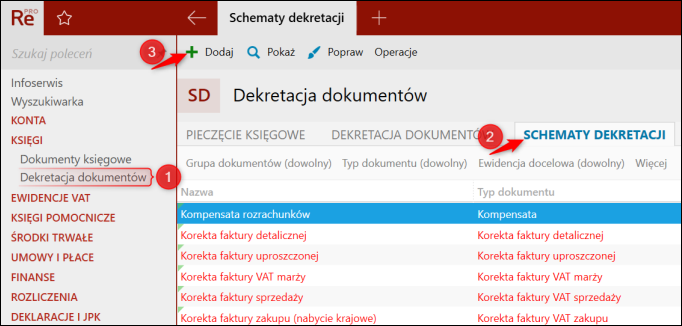
1. Przejść do modułu Dekretacja dokumentów na zakładkę Schematy dekretacji i z górnego menu skorzystać z opcji Dodaj – Schemat dekretacji.
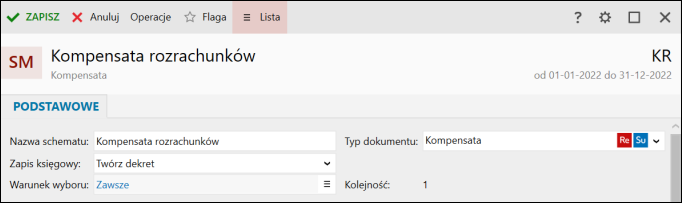
2. W sekcji Podstawowe wprowadzić Nazwę schematu oraz typ dokumentu Kompensata. Dodatkowo w polu Zapis księgowy wskazać Twórz dekret. Warunek wyboru określa, kiedy program ma użyć schematu, który jest definiowany. W przypadku większej ilości schematów warunki pozwolą zadekretować dokument według poprawnego schematu.
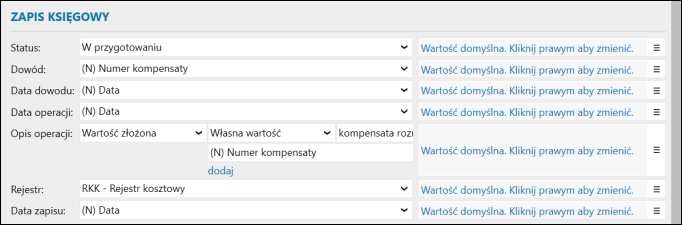
3. Sekcja Zapis księgowy służy do określenia, w jaki sposób program ma wypełniać pola widoczne jak na zrzucie ekranu poniżej. Pełen opis funkcji znajduje się w artykule e-Pomocy technicznej dostępnym tutaj.
4. Pozycje Zapisu służą do wskazania, na jakie konta kwoty z dokumentu mają zostać zaksięgowane. Aby je dodać, wystarczy kliknąć Dodaj pozycję.

5. Kontekst wybrać na Zobowiązania oraz wybrać Konto (PZ) Wyznacz na podstawie rozliczeń, wskazać Kwotę (PZ) Wartość. Treść na pozycjach dekretu zostanie pobrana z (N) Numeru kompensaty. Przycisk Zamknij zatwierdzi pozycję schematu.
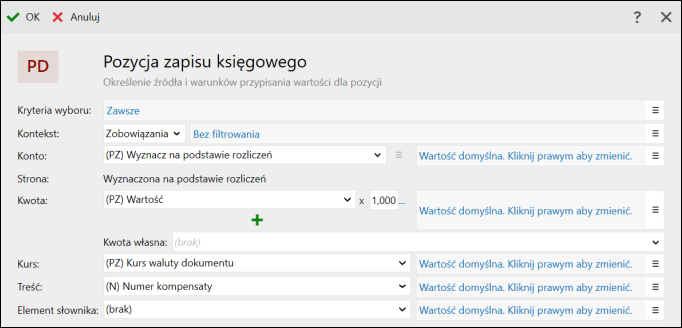
6. W kolejnej pozycji wybrać Kontekst Należność i Konto (PN) Wyznacz na podstawie rozliczeń w kwocie (PN) Wartość. Treść (N) Numer kompensaty. Przycisk Zamknij zatwierdzi pozycję schematu.
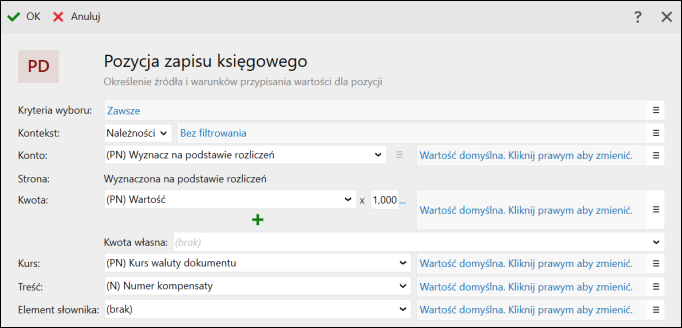
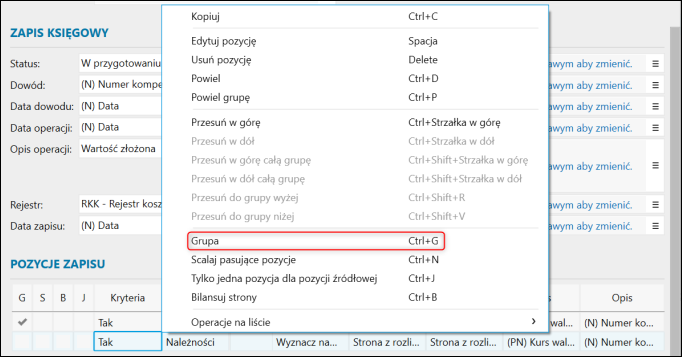
Pozycje schematu powinny przedstawiać się tak, jak poniżej. Pierwsza grupa dodaje się automatycznie. W przypadku dodania kolejnej definicji pozycji grupę należy dodać przez kliknięcie prawym przyciskiem myszy i Grupa (lub skrótem CTR+G). Jest to najbardziej zautomatyzowany schemat, który dobierze konta oraz strony na podstawie rozliczeń zadekretowanych dokumentów.
Pomoc zdalna
Nasz konsultant połączy się z Twoim komputerem, by udzielić niezbędnej pomocy.
teleKonsultant
Kupując abonament na teleKonsultanta, zyskujesz telefoniczną pomoc eksperta oraz szereg innych usług.
Forum użytkowników
Wymień się uwagami i doświadczeniami z innymi użytkownikami systemów InsERT.