
e-Pomoc techniczna
Subiekt nexo – Kreator wdrożeniowy krok po kroku
Program: InsERT nexo, Subiekt nexo
Kategoria: Dane podmiotu, Licencje, Zakładanie podmiotu
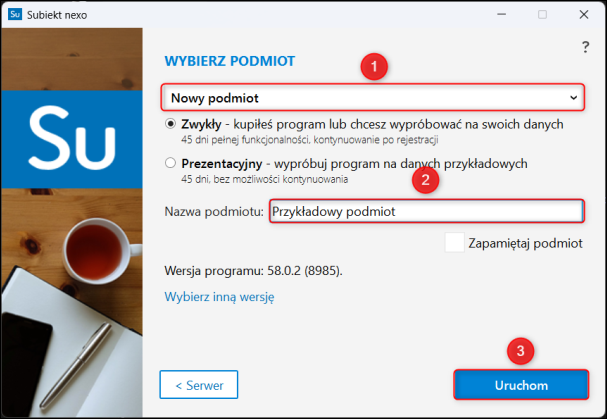
Po uruchomieniu programu z listy wyboru należy wybrać Nowy podmiot. Automatycznie pojawi się pole Nazwa podmiotu, które trzeba wypełnić. Zaznaczenie Zwykły pozwoli wprowadzić własne dane, a w ciągu 45 dni można zarejestrować go bez utraty danych. Zaznaczenie Zapamiętaj podmiot spowoduje, że przy każdym uruchomieniu programu automatycznie będzie przechodził do tej bazy danych. Po kliknięciu Uruchom program rozpocznie kreator wdrożeniowy.
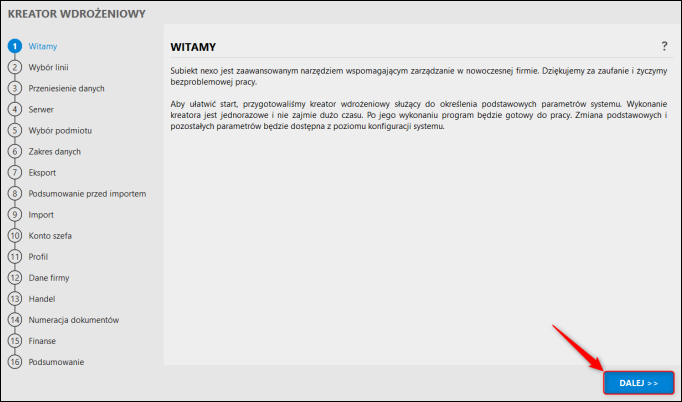
1. Pierwszy krok kreatora należy zatwierdzić przyciskiem Dalej.
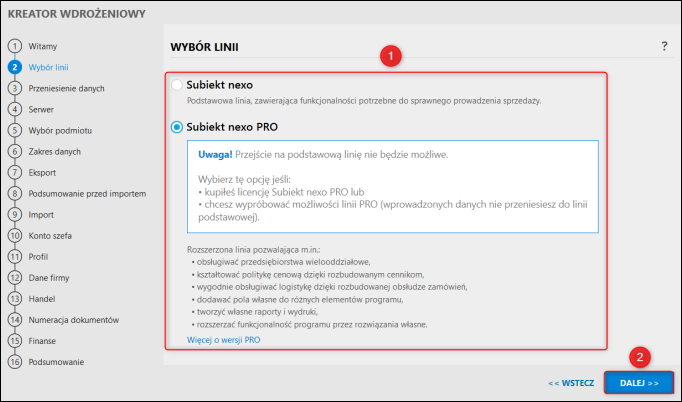
2. W kroku Wybór linii należy wybrać wersję oprogramowania, która będzie używana. Ważną informacją jest to, że na wersję nexo PRO można przejść w każdej chwili, lecz z wersji nexo PRO nie można cofnąć się do zwykłej wersji nexo. Przejść Dalej.
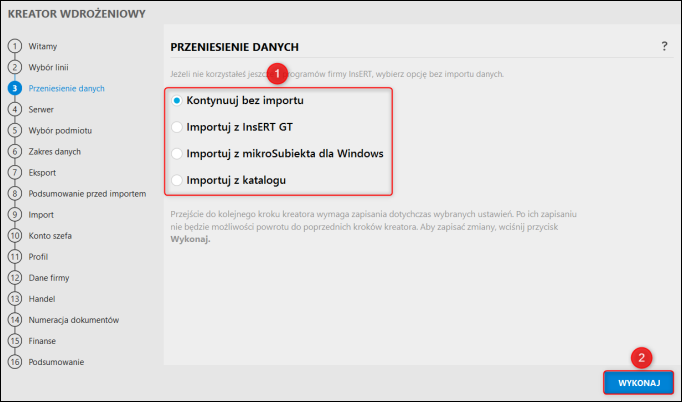
3. W omawianym artykule zostanie przedstawiona opcja Kontynuuj bez importu, w której dane firmy i parametry programu należy wypełnić ręcznie. Dla firm pracujących na programie Subiekt GT możliwa do wybrania jest opcja Importuj z InsERT GT (artykuł opisujący przeniesienie danych z InsERT GT znajduje się tutaj). Kliknąć Wykonaj.
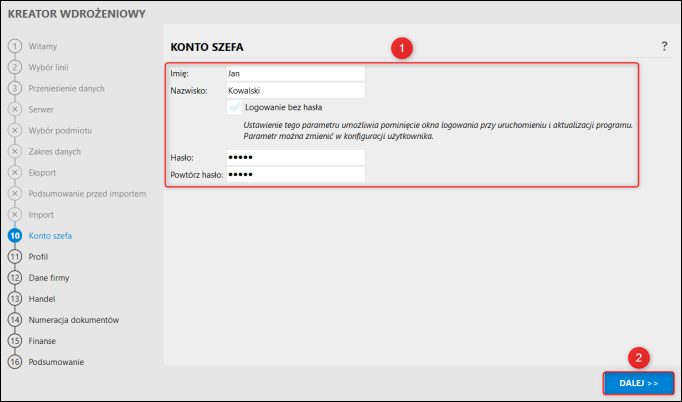
4. Następny krok pozwala na utworzenie Konta Szefa oraz nadanie hasła lub nie w przypadku, gdy na programie będzie pracował tylko jeden użytkownik. Przejść Dalej.
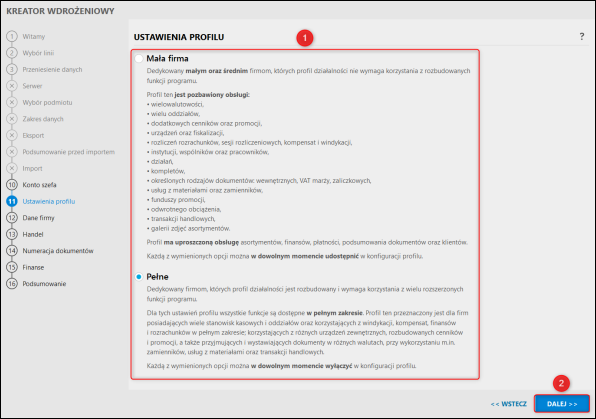
5. W kroku Ustawienia profilu wybrać profil na podstawie tego, jaką specyfikę pracy ma dana firma (ten krok jest dostępny tylko dla programów Rachmistrz nexo, Gestor nexo oraz Subiekt nexo wraz z wersjami PRO tych programów). Warto wspomnieć, że ustawienia konfiguracji profilu można zmieniać po przejściu kreatora. Wybrać Dalej.
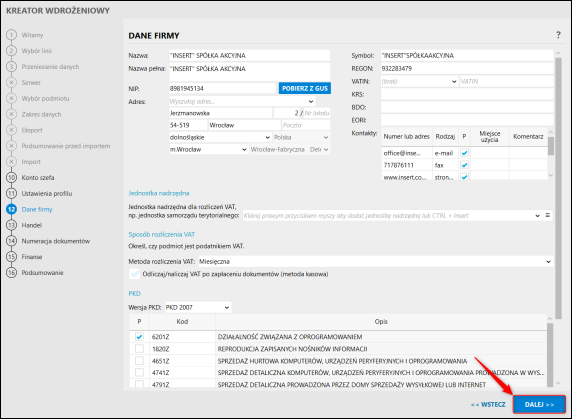
6. Sekcja Dane firmy może być wypełniona za pomocą wyszukiwarki GUS po wprowadzeniu numeru NIP i kliknięciu Pobierz z GUS. Jeżeli podmiot jest tworzony dla jednostki podrzędnej (np. szkoła), można dodać oraz wskazać jednostkę nadrzędną. Po uzupełnieniu niezbędnych pól kliknąć Dalej.
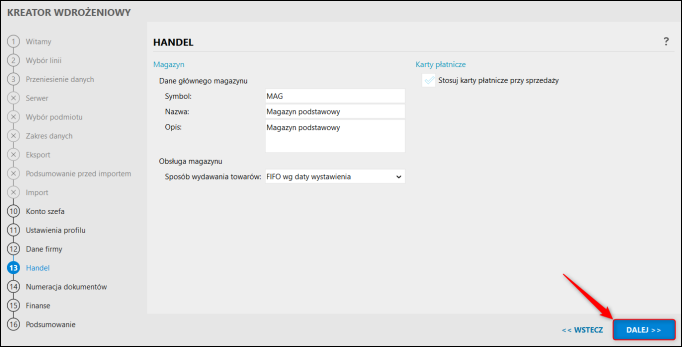
7. W kroku Handel system umożliwia wprowadzenie magazynu i karty płatniczej przy sprzedaży. Przejść Dalej.
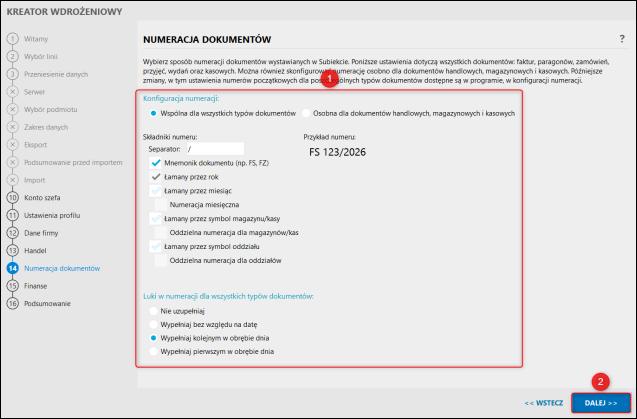
8. W kroku Numeracja dokumentów można określić, w jaki sposób mają się prezentować kolejne numery dokumentów w programie. Po dostosowaniu parametrów numeracji kliknąć Dalej.
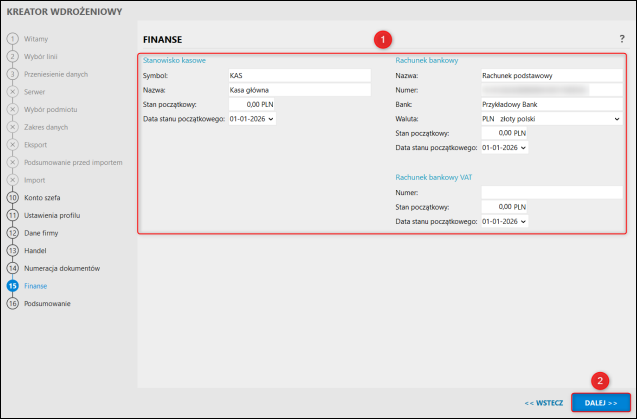
9. Sekcja Finanse pozwala na wprowadzenie stanu początkowego dla kasy i danych rachunku bankowego. Wybrać Dalej.
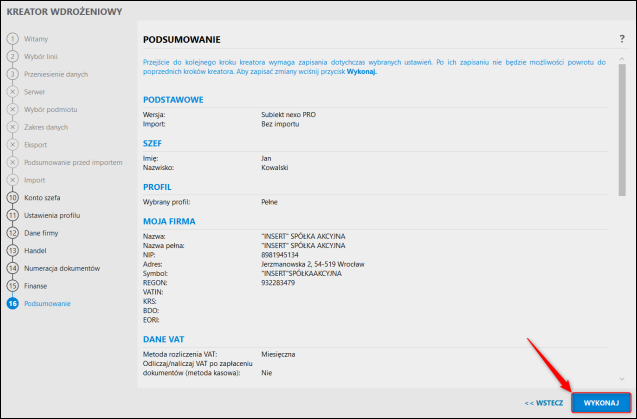
10. W Podsumowaniu widoczne są dane wprowadzone podczas kreatora. Opcja Wykonaj spowoduje utworzenie nowego podmiotu.
Artykuł należy do zbioru podstawowych zagadnień związane z uruchamianiem programu z linii InsERT nexo.
Pomoc zdalna
Nasz konsultant połączy się z Twoim komputerem, by udzielić niezbędnej pomocy.
teleKonsultant
Kupując abonament na teleKonsultanta, zyskujesz telefoniczną pomoc eksperta oraz szereg innych usług.
Forum użytkowników
Wymień się uwagami i doświadczeniami z innymi użytkownikami systemów InsERT.