
e-Pomoc techniczna
Subiekt nexo – Jak kopiować pozycje dokumentów z wykorzystaniem schowka?
Program: InsERT nexo, Subiekt nexo
Kategoria: Dokumenty, Personalizacja, Schowek
Podstawowym scenariuszem wykorzystania schowka jest przenoszenie pozycji dokumentów pomiędzy nimi. Temat został opisany na przykładzie:
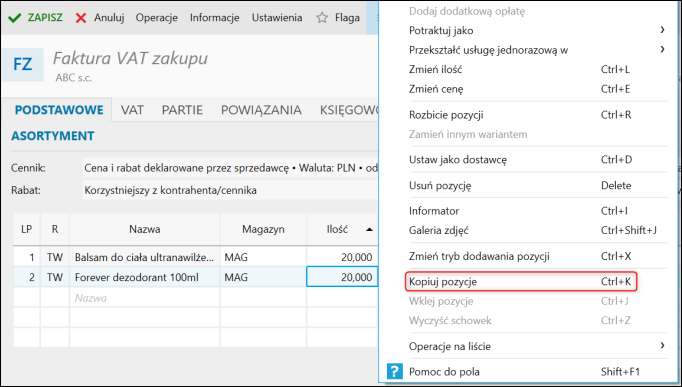
Po wprowadzeniu faktury zakupu użytkownik chce zamówić kolejny asortyment u dostawcy. W tym celu należy skopiować pozycje widoczne na dokumencie poprzez opcję PPM – Kopiuj pozycje.
Kolejno konieczne jest wystawienie nowego zamówienia do dostawcy. W tym miejscu można z kolei skorzystać z opcji PPM – Wklej pozycje.
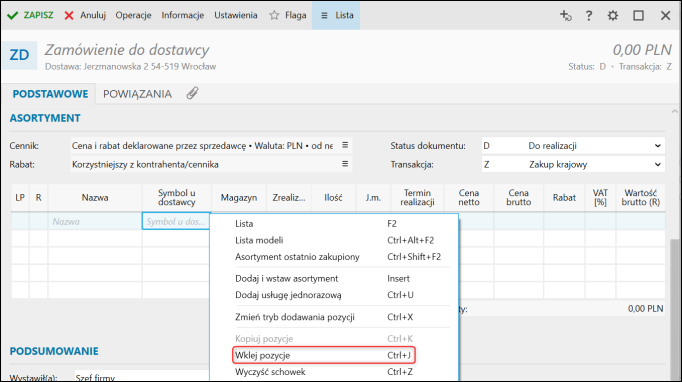
Po wykonaniu polecenia, do zamówienia zostaną wstawione wszystkie skopiowane wcześniej pozycje.
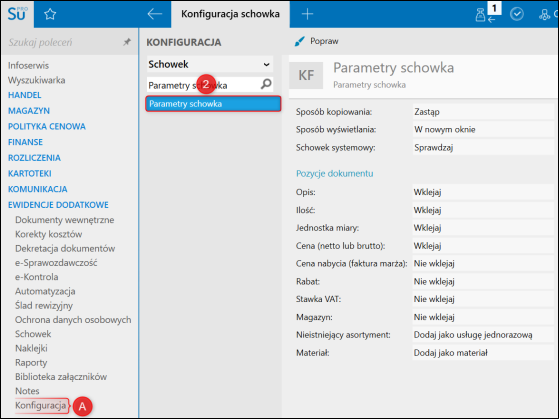
W Parmetrach schowka istnieje możliwość ustalenia m.in. jakie dane mają być wklejane, a także zdecydowania, czy wklejany materiał ma zostać dodany jako materiał, towar, czy pominięty.
Działanie w innych obszarach systemu
Raporty
Wśród wyników standardowych raportów można odfiltrowywać dane asortymentu ze schowka.
Przykład:
Po dodaniu wspomnianego wcześniej zamówienia użytkownik chce sprawdzić, czy nie jest zamawiany asortyment niechodliwy. Aby to zrobić, należy skopiować pozycje zamówienia, jak opisano powyżej i uruchomić raport Asortyment niechodliwy, a następnie go wyliczyć. Następnie klikając prawy przycisk myszy można wywołać polecenie Pokaż asortyment ze schowka/cały.
Po zaaplikowaniu polecenia wynik raportu zostanie przefiltrowany i system wykaże tylko te pozycje, które znajdowały się w schowku.
Moduł asortymentu/lista asortymentu (F2)
W module Asortyment można odfiltrować pozycje ze schowka – stosowne polecenie dostępne jest w menu kontekstowym. Dzięki temu można na przykład zbiorczo zmienić precyzję jednostki miary dla asortymentu z dokumentu.
Podobnie można filtrować listę asortymentu wywoływaną poprzez klawisz F2 w dokumentach.
Gdzie zobaczyć pozycje w schowku
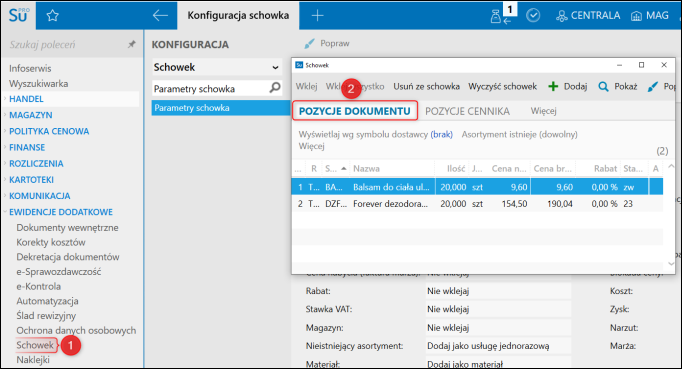
Pozycje, które obecnie znajdują się w schowku, widoczne są w module Schowek na zakładce Pozycje dokumentu.
Wykorzystanie schowka systemowego
Wykorzystanie schowka nexo można rozszerzyć również o schowek systemowy, o ile włączono w parametrach takie działanie. Umożliwia to wykonanie obliczeń w arkuszu kalkulacyjnym i wklejenie listy asortymentu do dokumentu.
Przykład wykorzystania
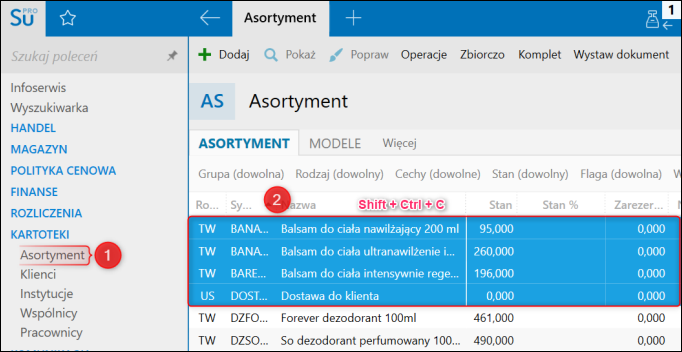
Wybrany asortyment ma zostać przesunięty do innego magazynu, ale w ilości będącej różnicą między ilością dostępną a stanem optymalnym. W tym celu należy zaznaczyć w module asortymentu pozycje, dla których ma zostać wykonana operacja, a następnie je skopiować (shift+ctrl+c). Tak skopiowaną listę wkleić w arkuszu kalkulacyjnym:
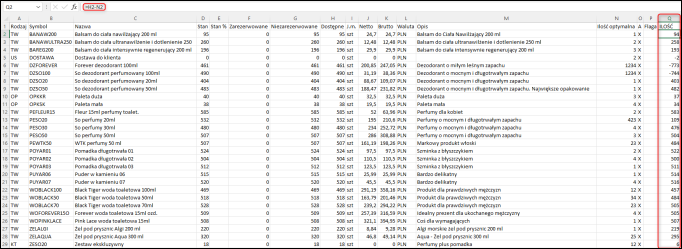
Następnie dodać nową kolumnę „Ilość", która będzie wyliczana jako różnica między ilością dostępną a ilością optymalną:
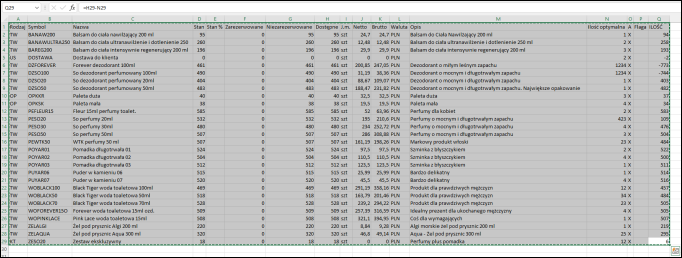
Kolejno zaznaczyć całą tabelę (włącznie z nagłówkami kolumn) i skopiować ją do schowka systemowego (ctrl+c):
W kolejnym etapie należy uruchomić w systemie Subiekt nexo nowy dokument wydania magazynowego i wkleić w dokumencie zaznaczoną w arkuszu kalkulacyjnym tabelę (polecenie Wklej pozycje). Program rozpozna nazwy kolumn i odpowiednio wklei dane:
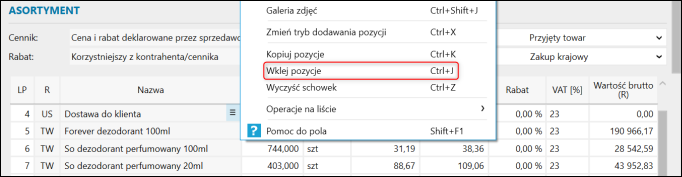
Uwaga! Aby wklejanie pozycji ze schowka systemowego zadziałało, wymagane jest skopiowanie nazw kolumn tabeli. Szczegółowe informacje techniczne, jak działa rozpoznawanie danych ze schowka systemowego zostały zawarte w ostatnim punkcie tego artykułu.
Pozostałe informacje
-
Polecenia kopiowania do schowka (Ctrl + K), wklejania ze schowka (Ctrl + J) oraz czyszczenia schowka (Ctrl + Z) posiadają przypisane skróty.
-
Nie ma dedykowanych uprawnień do kopiowania/wklejania.
Informacje techniczne – wczytywanie danych ze schowka systemowego
Dane pobierane ze schowka systemowego rozpoznawane są po nazwach nagłówków kolumn, które są interpretowane jako konkretne dane.
Zasady tekstowego odczytywania pozycji:
-
komórki oddzielone są tabulatorem (/t);
-
wiersze oddzielone są znakiem nowej linii (/r/n);
-
pierwszy wiersz zawiera nagłówki kolumn;
-
istnieje kolumna zawierająca symbol lub nazwę asortymentu;
-
polskie znaki są odczytywane bez „ogonków";
-
wszystkie znaki niebędące literami alfabetu angielskiego lub cyframi są ignorowane;
-
wielkość liter nie ma znaczenia;
a) Symbol
-
Symbol
-
Symbol asortymentu
b) Nazwa
-
Nazwa
-
Asortyment
-
Nazwa asortymentu
c) Ilość
-
Ilość
d) Jednostka miary
-
J. m.
-
Jednostka
-
Jednostka miary
e) Cena netto przed rabatem
-
Cena
-
Netto
-
Netto przed rabatem
-
Cena netto
-
Cena netto przed rabatem
f) Cena netto po rabacie
-
Netto po rabacie
-
Netto (R)
-
Cena netto (R)
-
Cena netto po rabacie
g) Cena brutto przed rabatem
-
Brutto
-
Brutto przed rabatem
-
Cena brutto
-
Cena brutto przed rabatem
h) Cena brutto po rabacie
-
Brutto po rabacie
-
Brutto (R)
-
Cena brutto (R)
-
Cena brutto po rabacie
i) Stawka VAT
-
VAT
-
Stawka VAT
-
Stawka
j) Rabat
-
Rabat
k) Opis pozycji
-
Opis
-
Opis z pozycji
l) Rodzaj asortymentu
-
Rodzaj
-
R
m) Cena nabycia
-
Cena nabycia
n) LP
-
LP
Pomoc zdalna
Nasz konsultant połączy się z Twoim komputerem, by udzielić niezbędnej pomocy.
teleKonsultant
Kupując abonament na teleKonsultanta, zyskujesz telefoniczną pomoc eksperta oraz szereg innych usług.
Forum użytkowników
Wymień się uwagami i doświadczeniami z innymi użytkownikami systemów InsERT.