
e-Pomoc techniczna
Rewizor nexo – Jak naliczyć różnice kursowe od rozliczeń w PLN?
Program: InsERT nexo, Rewizor nexo
Kategoria: Laboratorium, Różnice kursowe
Od wersji 62.0.0 program Rewizor nexo umożliwia naliczanie różnic kursowych także wtedy, gdy rozrachunek w walucie obcej jest spłacany w PLN. W takiej sytuacji proponuje zmianę zapisu złotówkowego na walutowy z kursem technicznym wyliczonym na podstawie wartości spłaty i rozliczanej kwoty w walucie obcej. Aby skorzystać z tej możliwości, należy najpierw aktywować ją w Laboratorium.
Procedura obejmuje trzy etapy:
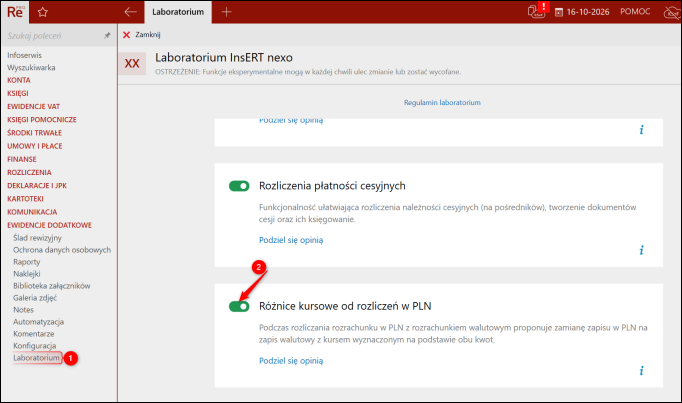
Krok 1 – Aktywacja funkcjonalności w Laboratorium
Przejść do modułu Ewidencje dodatkowe – Laboratorium, w razie potrzeby przeczytać i zaakceptować regulamin, a następnie aktywować opcję Różnice kursowe od rozliczeń w PLN.
Krok 2 – Dodanie zapisu i wyliczenie kursu technicznego
W tym celu należy:
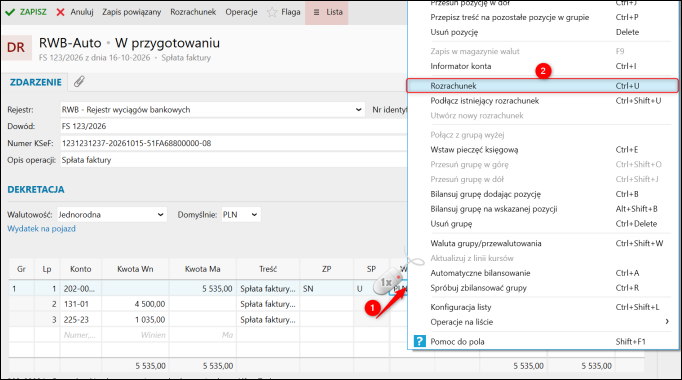
1. W dekrecie spłaty kliknąć prawym przyciskiem myszy pozycję zapisu na konto rozrachunkowe i wybrać Rozrachunek.
Uwaga! Podczas dodawania nowej pozycji na konto rozrachunkowe okno otwiera się automatycznie.
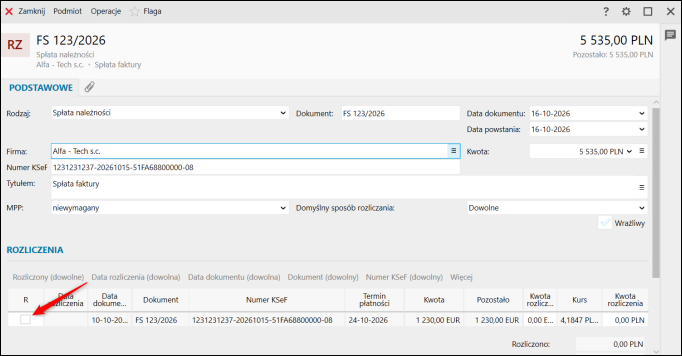
2. W wyświetlonym oknie, w sekcji Rozliczenia, zaznaczyć rozrachunek wynikający z dokumentu źródłowego.
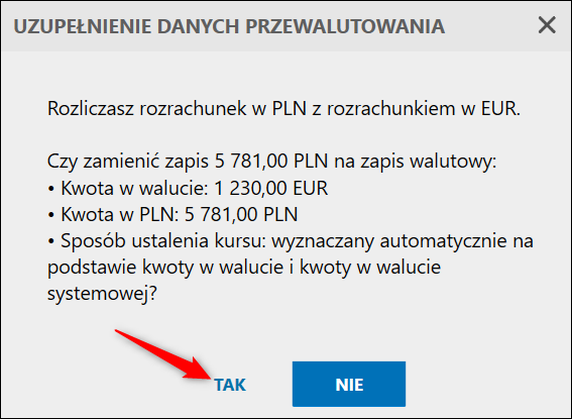
3. Potwierdzić wyliczenie kursu technicznego przyciskiem Tak.
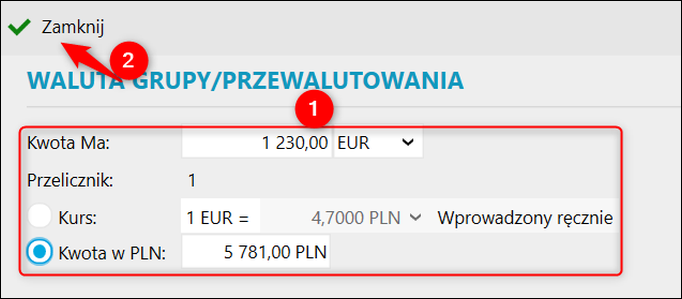
4. W razie potrzeby zmienić parametry przewalutowania i kliknąć Zamknij.
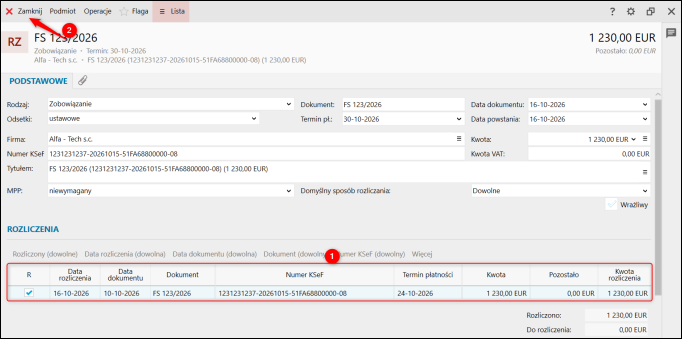
5. Sprawdzić dane rozliczenia i zamknąć okno przyciskiem Zamknij.
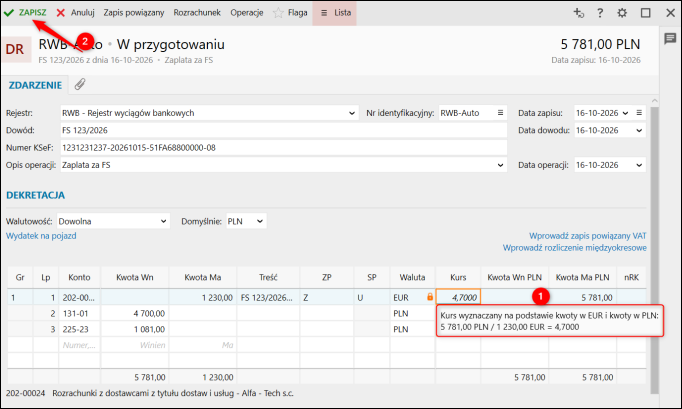
6. Zweryfikować dekret, w którym zastosowany został kurs techniczny, i kliknąć Zapisz.
Krok 3 – Naliczenie zrealizowanych różnic kursowych od rozliczeń
Aby to zrobić, należy:
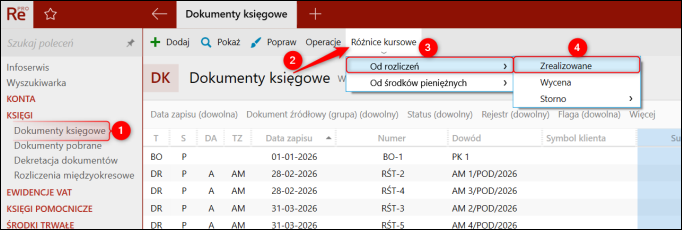
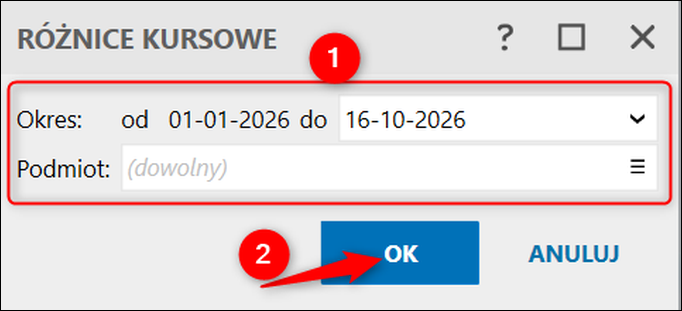
1. Przejść do modułu Księgi – Dokumenty księgowe i z górnego menu wybrać Różnice kursowe – Od rozliczeń – Zrealizowane.
2. Określić zakres dokumentów uwzględnianych w naliczeniu i zatwierdzić przyciskiem OK.
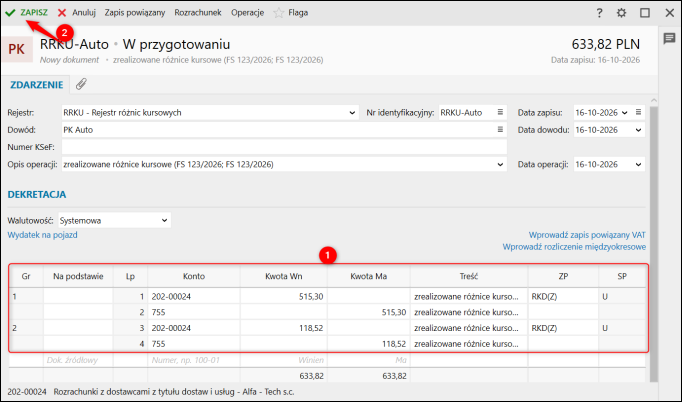
3. Sprawdzić pozycje utworzonego dokumentu różnic kursowych i kliknąć Zapisz.
Uwaga! Na poniższym zrzucie różnice kursowe są wykazane osobno dla wartości netto i kwoty VAT. Sposób zmiany tego ustawienia opisano w artykule e-Pomocy technicznej dostępnym tutaj.
Powiązane artykuły e-Pomocy technicznej:
Pomoc zdalna
Nasz konsultant połączy się z Twoim komputerem, by udzielić niezbędnej pomocy.
teleKonsultant
Kupując abonament na teleKonsultanta, zyskujesz telefoniczną pomoc eksperta oraz szereg innych usług.
Forum użytkowników
Wymień się uwagami i doświadczeniami z innymi użytkownikami systemów InsERT.