
e-Pomoc techniczna
Subiekt 123 – Jak wprowadzić e-Faktuę do programu?
Program: Subiekt 123
Program Subiekt 123 umożliwia przetworzenie e-Faktury, w zależności od sposobu pracy oraz potrzeby kontroli stanów magazynowych, na:
Wydatek
Ten typ dokumentu można wykorzystać do zaewidencjonowania wydatku, gdy nie jest wymagane przyjęcie asortymentu na stan magazynowy lub do wprowadzania faktur kosztowych.
Aby to zrobić, należy:
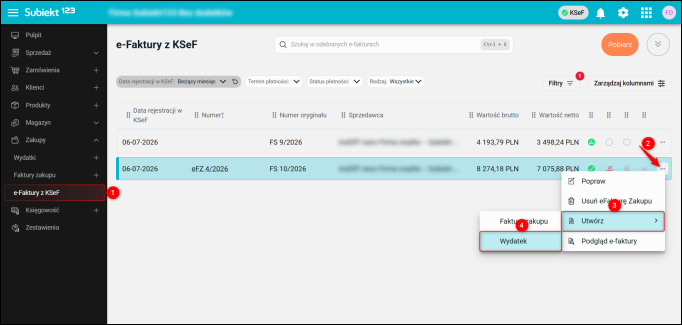
1. Przejść do modułu Zakupy – e-Faktury z KSeF, odnaleźć pozycję na liście, kliknąć ikonę ... i skorzystać z opcji Utwórz – Wydatek.
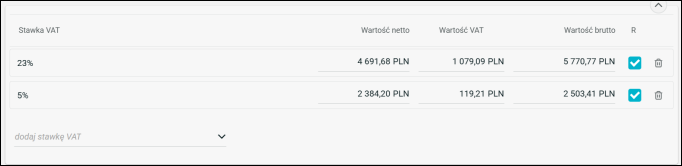
2. Sumy wartości w poszczególnych stawkach VAT wykazanych na e-Fakturze zostaną zaprezentowane w dedykowanej sekcji.
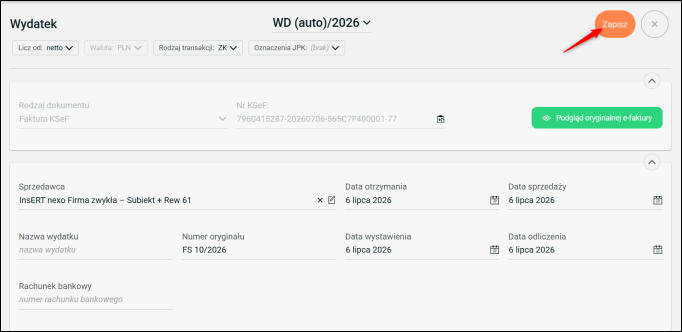
3. Zapisać dokument przyciskiem Zapisz.
Faktura zakupu
Ten typ dokumentu pozwala przyjąć asortyment na stan magazynowy.
Uwaga! Aby przyjąć asortyment na stan magazynowy, należy włączyć kontrolę stanów magazynowych. Proces ten opisuje artykuł e-Pomocy technicznej. Mechanizm jest dostępny po aktywowaniu dodatku Magazyn+.
Aby to zrobić, należy:
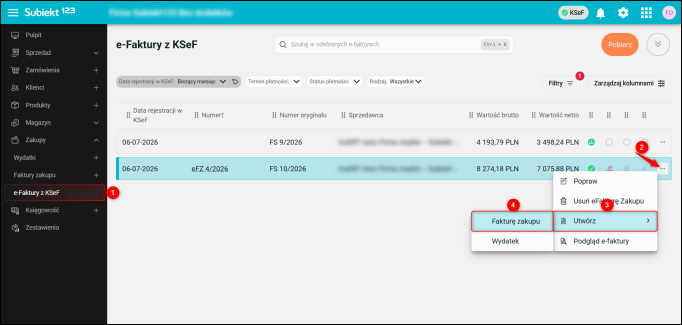
1. Przejść do modułu Zakupy – e-Faktury z KSeF, odnaleźć pozycję na liście, kliknąć ikonę ... i skorzystać z opcji Utwórz – Fakturę zakupu.
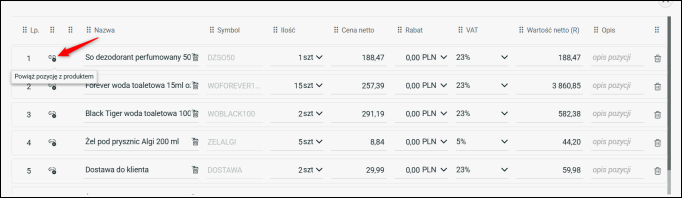
2. W sekcji odpowiedzialnej za identyfikację asortymentu można powiązać towar z e-Faktury z produktem zapisanym w programie. W tym celu należy skorzystać z opcji Powiąż pozycję z istniejącym produktem.
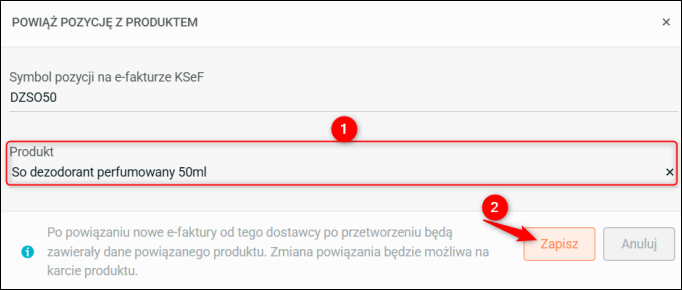
3. W oknie, które się wyświetli, wskazać Produkt i zatwierdzić wybór klikając przycisk Zapisz.
Uwaga! Po zapisaniu powiązania kolejne e-Faktury od tego dostawcy będą wykorzystywać wskazane dane. Dzięki temu przy przetwarzaniu kolejnej e-Faktury towar powinien zostać automatycznie powiązany na podstawie określonego mapowania. Zmiana tych danych będzie możliwa w kartotece produktu.
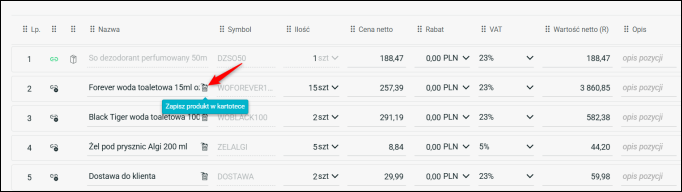
4. Podczas identyfikacji asortymentu może się zdarzyć, że pozycja nie ma kartoteki produktu. W takim przypadku można dodać ją bezpośrednio z poziomu wprowadzanego dokumentu. W tym celu należy kliknąć Zapisz produkt w kartotece.
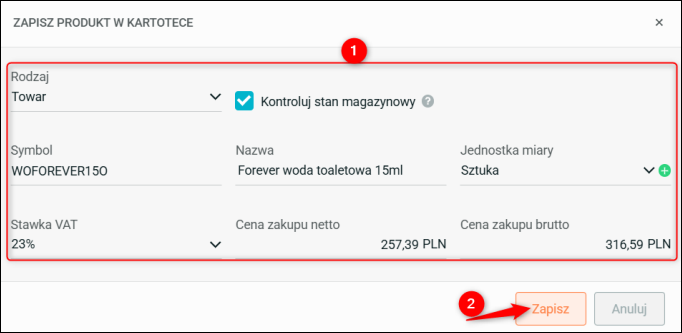
5. W wyświetlonym oknie określić dane asortymentu i kliknąć Zapisz.
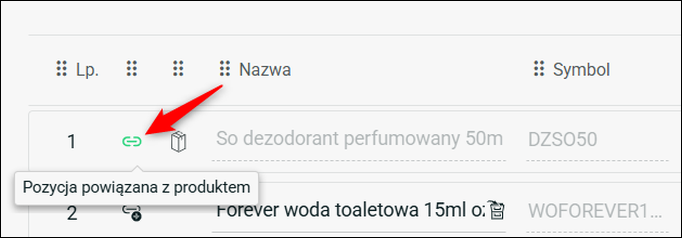
6. Zidentyfikowane pozycje zostaną oznaczone jako Pozycja powiązana z produktem.
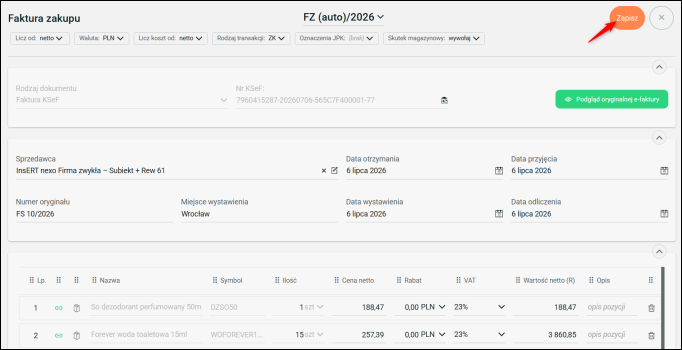
7. Po okresleniu wszystkich pozycji zapisać dokument przyciskiem Zapisz.
Artykuł należy do zbioru: Obsługa KSeF w programie Subiekt 123
Pomoc zdalna
Nasz konsultant połączy się z Twoim komputerem, by udzielić niezbędnej pomocy.
teleKonsultant
Kupując abonament na teleKonsultanta, zyskujesz telefoniczną pomoc eksperta oraz szereg innych usług.
Forum użytkowników
Wymień się uwagami i doświadczeniami z innymi użytkownikami systemów InsERT.