
e-Pomoc techniczna
Subiekt nexo – Jak dodać kod GLN na wydruku dokumentu?
Program: InsERT nexo, Subiekt nexo
Kategoria: Wydruki Stimulsoft, Wzorce wydruku
Programy linii InsERT nexo umożliwiają zdefiniowanie własnych zmiennych, które następnie można wykorzystać podczas tworzenia lub modyfikacji własnego wzorca wydruku w programie Stimulsoft.
Uwaga! Poniższy artykuł przedstawia sposób przeprowadzania zaawansowanej edycji wzorca wydruku. Konfiguracja wydruków z wykorzystaniem programu Stimulsoft jest przeznaczona dla zaawansowanych użytkowników posiadających znajomość struktury baz danych programów linii nexo, wiedzę programistyczną w zakresie języka C# oraz doświadczenie w pracy z aplikacją Stimulsoft.
W przypadku trudności związanych z konfiguracją zalecany jest kontakt z lokalnym serwisantem, który zapewni wsparcie w zakresie dostosowania wydruku do indywidualnych potrzeb.
W celu dodania kodu GLN na wydruk dokumentu należy:
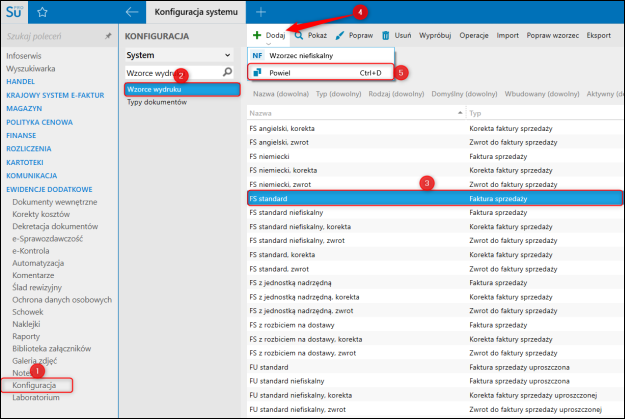
1. Przejść do modułu Konfiguracja – Wzorce wydruku, następnie zaznaczyć wybrany wzorzec i kliknąć Dodaj – Powiel.
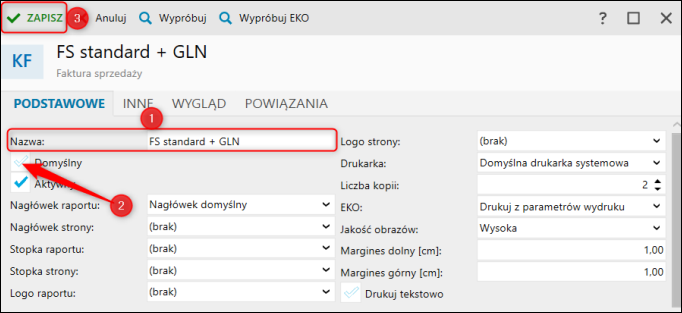
2. Nadać Nazwę, określić, czy wzorzec ma być Domyślny, a następnie Zapisać zmiany.
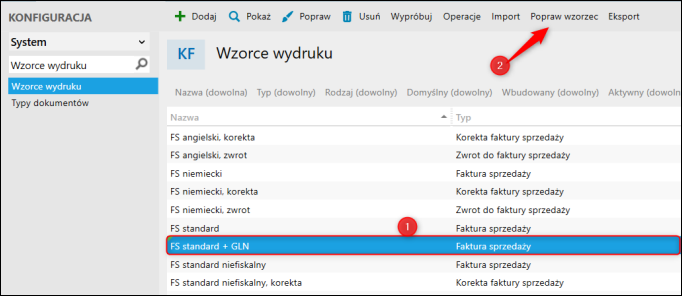
3. Zaznaczyć nowy wzorzec i kliknąć z górnego menu Popraw wzorzec.
Kod GLN można dodać w jednej z następujących sekcji:
Adres Podmiotu
Aby dodać numer GLN, należy:
1. Zweryfikować, czy w obiekcie biznesowym danego podmiotu w sekcji AdresPodstawowy oraz AdresKorespondencyjny znajduje się kolumna GLN.
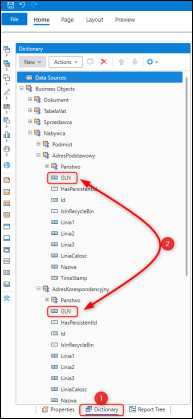
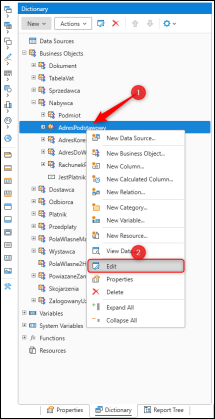
W przypadku jej braku kliknąć Prawym Przyciskiem Myszy w obiekt AdresPodstawowy, a następnie wybrać opcję Edit.
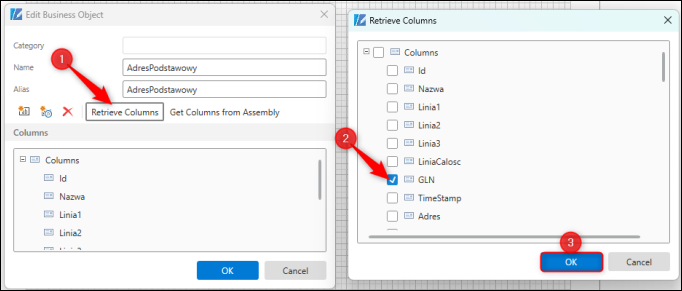
Kliknąć Retrieve Columns, zaznaczyć kolumnę GLN i zatwierdzić operację przyciskiem OK.
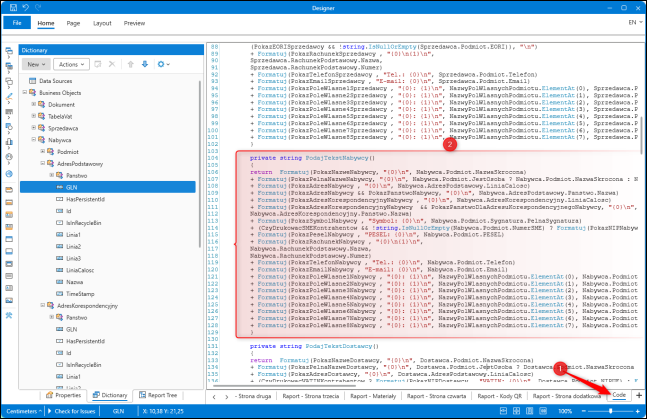
2. Przejść do zakładki Code i odnaleźć metodę generującą tekst dla podmiotu.
Uwaga! Jeśli zakładka Code jest niewidoczna, należy ją odkryć, klikając prawym przyciskiem myszy na dowolną zakładkę, następnie zaznaczyć Code.
W tym przypadku będzie to metoda:
PodajTekstNabywcy()
+ Formatuj(PokazAdresNabywcy , "{0}\n", Nabywca.AdresPodstawowy.LiniaCalosc)
+ Formatuj(PokazAdresNabywcy && !string.IsNullOrEmpty(Nabywca.AdresPodstawowy.GLN), "GLN: {0}\n", Nabywca.AdresPodstawowy.GLN)
+ Formatuj(PokazAdresKorespondencyjnyNabywcy , "{0}\n", Nabywca.AdresKorespondencyjny.LiniaCalosc)
+ Formatuj(PokazAdresKorespondencyjnyNabywcy && !string.IsNullOrEmpty(Nabywca.AdresKorespondencyjny.GLN), "GLN: {0}\n", Nabywca.AdresKorespondencyjny.GLN)
private string PodajTekstNabywcy()
{
return Formatuj(PokazNazweNabywcy, "{0}\n", Nabywca.Podmiot.NazwaSkrocona)
+ Formatuj(PokazPelnaNazweNabywcy, "{0}\n", Nabywca.Podmiot.JestOsoba ? Nabywca.Podmiot.NazwaSkrocona : Nabywca.Podmiot.Nazwa)
+ Formatuj(PokazAdresNabywcy , "{0}\n", Nabywca.AdresPodstawowy.LiniaCalosc)
+ Formatuj(PokazAdresNabywcy && !string.IsNullOrEmpty(Nabywca.AdresPodstawowy.GLN), "GLN: {0}\n", Nabywca.AdresPodstawowy.GLN)
+ Formatuj(PokazAdresNabywcy && PokazPanstwoNabywcy, "{0}\n", Nabywca.AdresPodstawowy.Panstwo.Nazwa)
+ Formatuj(PokazAdresKorespondencyjnyNabywcy , "{0}\n", Nabywca.AdresKorespondencyjny.LiniaCalosc)
+ Formatuj(PokazAdresKorespondencyjnyNabywcy && !string.IsNullOrEmpty(Nabywca.AdresKorespondencyjny.GLN), "GLN: {0}\n", Nabywca.AdresKorespondencyjny.GLN)
+ Formatuj(PokazAdresKorespondencyjnyNabywcy && PokazPanstwoDlaAdresuKorespondencyjnegoNabywcy, "{0}\n",
Nabywca.AdresKorespondencyjny.Panstwo.Nazwa)
+ Formatuj(PokazSymbolNabywcy , "Symbol: {0}\n", Nabywca.Podmiot.Sygnatura.PelnaSygnatura)
Adres dostawy
Aby dodać numer GLN, należy:
1. Zweryfikować, czy w Obiekcie biznesowym danego podmiotu w sekcji MiejsceDostawy znajduje się kolumna GLN.
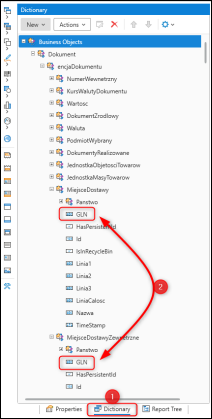
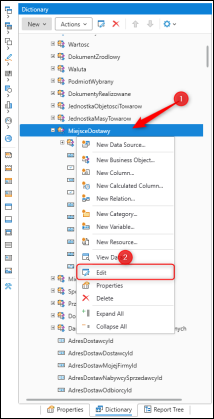
W przypadku jej braku kliknąć Prawym Przyciskiem Myszy w obiekt MiejsceDostawy, a następnie wybrać opcję Edit.
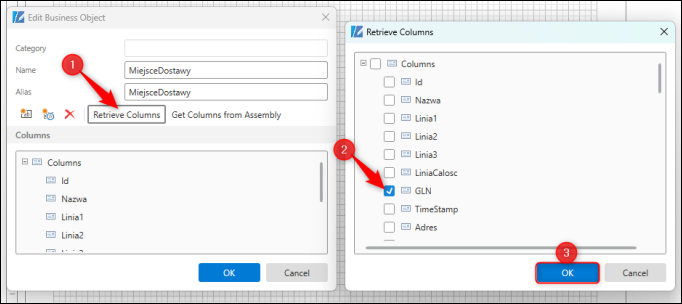
Kliknąć Retrieve Columns, zaznaczyć kolumnę GLN i zatwierdzić operację przyciskiem OK.
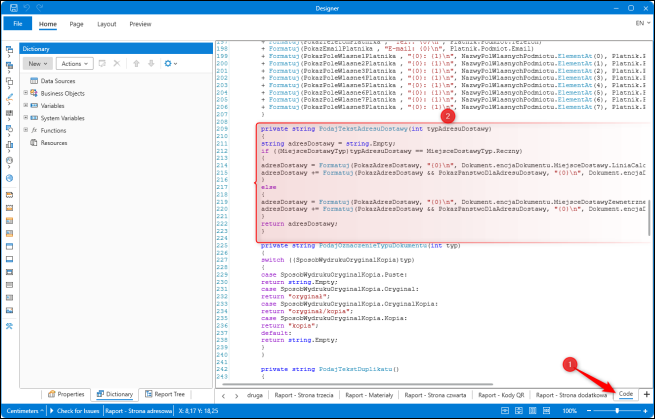
2. Przejść do zakładki Code i odnaleźć metodę generującą tekst adresu dostawy.
Uwaga! Jeśli zakładka Code jest niewidoczna, należy ją odkryć, klikając prawym przyciskiem myszy na dowolną zakładkę, następnie zaznaczyć Code.
W tym przypadku będzie to metoda:
PodajTekstAdresuDostawy(int typAdresuDostawy)
3. Odszukać linię odpowiedzialną za wypisywanie adresu dostawy:
adresDostawy = Formatuj(PokazAdresDostawy, "{0}\n", Dokument.encjaDokumentu.MiejsceDostawy.LiniaCalosc);
Dodać po niej następującą linię kodu:
adresDostawy += Formatuj(PokazAdresDostawy && !string.IsNullOrEmpty(Dokument.encjaDokumentu.MiejsceDostawy.GLN), "GLN: {0}\n", Dokument.encjaDokumentu.MiejsceDostawy.GLN);
4. Wykonać analogiczne zmiany dla encji MiejsceDostawyZewnetrzne.
Finalna wersja metody powinna wyglądać następująco:
private string PodajTekstAdresuDostawy(int typAdresuDostawy)
{
string adresDostawy = string.Empty;
if ((MiejsceDostawyTyp)typAdresuDostawy == MiejsceDostawyTyp.Reczny)
{
adresDostawy = Formatuj(PokazAdresDostawy, "{0}\n", Dokument.encjaDokumentu.MiejsceDostawy.LiniaCalosc);
adresDostawy += Formatuj(PokazAdresDostawy && !string.IsNullOrEmpty(Dokument.encjaDokumentu.MiejsceDostawy.GLN), "GLN: {0}\n", Dokument.encjaDokumentu.MiejsceDostawy.GLN);
adresDostawy += Formatuj(PokazAdresDostawy && PokazPanstwoDlaAdresuDostawy, "{0}\n", Dokument.encjaDokumentu.MiejsceDostawy.Panstwo.Nazwa);
}
else
{
adresDostawy = Formatuj(PokazAdresDostawy, "{0}\n", Dokument.encjaDokumentu.MiejsceDostawyZewnetrzne.LiniaCalosc);
adresDostawy += Formatuj(PokazAdresDostawy && !string.IsNullOrEmpty(Dokument.encjaDokumentu.MiejsceDostawyZewnetrzne.GLN), "GLN: {0}\n", Dokument.encjaDokumentu.MiejsceDostawyZewnetrzne.GLN);
adresDostawy += Formatuj(PokazAdresDostawy && PokazPanstwoDlaAdresuDostawy, "{0}\n", Dokument.encjaDokumentu.MiejsceDostawyZewnetrzne.Panstwo.Nazwa);
}
return adresDostawy;
}
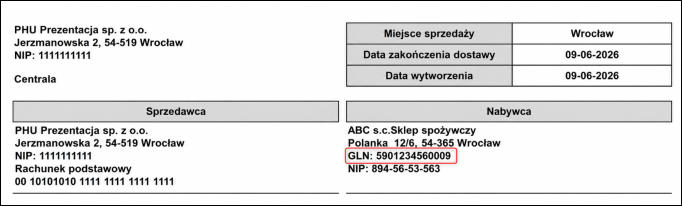
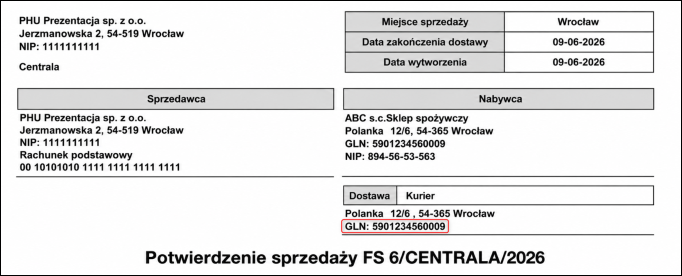
Po wprowadzeniu opisanych zmian wydruk dokumentu będzie prezentował się jak na poniższym przykładzie.
Pomoc zdalna
Nasz konsultant połączy się z Twoim komputerem, by udzielić niezbędnej pomocy.
teleKonsultant
Kupując abonament na teleKonsultanta, zyskujesz telefoniczną pomoc eksperta oraz szereg innych usług.
Forum użytkowników
Wymień się uwagami i doświadczeniami z innymi użytkownikami systemów InsERT.