
e-Pomoc techniczna
Subiekt nexo – Jak wygenerować zbiorczą korektę na rabat do wystawionych faktur sprzedaży z wykorzystaniem rozwiązania sferycznego?
Program: InsERT nexo, Subiekt nexo
Uwaga! Przed wykonaniem poniższych instrukcji zalecamy przeprowadzenie archiwizacji podmiotu. Zagadnienie zostało opisane w artykule e-Pomocy technicznej dostępnym tutaj.
Na chwilę obecną program Subiekt nexo nie umożliwia generowania korekt zbiorczych w standardowej wersji. Istnieje jednak gotowe rozwiązanie sferyczne, dostępne jako przykład w SDK, które pozwala na realizację takiego scenariusza.
Do przeprowadzenia konfiguracji niezbędne jest zainstalowanie:
Proces instalacji zostanie przedstawiony z wykorzystaniem programu Visual Studio, jednak istnieje możliwość realizacji poniższych czynności również bez jego użycia.
Spis treści
Uruchomienie i dostosowanie rozwiązania
Aby to zrobić, należy:
1. Uruchomić pobrany plik instalacyjny nexoSDK.
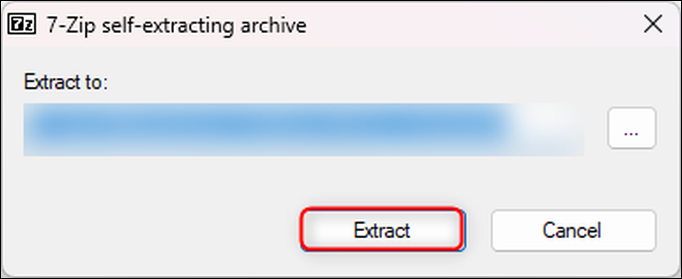
2. W wyświetlonym oknie kliknąć Extract. Po zakończonym procesie zostanie utworzony katalog z plikami SDK.
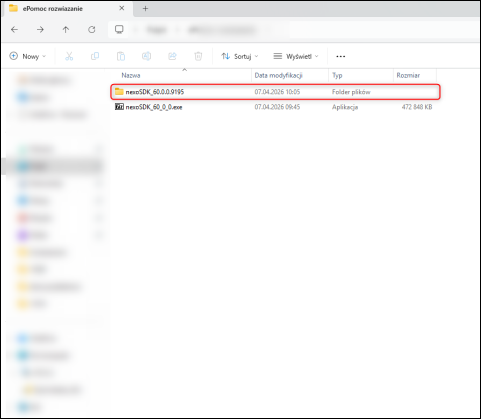
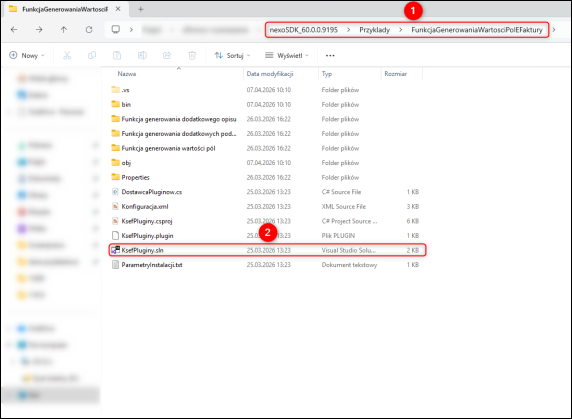
3. Przejść do katalogu Przykłady > FunkcjaGenerowaniaWartosciPolEFaktury i uruchomić plik KSeFPluginy.sln za pomocą programu Visual Studio.
4. W oknie Eksplorator rozwiązań rozwinąć projekt KSeFPluginy, dwukrotnie kliknąć plik KSeFPluginy.plugin, Usunąć wszystkie pozycje z wyjątkiem:
-
KSeFPluginy.KorektaZbiorcza
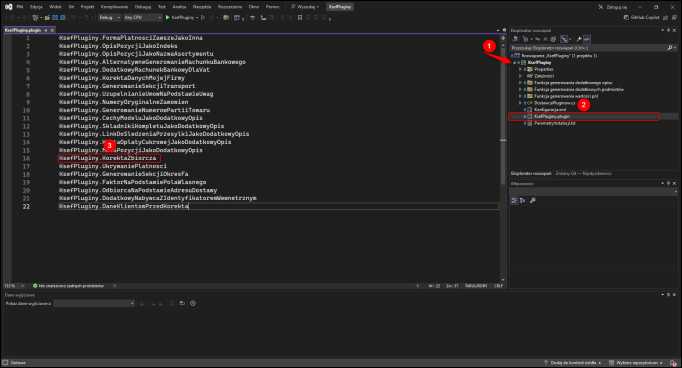
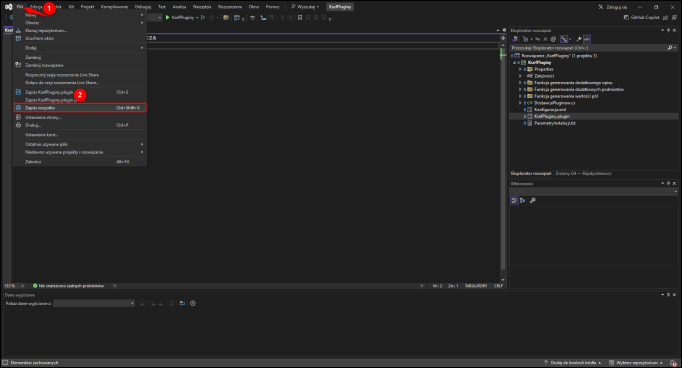
Zapisać zmiany wybierając z menu Plik – Zapisz wszystko.
5. W oknie Eksplorator rozwiązań usunąć:
-
folder Funkcja generowania dodatkowego opisu,
-
folder Funkcja generowania dodatkowych podmiotów,
-
wszystkie pliki w folderze Funkcja generowania wartości pól, pozostawiając wyłącznie plik KorektaZbiorcza.cs.
Usuwanie można wykonać poprzez opcję PPM – Usuń lub klawisz Delete.
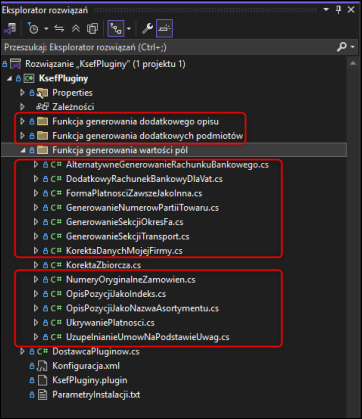
Uwaga! Nie należy usuwać plików KorektaZbiorcza.cs oraz DostawcaPluginow.cs.
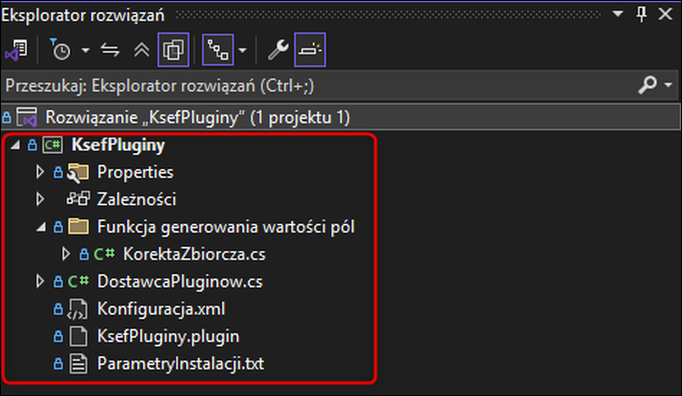
Po edycjach rozwiązanie powinno prezentować się tak, jak na zrzucie poniżej.
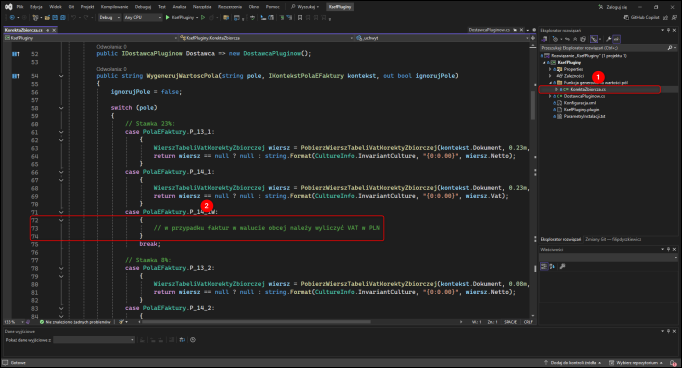
Rozwiązanie nie zawiera mechanizmu wyliczania VAT dla faktur w walucie obcej.
W przypadku potrzeby obsługi takich dokumentów należy samodzielnie zaimplementować odpowiednie obliczenia w kodzie.
Na przykład dla stawki 23%:
Kompilacja
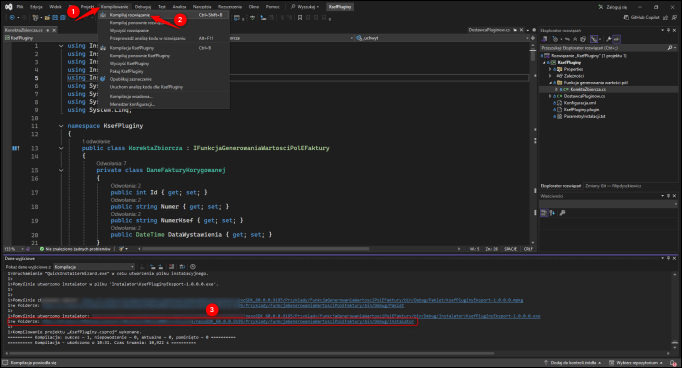
Aby utworzyć instalator rozwiązania, należy kliknąć przycisk Kompilowanie znajdujący się w górnym menu programu i skorzystać z opcji Kompiluj rozwiązanie. W oknie Dane wyjściowe zostanie wyświetlona informacja o lokalizacji zapisanego pliku instalacyjnego rozwiązania.
Instalacja w InsERT nexo
Aby to zrobić, należy:
Uwaga! Proces instalacji należy przeprowadzić przy zamkniętych programach InsERT nexo.
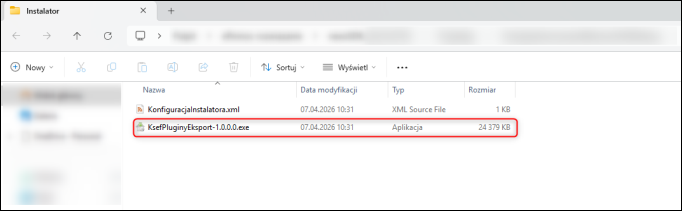
1. Przejść do powyższej lokalizacji (można wcisnąć ctrl i kliknąć powyższy odnośnik do lokalizacji) oraz uruchomić utworzony instalator.
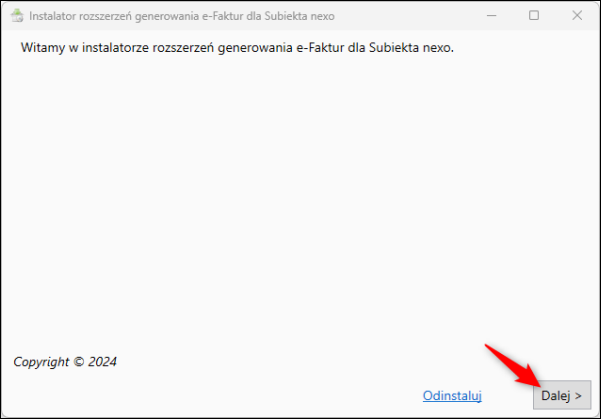
2. Kliknąć Dalej >.
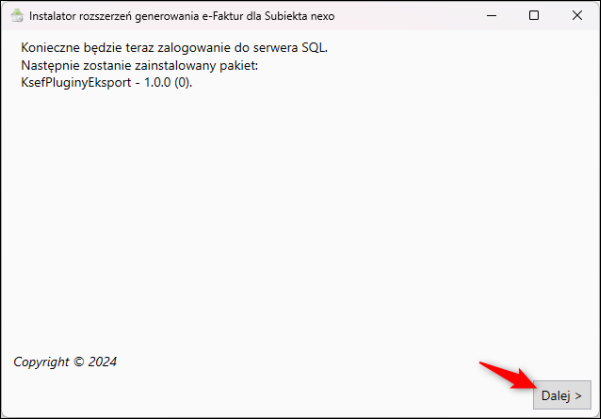
3. Kliknąć Dalej >.
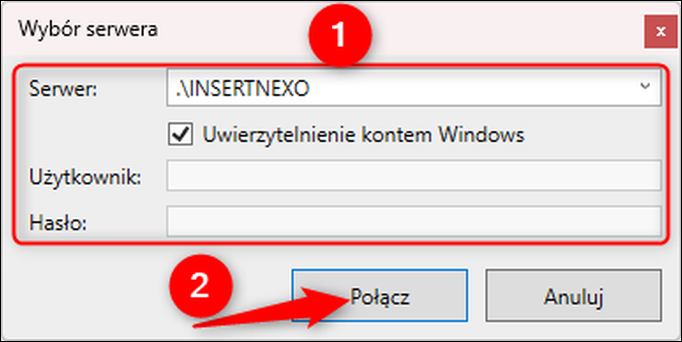
4. Uzupełnić parametry połączeniowe do serwera SQL i kliknąć Połącz.
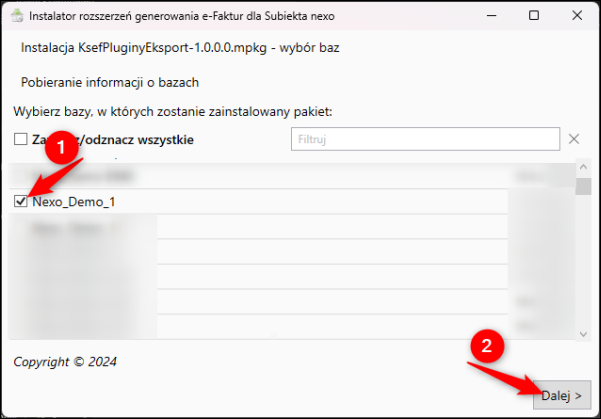
5. Zaznaczyć odpowiedni podmiot na liście i kliknąć Dalej >.
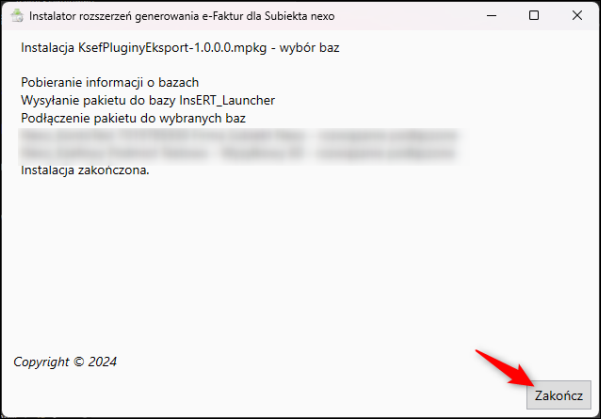
6. Kliknąć Zakończ.
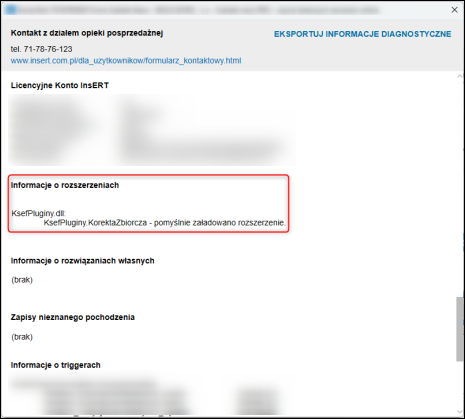
7. Uruchomić program, kliknąć ikonę ≡, przejść do zakładki Operacje i skorzystać z opcji Opieka posprzedażna – kontakt i informacje.
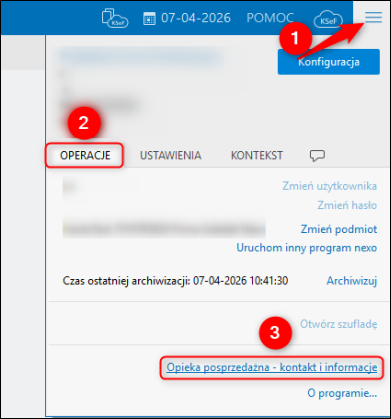
8. W oknie, które się wyświetli, w sekcji Informacje o rozszerzeniach zweryfikować, czy dodatek został poprawnie załadowany.
Zdefiniowanie odpowiednich parametrów
Aby to zrobić, należy:
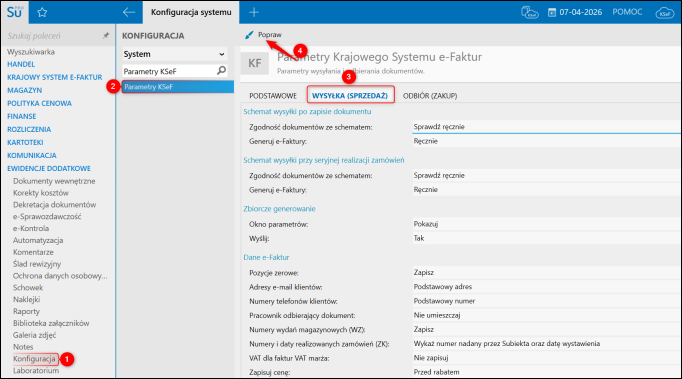
1. Przejść do modułu Konfiguracja – Parametry KSeF do zakładki Wysyłka (Sprzedaż) i kliknąć Popraw.
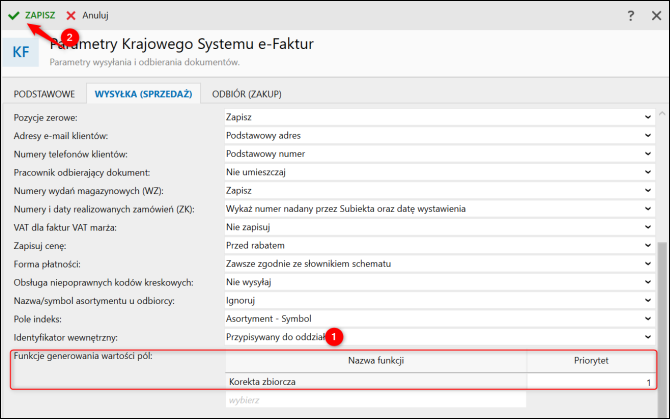
2. W polu Funkcje generowania wartości pól wskazać Korekta zbiorcza i zatwierdzić zmiany korzystając z przycisku Zapisz.
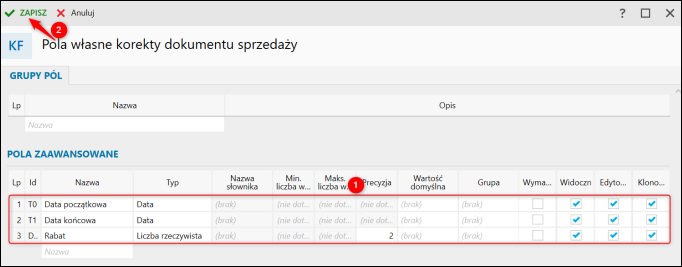
3. Przejść do modułu Konfiguracja – Pola własne, zaznaczyć Korekta dokumentu sprzedaży i kliknąć Popraw.
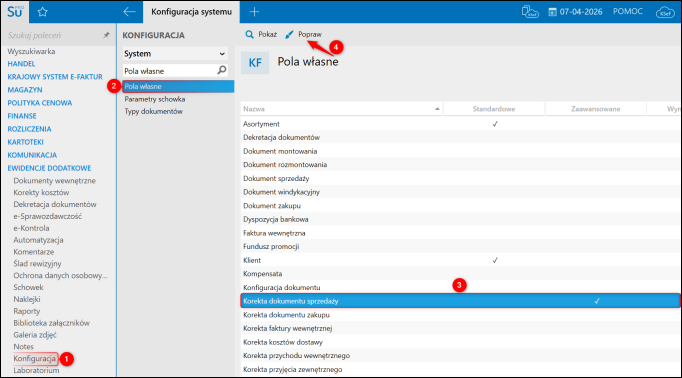
4. Zdefiniować określone trzy dodatkowe pola własne:
-
Data początkowa typu Data,
-
Data końcowa typu Data,
-
Rabat typu Liczba Rzeczywista.
Zatwierdzić zmiany klikając przycisk Zapisz i zrestartować program.
Wystawienie przykładowego dokumentu korekty zbiorczej
Aby to zrobić, należy:
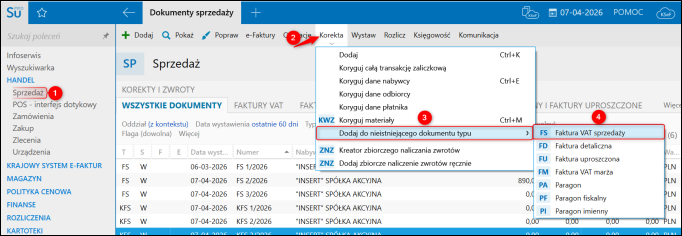
1. Przejść do modułu Handel – Sprzedaż i skorzystać z opcji znajdującej się w górnym menu Korekta – Dodaj do nieistniejącego dokumentu typu – Faktura VAT Sprzedaży.
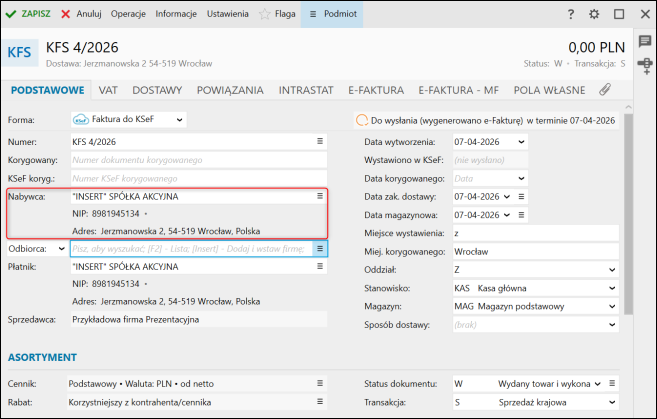
2. Wskazać Nabywcę.
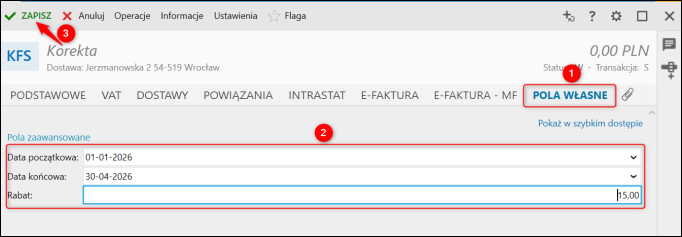
3. Przejść do zakładki Pola własne i uzupełnić pola Data początkowa, Data końcowa i Rabat, zatwierdzić zmiany klikając Zapisz.
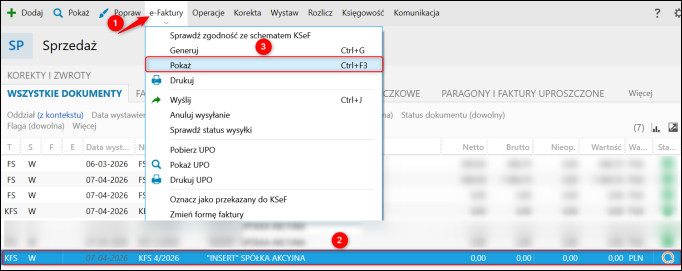
Aby wygenerować e-Fakturę należy kliknąć korektę PPM i skorzystać z opcji e-Faktury – Generuj

Zostanie utworzona korekta zbiorcza obejmująca dokumenty sprzedaży dla wskazanego kontrahenta w zadanym okresie, którą z łatwością można przesłać do KSeF.
Aby podejrzeć e-Faktuę można skorzystać z bliźniaczej opcji e-Faktury – Pokaż.
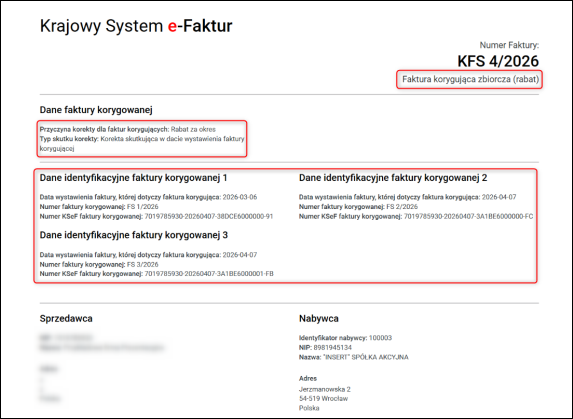
Przykładowa e-Faktura korekty zbiorczej.
Dodatkowo istnieje możliwość uruchomienia podglądu XML takiej e-Faktury. Zagadnienie zostało opisane w poniższym artykule e-Pomocy techncznej:
Uwaga! W przypadku trudności z osiągnięciem oczekiwanego efektu zachęcamy do kontaktu z lokalnym serwisantem.
Pomoc zdalna
Nasz konsultant połączy się z Twoim komputerem, by udzielić niezbędnej pomocy.
teleKonsultant
Kupując abonament na teleKonsultanta, zyskujesz telefoniczną pomoc eksperta oraz szereg innych usług.
Forum użytkowników
Wymień się uwagami i doświadczeniami z innymi użytkownikami systemów InsERT.