
e-Pomoc techniczna
Scenariusze pracy zarezerwuj.pl – Szkolenia i konferencje
Program: InsERT nexo, Subiekt nexo, zarezerwuj.pl
Kategoria: Scenariusze pracy
Scenariusz
Firma szkoleniowa udostępnia możliwość zapisu online. Uczestnik wybiera wydarzenie, wypełnia dane i dokonuje płatności. Integrator automatycznie pobiera dane uczestnika, nazwę szkolenia lub konferencji oraz szczegóły płatności i generuje Fakturę sprzedaży w programie Subiekt nexo PRO.
Dzięki temu organizator lub pracownik nie musi ręcznie wystawiać faktur dla każdego uczestnika – system automatycznie tworzy dokumenty, które gotowe są do weryfikacji, wysyłki mailowej lub wydruku.
Spis treści
Realizacja rezerwacji w zarezerwuj.pl
W pierwszej kolejności warto przejść do Parametrów Integracji, a następnie dostosować dostępne opcje:
Domyślny typ dokumentu – Parametr określa, jaki dokument sprzedażowy zostanie automatycznie wygenerowany przez system w ramach integracji. Dostępne opcje do wyboru: Faktura, Zamówienie, Proforma, Paragon lub Wybierz dokument.
Wybranie opcji Wybierz dokument powoduje konieczność każdorazowego wskazania rodzaju dokumentu, który ma zostać utworzony podczas realizacji rezerwacji.
W przypadku wyboru pozostałych opcji (Zmiana statusu płatności lub Zmiana statusu rezerwacji na zrealizowaną) wskazany typ dokumentu będzie jedynie podpowiadany w systemie – dokument nie zostanie wygenerowany w momencie tworzenia rezerwacji, lecz dopiero po spełnieniu określonego warunku.
Wystawiaj dokument gdy – Parametr określa moment automatycznego wygenerowania dokumentu sprzedażowego w systemie.
-
W momencie stworzenia rezerwacji – dokument zostanie wystawiony automatycznie w chwili utworzenia rezerwacji w systemie rezerwacyjnym, niezależnie od statusu płatności oraz rezerwacji.
-
Zmiana statusu płatności – dokument zostanie wygenerowany w momencie zmiany statusu płatności.
-
Zmiana statusu rezerwacji na zrealizowaną – dokument zostanie wystawiony dopiero po oznaczeniu rezerwacji jako zrealizowaną.
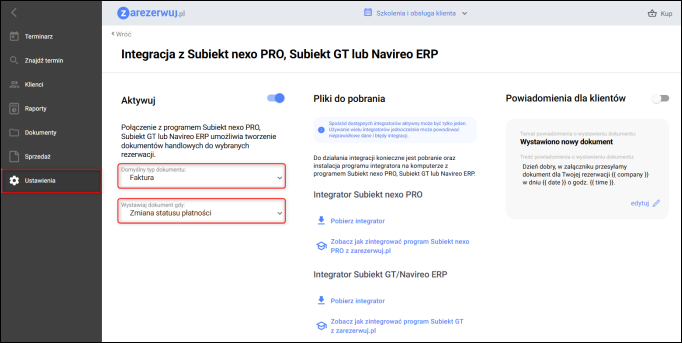

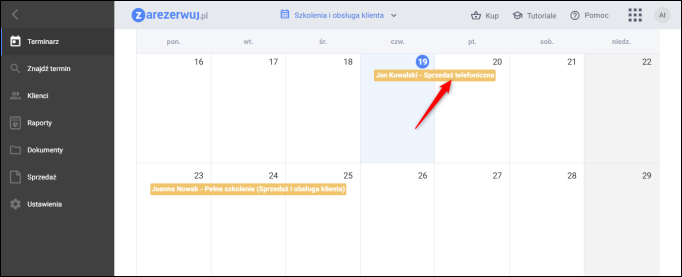
W tym przypadku określono, że dokument będzie wystawiany automatycznie po zmianie statusu płatności. Jako domyślny typ dokumentu wskazano Faktura. Przechodzimy na Terminarz i klikamy w wizytę którą chcemy zrealizować.
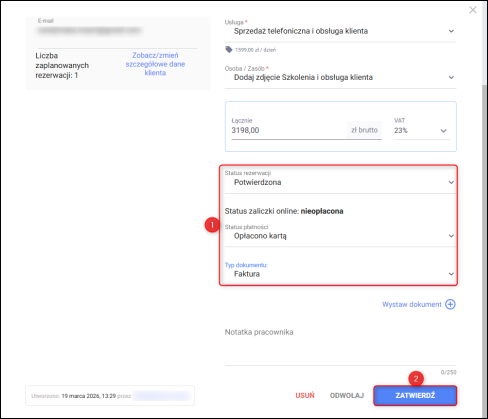
W kolejnym kroku konieczna jest zmiana Statusu płatności, aby wywołać wcześniej skonfigurowany warunek dotyczący wystawienia dokumentu. Na tym etapie można również wybrać odpowiedni Status rezerwacji. Zatwierdzić wprowadzone zmiany.
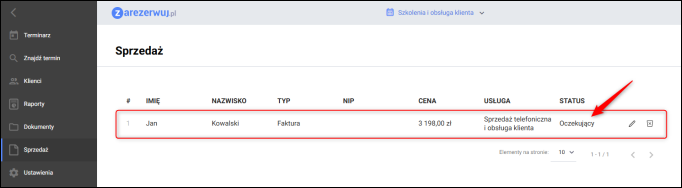
W module Sprzedaż pojawi się pozycja dokumentu o statusie Oczekujący.
Pobieranie dokumentów w Integratorze.
W Integratorze, na zakładce Status, dostępna jest informacja dotycząca poprawności pobrania dokumentu.
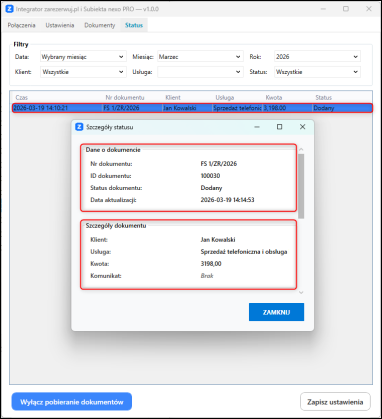
Wystawienie Faktury sprzedaży w Subiekcie nexo PRO.
Wystawioną Fakturę sprzedaży w programie Subiekt nexo PRO można podejrzeć w module Sprzedaż.
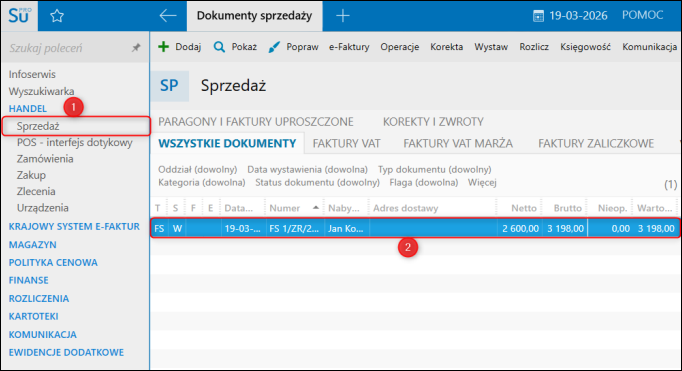
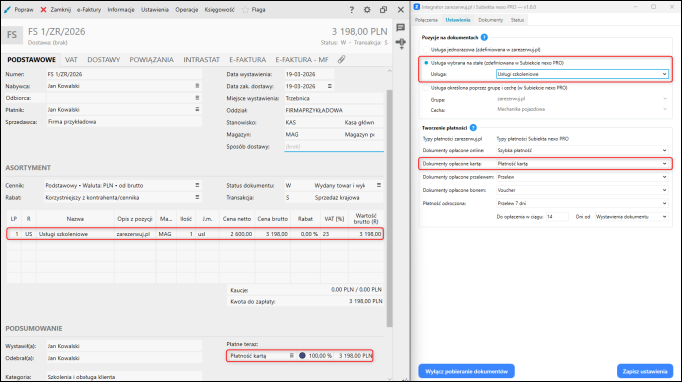
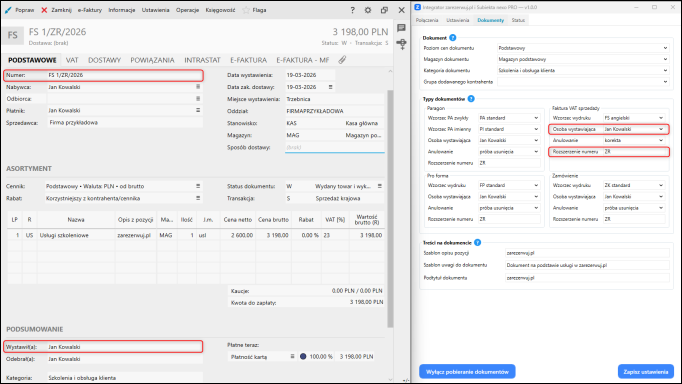
Dokument został wystawiony zgodnie z konfiguracją w Integratorze.
W omawianym przypadku wybrano opcję Usługa przypisana na stałe. W polu tym należy wskazać usługę wcześniej zdefiniowaną w systemie Subiekt nexo PRO.
Płatność została zdefiniowana zgodnie z ustawieniami oraz dostępną formą płatności w programie Subiekt nexo PRO.
Na dokumencie został wskazany odpowiedni Magazyn, Cennik oraz jego Kategoria.
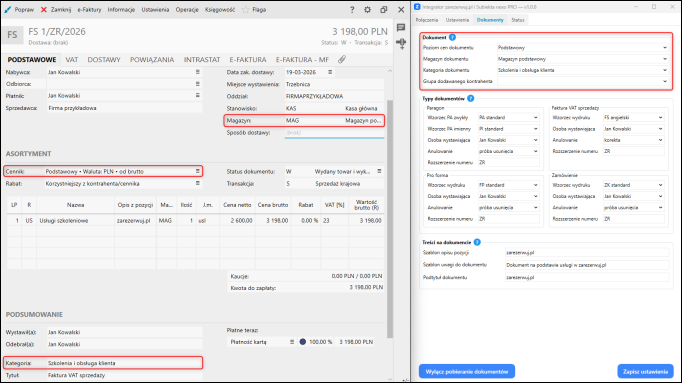
W przypadku Faktury sprzedaży ustawiono rozszerzenie numeru dokumentu ZR oraz wskazano Jana Kowalskiego jako osobę wystawiającą dokumenty.
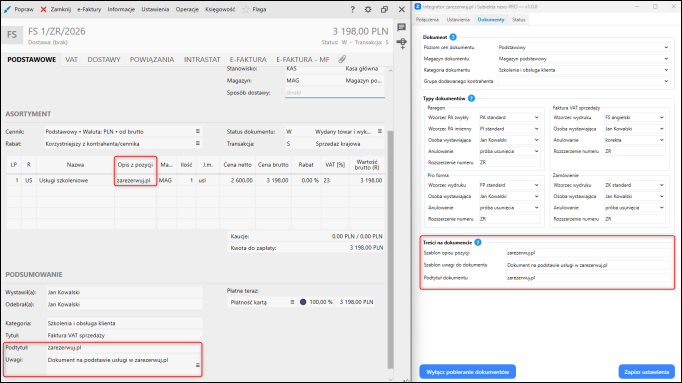
Możliwe jest również zdefiniowanie Szablonów opisów i uwag, które będą automatycznie wstawiane na dokumentach.
Korekta Faktury sprzedaży w przypadku pomyłki.
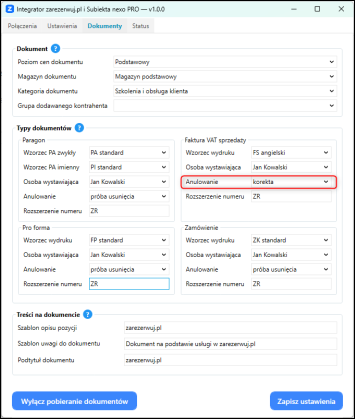
Jeżeli konieczne jest wystawienie korekty dokumentu, w konfiguracji Integratora należy ustawić parametr Anulowanie jako Korekta.
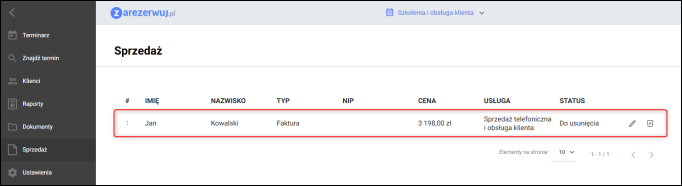
W kolejnym kroku należy przejść w serwisie zarezerwuj.pl do modułu Sprzedaż, a następnie kliknąć ikonę Kosza przy wybranym dokumencie.
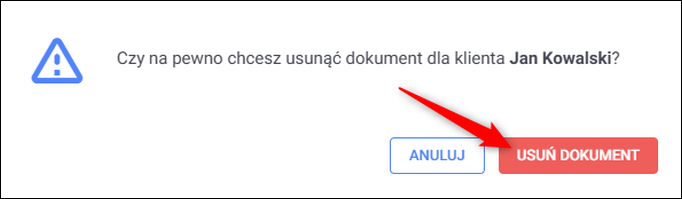
Potwierdzić klikając Usuń dokument.
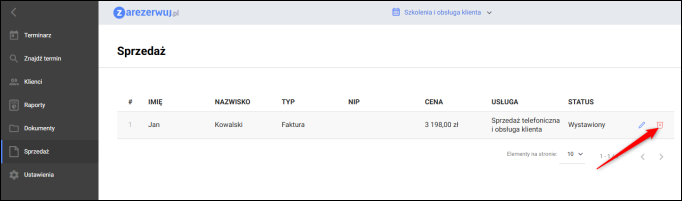
Po wykonaniu tej operacji status dokumentu zostanie zmieniony na Do usunięcia.
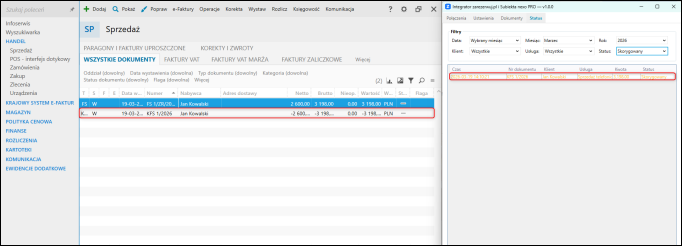
Po prawidłowym przetworzeniu operacji w programie Subiekt nexo PRO, w module Sprzedaż – Wszystkie dokumenty widoczna będzie faktura sprzedaży wraz z wystawioną do niej korektą.
Temat należy do zbioru zagadnień związanych z konfiguracją Integratora zarezerwuj.pl z programem Subiekt nexo PRO.
Pomoc zdalna
Nasz konsultant połączy się z Twoim komputerem, by udzielić niezbędnej pomocy.
teleKonsultant
Kupując abonament na teleKonsultanta, zyskujesz telefoniczną pomoc eksperta oraz szereg innych usług.
Forum użytkowników
Wymień się uwagami i doświadczeniami z innymi użytkownikami systemów InsERT.