
e-Pomoc techniczna
Scenariusze pracy zarezerwuj.pl – Warsztat samochodowy
Program: InsERT nexo, Subiekt nexo, zarezerwuj.pl
Kategoria: Scenariusze pracy
Scenariusz
W warsztacie samochodowym klient rezerwuje wizytę serwisową online (np. wymianę opon, przegląd lub naprawę). Po wykonaniu usługi system rezerwacyjny przekazuje dane klienta oraz zakres wykonanych prac do integratora, który automatycznie generuje Paragon w programie Subiekt nexo PRO.
Dzięki temu mechanik lub pracownik warsztatu nie musi ręcznie tworzyć dokumentów – wszystkie informacje są synchronizowane automatycznie, a dokument w Subiekcie nexo PRO jest gotowy do weryfikacji, wydruku lub wysyłki do klienta.
Spis treści
Realizacja rezerwacji w zarezerwuj.pl
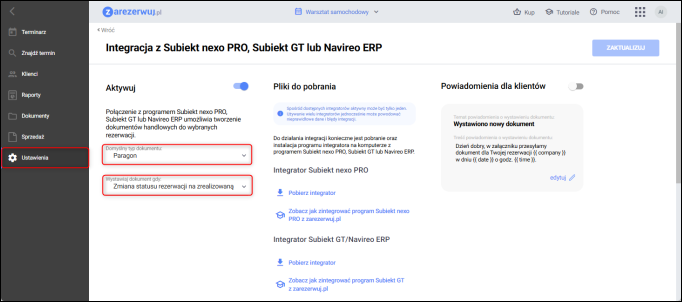
Wpierwszej kolejności warto przejść do Parametrów Integracji, a następnie dostosować dostępne opcje:
Domyślny typ dokumentu – Parametr określa, jaki dokument sprzedażowy zostanie automatycznie wygenerowany przez system w ramach integracji. Dostępne opcje do wyboru: Faktura, Zamówienie, Proforma, Paragon lub Wybierz dokument.
Wybranie opcji Wybierz dokument powoduje konieczność każdorazowego wskazania rodzaju dokumentu, który ma zostać utworzony podczas realizacji rezerwacji.
W przypadku wyboru pozostałych opcji (Zmiana statusu płatności lub Zmiana statusu rezerwacji na zrealizowaną) wskazany typ dokumentu będzie jedynie podpowiadany w systemie – dokument nie zostanie wygenerowany w momencie tworzenia rezerwacji, lecz dopiero po spełnieniu określonego warunku.
Wystawiaj dokument gdy – Parametr określa moment automatycznego wygenerowania dokumentu sprzedażowego w systemie.
-
W momencie stworzenia rezerwacji – dokument zostanie wystawiony automatycznie w chwili utworzenia rezerwacji w systemie rezerwacyjnym, niezależnie od statusu płatności oraz rezerwacji.
-
Zmiana statusu płatności – dokument zostanie wygenerowany w momencie zmiany statusu płatności.
-
Zmiana statusu rezerwacji na zrealizowaną – dokument zostanie wystawiony dopiero po oznaczeniu rezerwacji jako zrealizowanej.

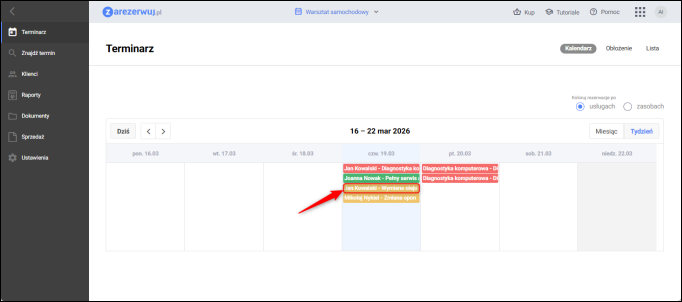
W tym przypadku określono, że dokument będzie wystawiany automatycznie po zmianie statusu rezerwacji na Zrealizowana. Jako domyślny typ dokumentu wskazano Paragon. Przechodzimy na Terminarz i klikamy w wybraną wizytę którą chcemy zrealizować.
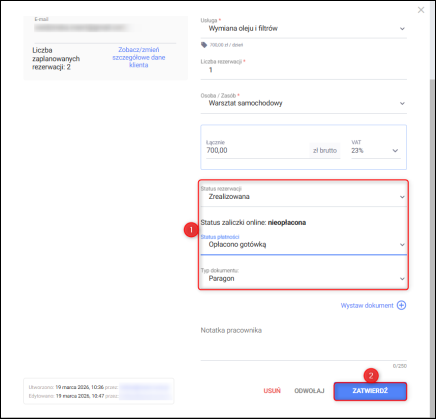
Należy zmienić status rezerwacji na Zrealizowana, aby wywołać wcześniej skonfigurowany warunek dotyczący wystawienia dokumentu. Na tym etapie należy również wybrać odpowiedni Sposób płatności, a następnie Zatwierdzić wprowadzone zmiany.
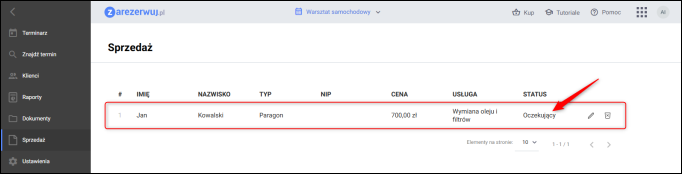
W module Sprzedaż pojawi się pozycja dokumentu o statusie Oczekujący.
Pobieranie dokumentów w Integratorze.
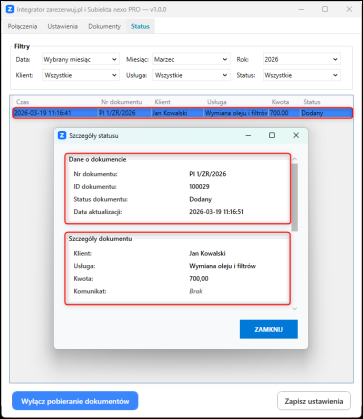
W aplikacji Integratora, w zakładce Status, dostępna jest informacja dotycząca poprawności pobrania dokumentu.
Wystawienie Paragonu w Subiekcie nexo PRO.
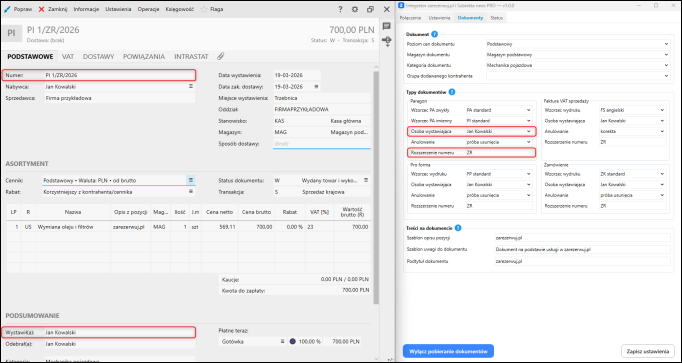
Wystawiony Paragon w programie Subiekt nexo PRO można podejrzeć w module Sprzedaż.
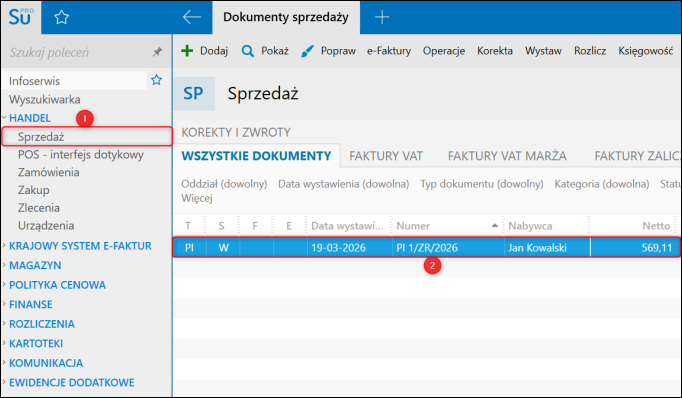
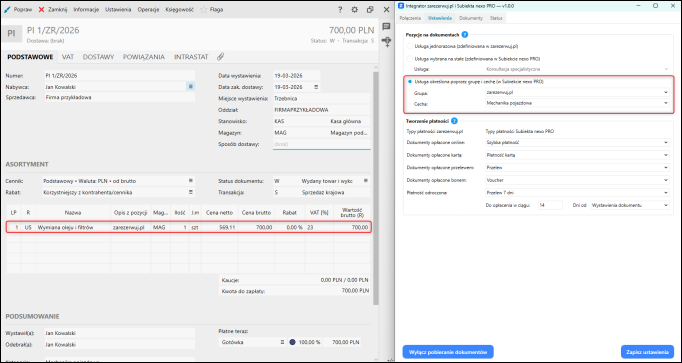
Dokument został wystawiony zgodnie z konfiguracją w Integratorze.
W tym przypadku została wskazana usługa kartotekowa z programu, przypisana na podstawie Nazwy z zarezerwuj.pl, Grupy oraz Cechy.
Płatność została zdefiniowana zgodnie z ustawieniami oraz dostępną formą płatności w programie Subiekt nexo PRO.
Na dokumencie został wskazany odpowiedni Magazyn, Cennik oraz jego Kategoria.
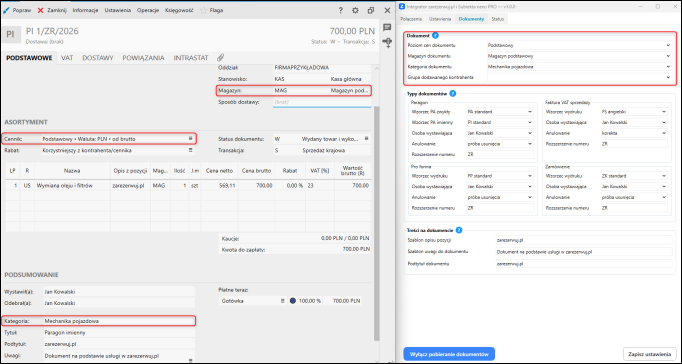
W przypadku Paragonu ustawiono rozszerzenie numeru dokumentu ZR oraz wskazano Jana Kowalskiego jako osobę wystawiającą dokumenty.
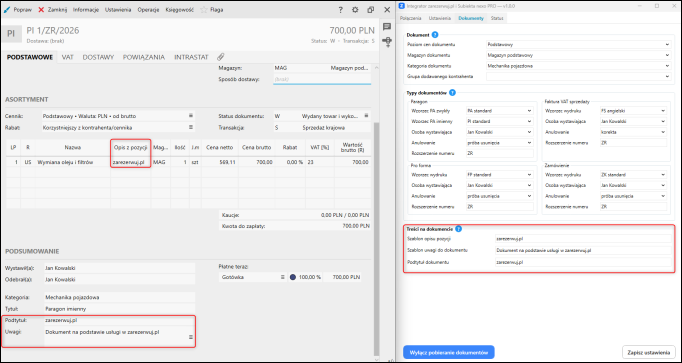
Możliwe jest również zdefiniowanie Szablonów opisów i uwag, które będą automatycznie wstawiane na dokumentach.
Usunięcie Paragonu w przypadku pomyłki.
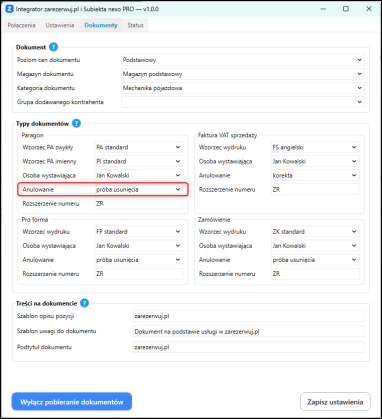
W sytuacji, gdy pracownik popełni błąd i będzie chciał usunąć dokument, należy w konfiguracji Integratora ustawić opcję, aby program podejmował próbę usunięcia w przypadku anulowania Paragonu.
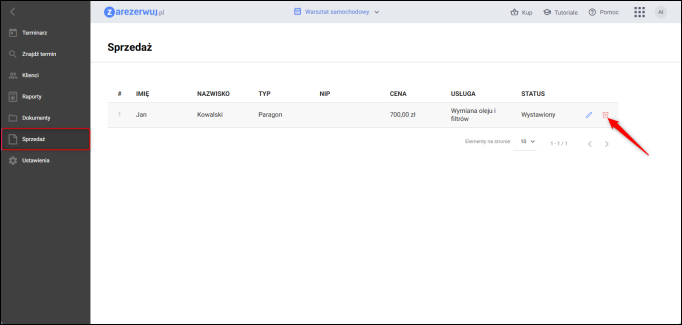
W kolejnym kroku należy przejść w serwisie zarezerwuj.pl do modułu Sprzedaż, a następnie kliknąć ikonę kosza przy wybranym dokumencie.
Potwierdzić klikając Usuń dokument.
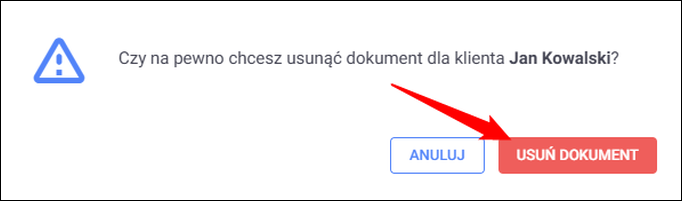
Po wykonaniu tej operacji status dokumentu zostanie zmieniony na Do usunięcia.
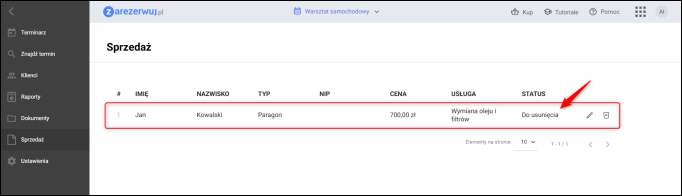
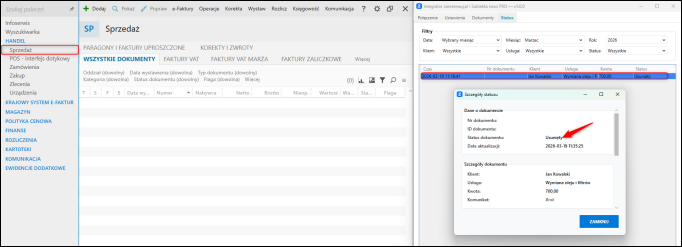
Po prawidłowym przetworzeniu operacji dokument zostaje usunięty z programu sprzedażowego i nie będzie już widoczny na liście dokumentów.
Temat należy do zbioru zagadnień związanych z konfiguracją Integratora zarezerwuj.pl z programem Subiekt nexo PRO.
Pomoc zdalna
Nasz konsultant połączy się z Twoim komputerem, by udzielić niezbędnej pomocy.
teleKonsultant
Kupując abonament na teleKonsultanta, zyskujesz telefoniczną pomoc eksperta oraz szereg innych usług.
Forum użytkowników
Wymień się uwagami i doświadczeniami z innymi użytkownikami systemów InsERT.