
e-Pomoc techniczna
InsERT nexo – Jak zainstalować oraz połączyć Integrator zarezerwuj.pl
Program: InsERT nexo, Subiekt nexo, zarezerwuj.pl
Kategoria: Integracje, Konfiguracja
Aplikacja zarezerwuj.pl umożliwia integrację z programem Subiekt nexo PRO. Dzięki integracji użytkownicy mogą w pełni zautomatyzować proces wystawiania dokumentów sprzedaży (paragon, proforma, faktura, zamówienie) dla klienta. Dokumenty są generowane automatycznie w momencie utworzenia rezerwacji, zmiany statusu płatności lub zmiany statusu rezerwacji.
Instalacja
Aby zainstalować Integrator zarezerwuj.pl, należy:
1. Pobrać plik instalacyjny.
Instrukcja dotycząca pobrania Integratora dostępna jest tutaj.
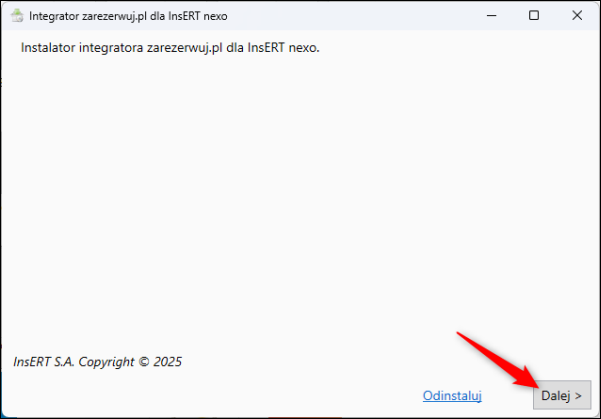
2. Uruchomić plik instalacyjny i kliknąć Dalej.
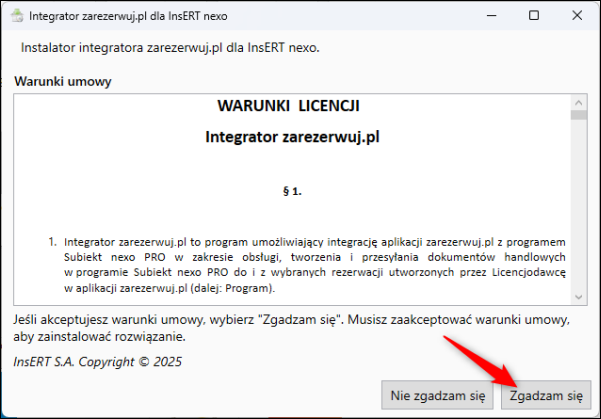
3. Zapoznać się z warunkami licencji oraz zaakceptować je, klikając przycisk Zgadzam się.
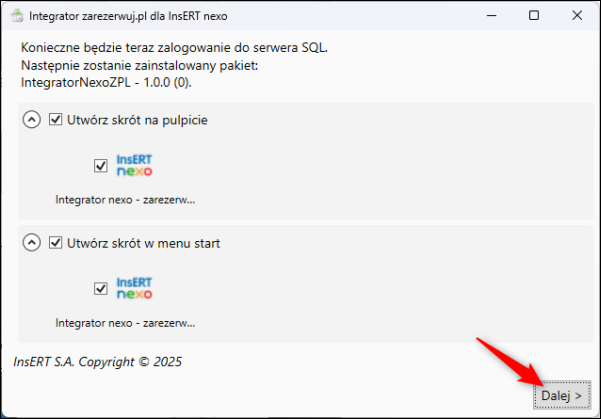
4. Zdecydować o miejscu utworzenia skrótów aplikacji i przejść Dalej.
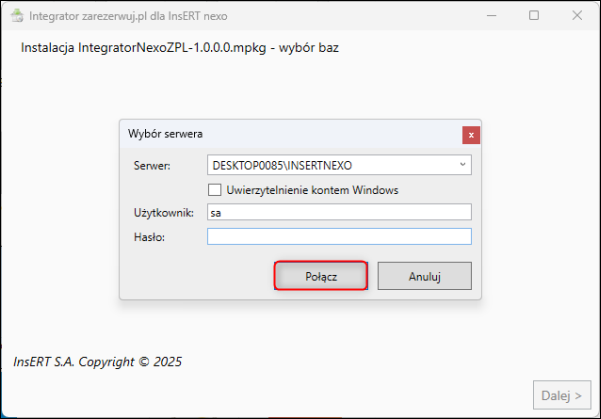
5. W oknie Wybór serwera kliknąć Połącz.
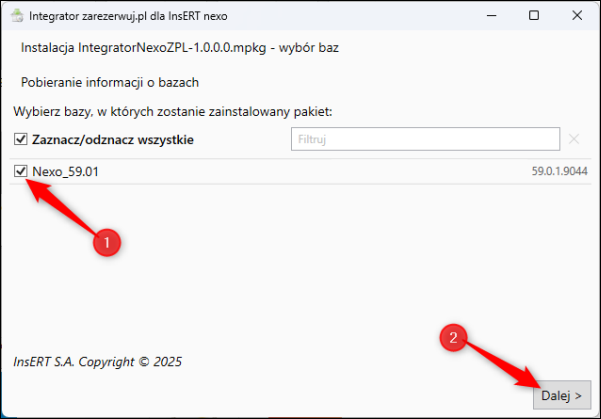
6. Wybrać bazy w których zostanie zainstalowany pakiet i przejść Dalej.
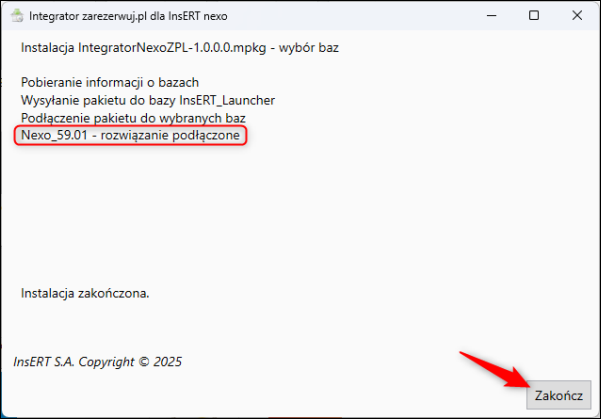
Po zakończeniu instalacji pojawi się komunikat o podłączeniu rozwiązania. Wybrać przycisk Zakończ.
Połączenie Integratora z bazą
Aby połączyć integrator z bazą, należy:
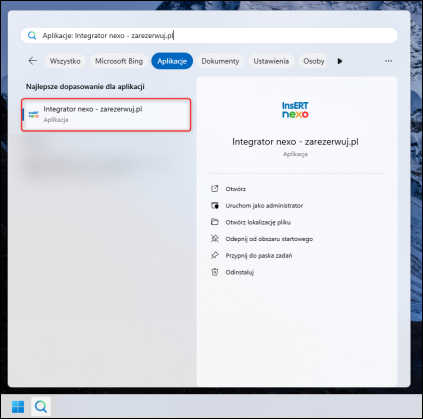
1. Wyszukać aplikację Integrator nexo - zarezerwuj.pl i ją uruchomić.
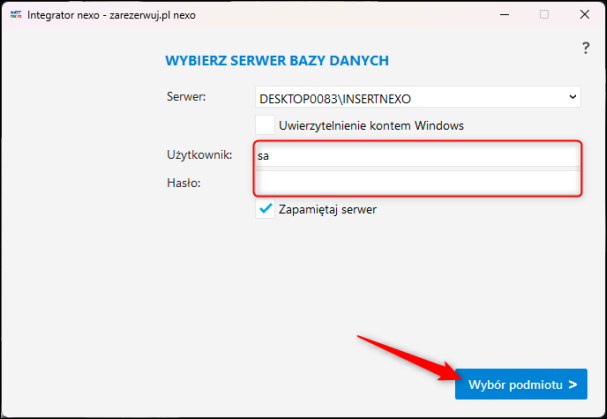
2. Przy pierwszej instalacji program wyświetli okno wyboru serwera. W polu Użytkownik wpisać sa, podać Hasło (jeśli zostało ustawione), a następnie kliknąć Wybór podmiotu.
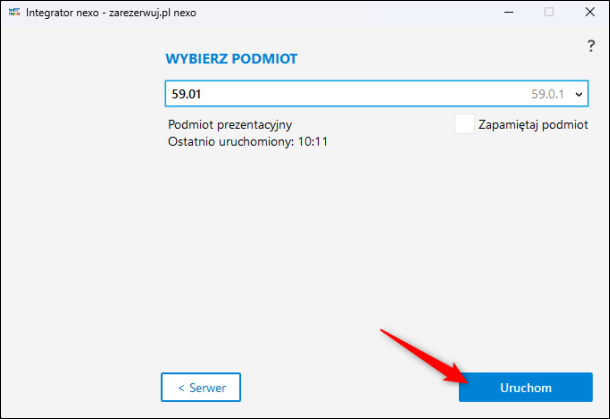
3. Wskazać Podmiot, na którym został zainstalowany Integrator, a następnie kliknąć przycisk Uruchom.
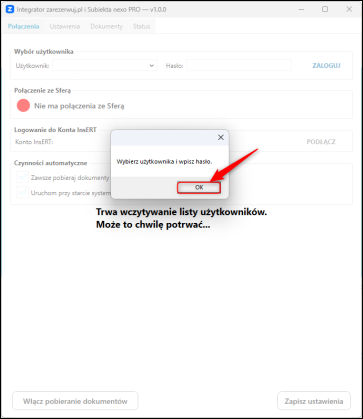
4. Podczas pierwszego uruchomienia pojawi się okno informacyjne. Zatwierdzić przyciskiem OK.
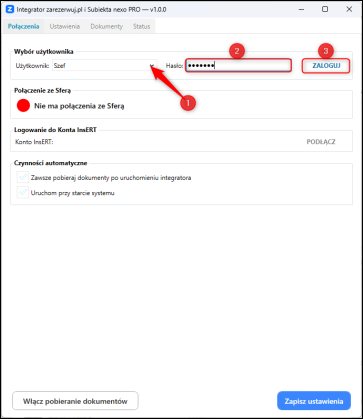
5. Wybrać Użytkownika z listy, wpisać Hasło i Zalogować się.
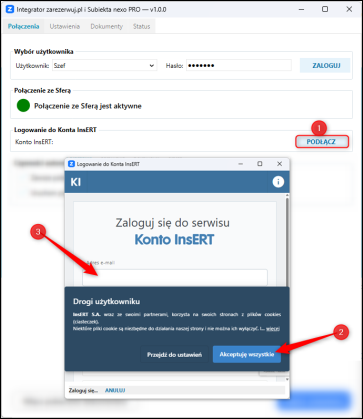
6. W sekcji Logowanie do Konta InsERT kliknąć Podłącz, zaakceptować politykę ciasteczek, a następnie zalogować się danymi do konta InsERT.
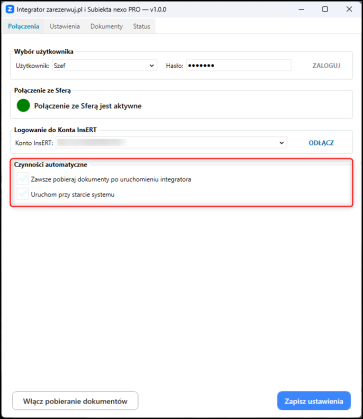
W sekcji Czynności automatyczne można zastosować dodatkowe opcje:
-
Zawsze pobieraj dokumenty po uruchomieniu integratora – po każdym uruchomieniu integrator automatycznie sprawdzi dostępność nowych dokumentów i rozpocznie ich pobieranie bez konieczności ręcznego wywoływania tej operacji. Dokumenty będą cyklicznie weryfikowane i pobierane w interwałach co 1 minutę.
-
Uruchom przy starcie systemu – Integrator będzie włączał się automatycznie wraz z uruchomieniem systemu operacyjnego.
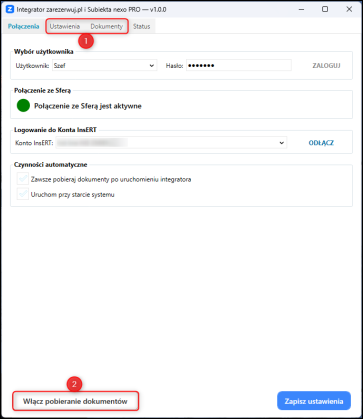
7. Skonfigurować Parametry dostępne na zakładkach Ustawienia i Dokumenty, a następnie Włączyć pobieranie dokumentów.
-
Konfiguracja pozycji na dokumentach pobranych z zarezerwuj.pl
-
Główne ustawienia dla nowego dokumentu pobranego z zarezerwuj.pl
-
Szczegółowe ustawienia dla poszczególnych typów dokumentów w Integratorze zarezerwuj.pl
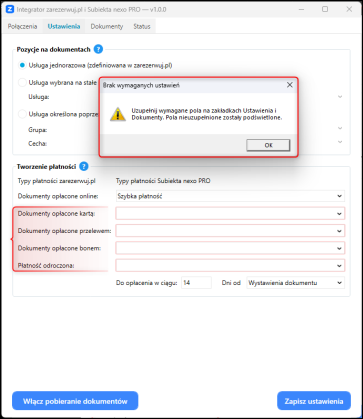
Jeżeli jakiekolwiek z wymaganych pól pozostanie puste, system wyświetli stosowny komunikat, a brakujące pola zostaną podświetlone na czerwono.
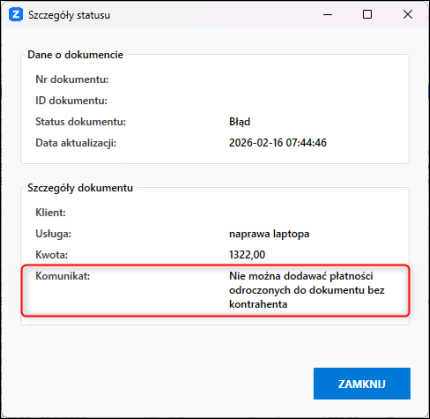
8. Przejść na zakładkę Status gdzie prezentowane są pobrane dokumenty.
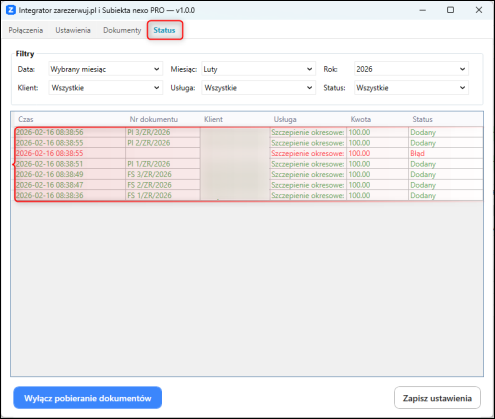
W przypadku wystąpienia błędu można dwukrotnie kliknąć na pozycję, aby zobaczyć szczegóły Komunikatu.
Temat należy do zbioru zagadnień związanych z konfiguracją Integratora zarezerwuj.pl z programem Subiekt nexo PRO.
Pomoc zdalna
Nasz konsultant połączy się z Twoim komputerem, by udzielić niezbędnej pomocy.
teleKonsultant
Kupując abonament na teleKonsultanta, zyskujesz telefoniczną pomoc eksperta oraz szereg innych usług.
Forum użytkowników
Wymień się uwagami i doświadczeniami z innymi użytkownikami systemów InsERT.