
e-Pomoc techniczna
zarezerwuj.pl – Jak korzystać z koszyka rezerwacji?
Program: zarezerwuj.pl
Kategoria: Zasoby
Koszyk rezerwacji w aplikacji zarezerwuj.pl pozwala w jednym procesie dodać i zatwierdzić kilka rezerwacji jednocześnie. Jego zastosowanie zostanie przedstawione na przykładzie rezerwacji dokonywanych w zakładzie usług motoryzacyjnych.
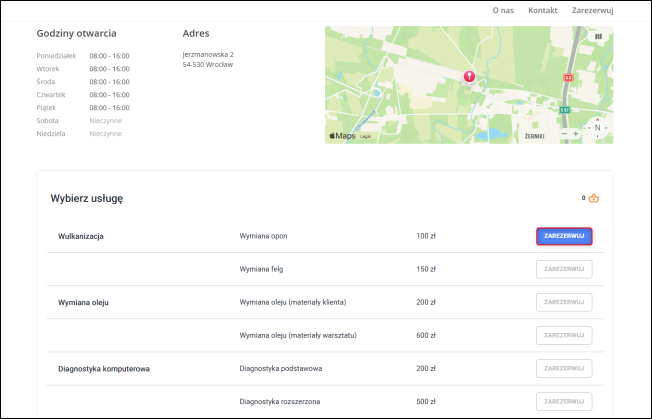
Będąc na stronie internetowej serwisu samochodowego, na liście dostępnych zasobów można zobaczyć różnego rodzaju usługi. Przy wybranym zasobie należy następnie kliknąć przycisk Zarezerwuj.
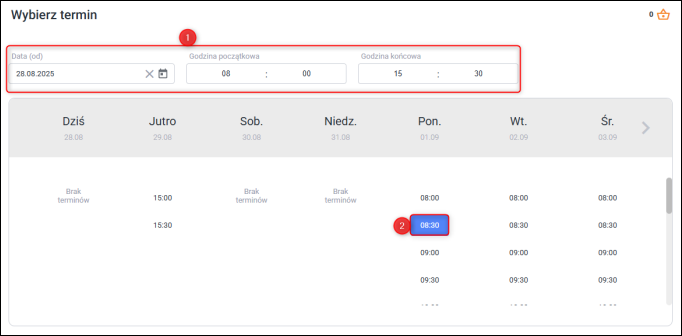
Wskazać odpowiednie daty w kalendarzu i godzinę rozpoczęcia usługi.
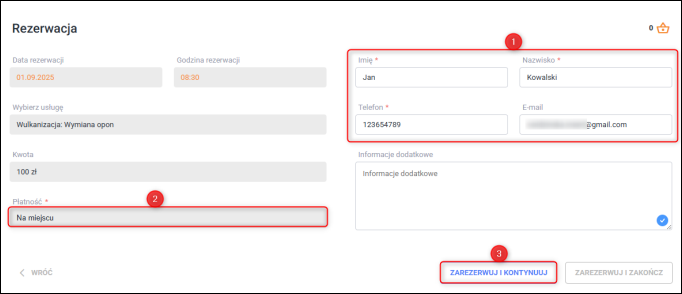
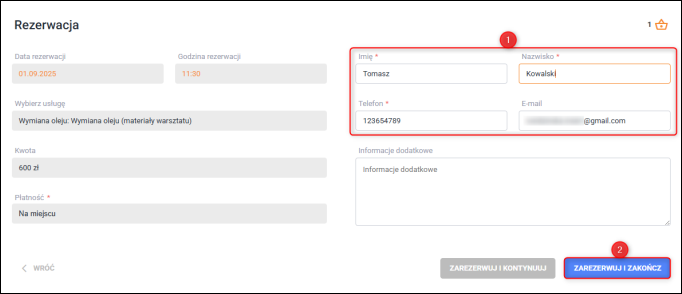
W kolejnym kroku należy wypełnić swoje dane kontaktowe oraz jeżeli jest to konieczne wskazać formę płatności, a następnie kliknąć Zarezerwuj i kontynuuj.
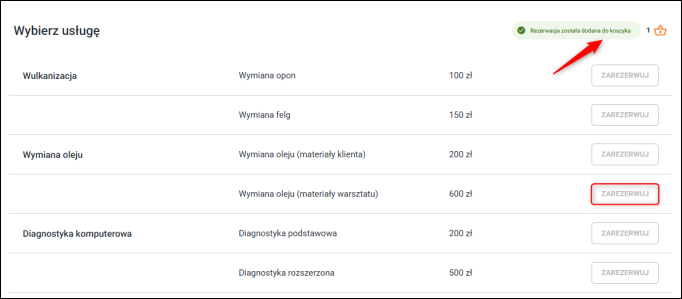
Usługa zostanie dodana do koszyka, a licznik w jego ikonie zostanie zaktualizowany o nową rezerwację. Następnie można wybrać kolejną usługę, kliknąć Zarezerwuj i ponownie wskazać termin.
Dane osoby rezerwującej są już uzupełnione na podstawie pierwszej rezerwacji. Rezerwacje w jednym koszyku mogą obejmować także rezerwacje dla kilku różnych klientów – w takim przypadku należy wprowadzić dane innej osoby. W ten sam sposób można dodawać kolejne rezerwacje aż do określonego przez firmę limitu.
Jeżeli wszystkie rezerwacje znajdują się już w koszyku, należy kliknąć Zarezerwuj i zakończ.
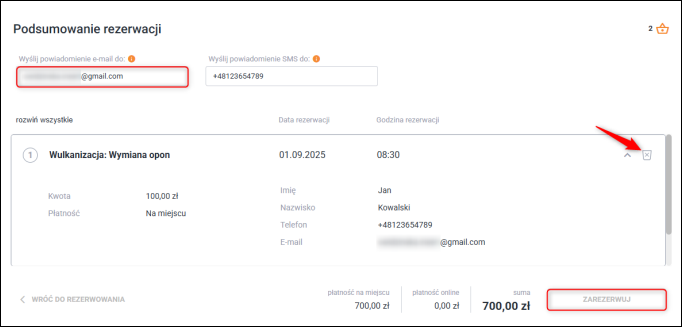
Wyświetlone zostanie podsumowanie zawierające wszystkie dodane rezerwacje. W tym widoku można rozwijać szczegóły, sprawdzać terminy oraz w razie potrzeby usuwać pozycje.
Podsumowanie rezerwacji wskazuje również adres e-mail, na który zostanie wysłane zbiorcze powiadomienie dotyczące wszystkich rezerwacji. Pole to jest automatycznie uzupełniane ostatnim adresem e-mail z danych kontaktowych dodanych rezerwacji. Można je zmienić na inny adres.
W dolnej części ekranu znajduje się podsumowanie kosztów. Dostępne opcje płatności zależą od ustawień poszczególnych usług.
Aby zatwierdzić wszystkie rezerwacje, należy kliknąć Zarezerwuj.
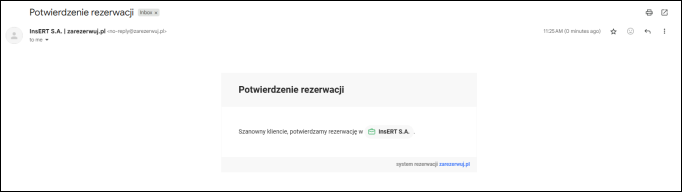
Po zakończeniu procesu system wyśle potwierdzenie rezerwacji w formie wiadomości e-mail lub SMS.
Powiązane artykuły e-Pomocy technicznej:
Pomoc zdalna
Nasz konsultant połączy się z Twoim komputerem, by udzielić niezbędnej pomocy.
teleKonsultant
Kupując abonament na teleKonsultanta, zyskujesz telefoniczną pomoc eksperta oraz szereg innych usług.
Forum użytkowników
Wymień się uwagami i doświadczeniami z innymi użytkownikami systemów InsERT.