
e-Pomoc techniczna
InsERT nexo i Subiekt 123 – Jak utworzyć paragon i zadekretować go w programie księgowym?
Program: InsERT nexo, Rachmistrz nexo, Rewizor nexo, Subiekt 123
Kategoria: Dekretacja dokumentów, Dokumenty, Urządzenia zewnętrzne
Subiekt 123 umożliwia fiskalizację dokumentów oraz wymianę online z programami księgowymi Rachmistrz i Rewizor nexo. W poniższym artykule przedstawiony został przykładowy scenariusz, opisujący powstanie, fiskalizację, wysyłkę i dekretację dokumentu.
Wystawienie i fiskalizacja Paragonu w Subiekcie 123
1. Znajdując się w programie Subiekt 123, przejść do modułu Sprzedaż – Paragony i wybrać +.

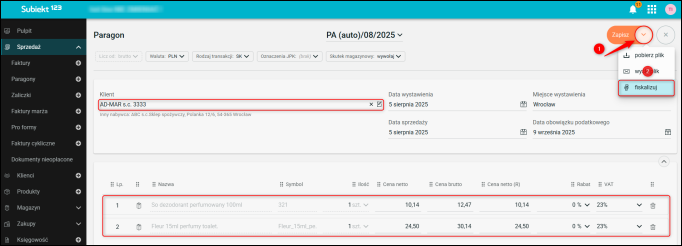
2. Po wprowadzeniu wymaganych danych kliknąć przycisk „∨” i z listy opcji wybrać Fiskalizuj.
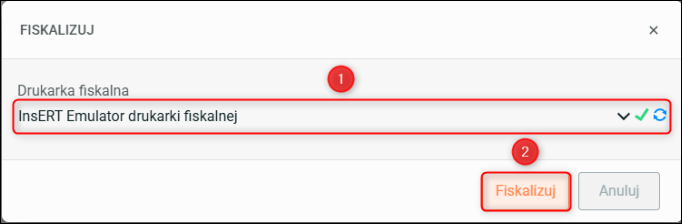
3. Wskazać skonfigurowaną drukarkę fiskalną, a następnie zatwierdzić operację, klikając Fiskalizuj. Instrukcja konfiguracji drukarki fiskalnej została opisana w artykule e-Pomocy dostępnym tutaj.
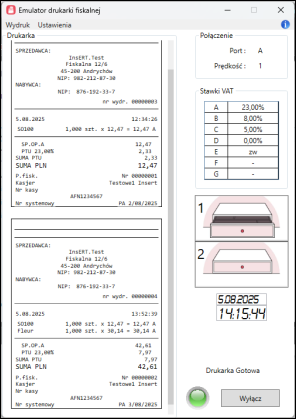
4. Przykładowy wydruk paragonu na drukarce fiskalnej.
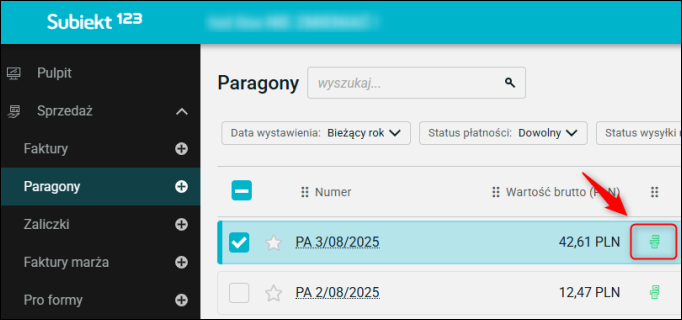
5. Status fiskalny paragonu można zweryfikować w dedykowanej kolumnie.
Wysyłka do księgowości
Wysyłka do księgowości będzie realizowana za pomocą mechanizmu wymiany dokumentów on-line, którego konfiguracja została opisana w artykule e-Pomocy dostępnym tutaj.
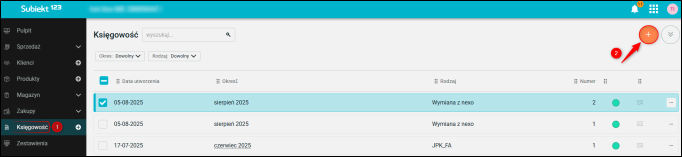
1. Przejść do modułu Księgowość, kliknąć +.
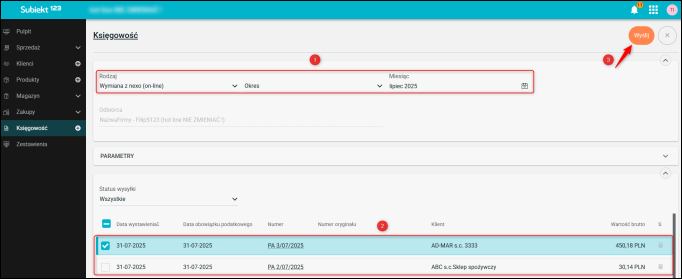
2. W polu Rodzaj wskazać Wymiana z nexo (on-line), a następnie wybrać odpowiedni okres. Upewnić się, że w sekcji z dokumentami wszystkie dokumenty przeznaczone do wysyłki są zaznaczone, po czym kliknąć Wyślij.
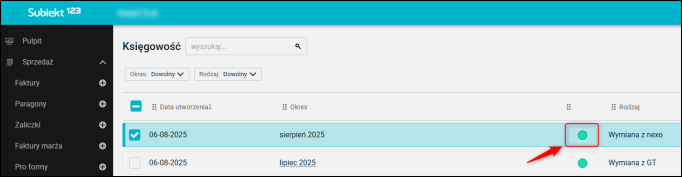
3. Status wysłania paczki z dokumentami można zweryfikować w kolumnie Status.
Odbiór w programie księgowym
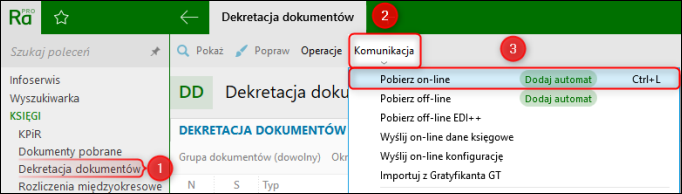
1. Aby pobrać dokumenty, należy przejść do programu księgowego, do modułu Księgi – Dekretacja dokumentów, wybrać Komunikacja i wskazać Pobierz on-line.
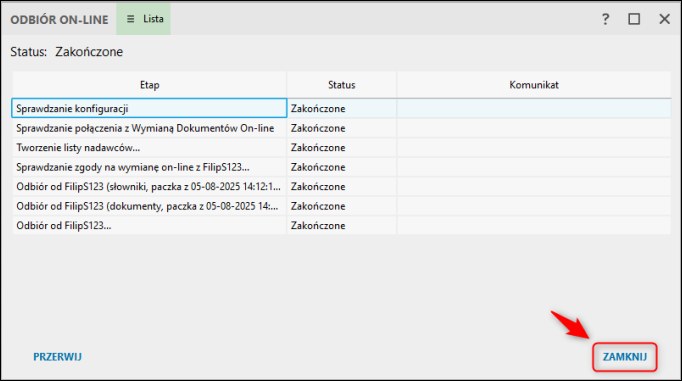
2. Po zakończeniu operacji kliknąć ZAMKNIJ.
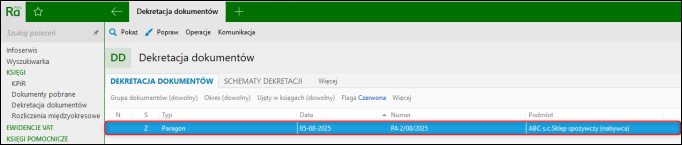
3. Pobrane dokumenty są widoczne się na liście.
Dekretacja w programie księgowym
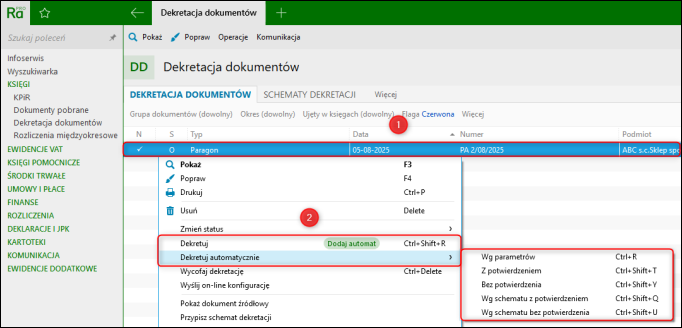
1. Kliknąć PPM pozycję na liście i wybrać odpowiedni sposób dekretacji. Skorzystanie z dekretacji automatycznej wymaga odpowiedniego schematu dekretacji. Pobieranie przykładowych schematów dekretacji zostało opisane w artykule e-Pomocy dostępnym tutaj.
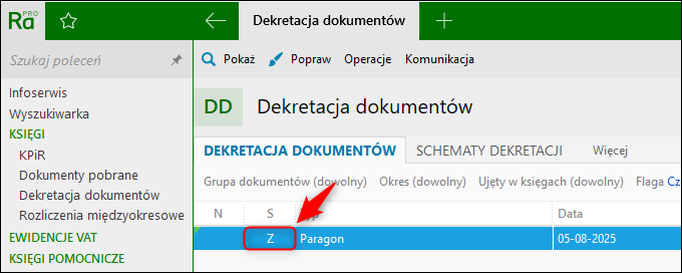
2. Po zadekretowaniu dokumentu jego status w kolumnie Status księgowy zmieni się na Zaksięgowany.
Pomoc zdalna
Nasz konsultant połączy się z Twoim komputerem, by udzielić niezbędnej pomocy.
teleKonsultant
Kupując abonament na teleKonsultanta, zyskujesz telefoniczną pomoc eksperta oraz szereg innych usług.
Forum użytkowników
Wymień się uwagami i doświadczeniami z innymi użytkownikami systemów InsERT.