
e-Pomoc techniczna
Lekarz PLUS – Jak dodać nowe usługi?
Program: Lekarz PLUS
Kategoria: Konfiguracja
Aplikacja Lekarz PLUS jest zintegrowana z systemem do rezerwacji zarezerwuj.pl. Pozwala to łączyć i wykorzystywać funkcjonalności platformy rezerwacyjnej w systemie zarządzania placówką medyczną. Definiowanie usług dostępnych przy umawianiu wizyt odbywa się w aplikacji rezerwacyjnej. Przykładowymi usługami dla placówki medycznej mogą być np. wizyta/konsultacja lekarska, badanie, czy szczepienie. W celu dodania usług należy:
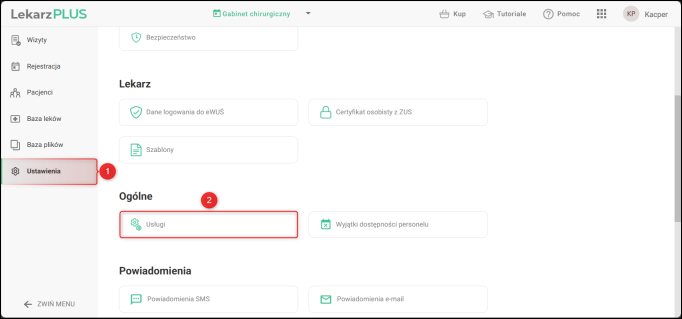
1. Przejść do modułu Ustawienia, a następnie wybrać Usługi.
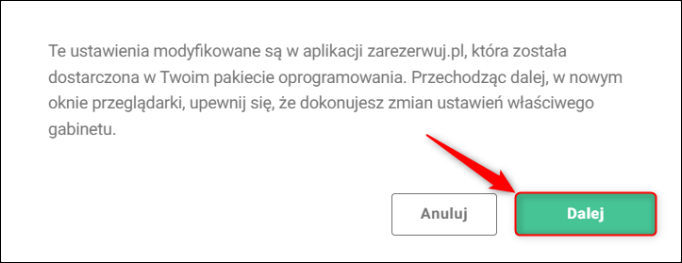
2. Konfiguracja usług dla placówki medycznej odbywa się w aplikacji zarezerwuj.pl. Kliknięcie przycisku Dalej spowoduje przekierowanie do ustawień usług na platformie rezerwacyjnej.
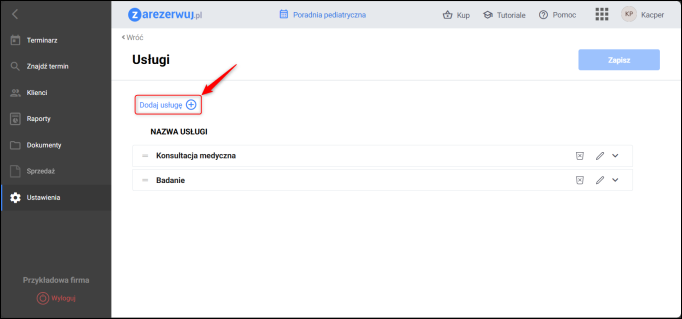
3. Wraz z pierwszym uruchomieniem aplikacji Lekarz PLUS, automatycznie dodawane są usługi o nazwie Konsultacja medyczna oraz Badanie. W celu dodania kolejnych usług kliknąć opcję Dodaj usługę.
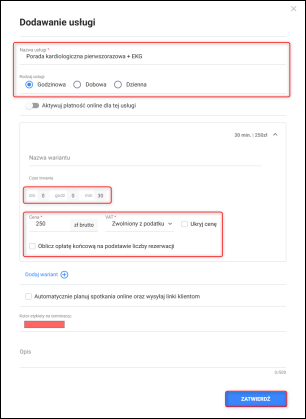
4. Wprowadzić odpowiednią Nazwę usługi. Określić czas trwania, cenę usługi oraz stawkę VAT. Opcjonalnie zmienić kolor etykiety usługi – będą nim oznaczone w terminarzu wszystkie rezerwacje, w których dana usługa została wskazana. Zapisać zmiany przyciskiem Zatwierdź.
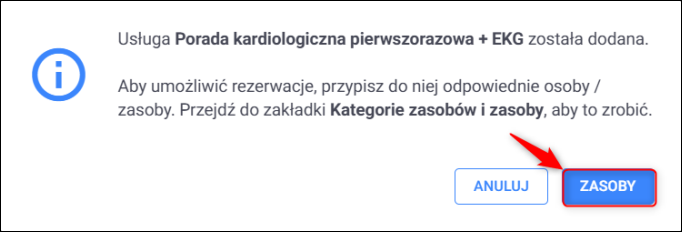
5. Aby usługa była możliwa do wyboru podczas umawiania wizyty, konieczne jest powiązanie jej z lekarzem (zasobem). Po zapisaniu nowej usługi pojawi się związany z tym komunikat. Kliknąć przycisk Zasoby w celu przeniesienia do modułu, w którym możliwe będzie przypisanie usług.
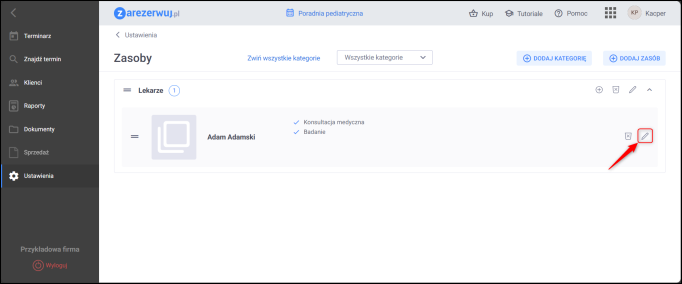
6. Wybrać przycisk Edytuj zasób widniejący przy kartotece wybranego Zasobu.
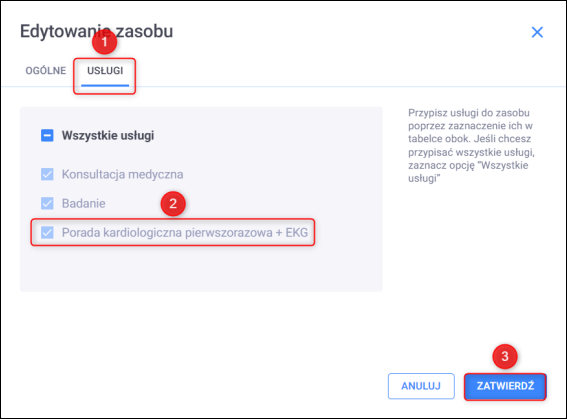
7. Przejść na zakładkę Usługi i zaznaczyć nową usługę w celu przypisania jej do lekarza. Zmiany zapisać przyciskiem Zatwierdź.
Temat należy do Zbioru zagadnień istotnych przy konfigurowaniu i rozpoczęciu pracy z Lekarzem PLUS.
Pomoc zdalna
Nasz konsultant połączy się z Twoim komputerem, by udzielić niezbędnej pomocy.
teleKonsultant
Kupując abonament na teleKonsultanta, zyskujesz telefoniczną pomoc eksperta oraz szereg innych usług.
Forum użytkowników
Wymień się uwagami i doświadczeniami z innymi użytkownikami systemów InsERT.