
e-Pomoc techniczna
Lekarz PLUS – Jak dodać wizytę?
Program: Lekarz PLUS
Kategoria: Wizyty
Aplikacja Lekarz PLUS umożliwia prowadzenie terminarza wizyt pacjentów dla każdego wprowadzonego do programu gabinetu. W celu umówienia wizyty należy:
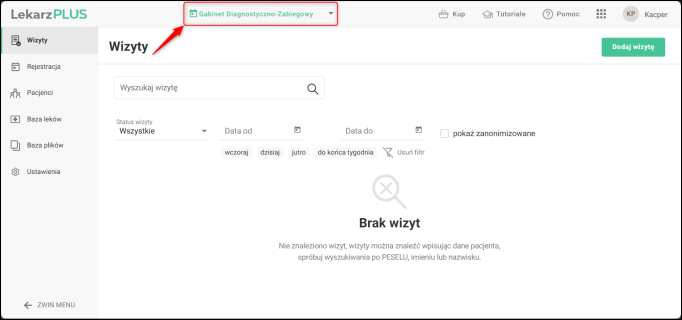
1. Zweryfikować wybrany w kontekście gabinet, a w razie potrzeby wskazać prawidłowy, dla którego zostanie umówiona wizyta.
2. Program umożliwia dodawanie wizyt w trzech miejscach:
-
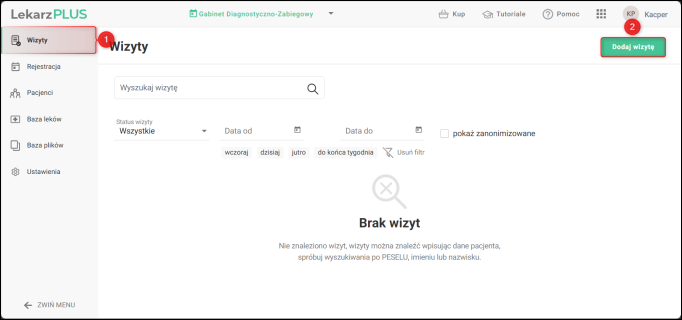
W module Wizyty. W tym celu należy kliknąć przycisk Dodaj wizytę.
-
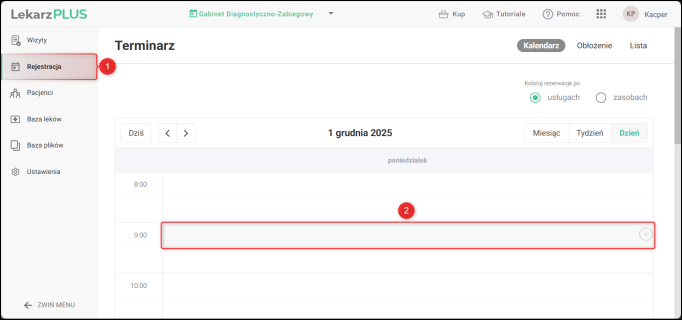
W module Rejestracja. W tym celu należy kliknąć wolne pole w kalendarzu w miejscu, gdzie zostanie wprowadzona wizyta.
-
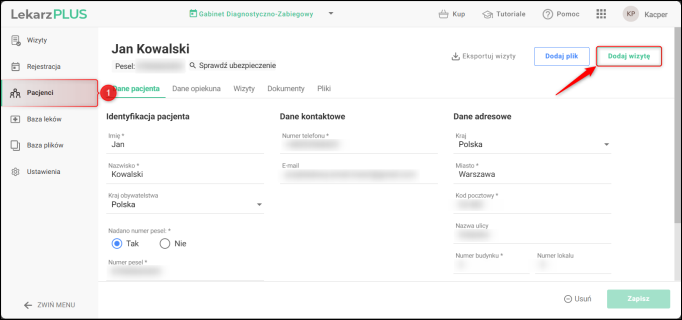
W kartotece pacjenta. W tym celu należy przejść do modułu Pacjenci, wejść do kartoteki pacjenta i kliknąć przycisk Dodaj wizytę.
3. W przypadku dodawania wizyty z modułu Wizyty lub Terminarz należy wyszukać dodaną wcześniej kartotekę pacjenta. Jeżeli kartoteki nie ma jeszcze w systemie, to można skorzystać ze skróconego formularza dodawania kartoteki, dostępnego pod przyciskiem Dodaj pacjenta.
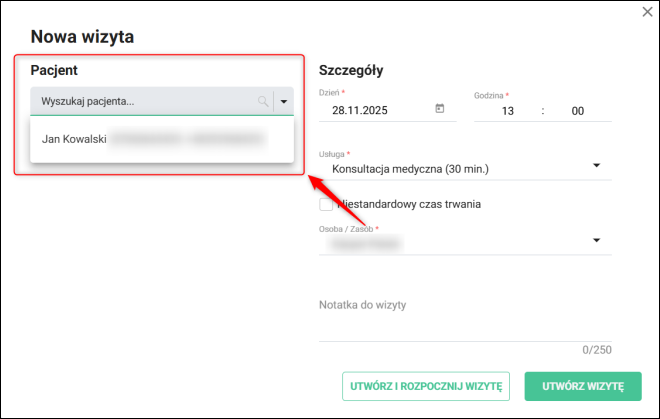
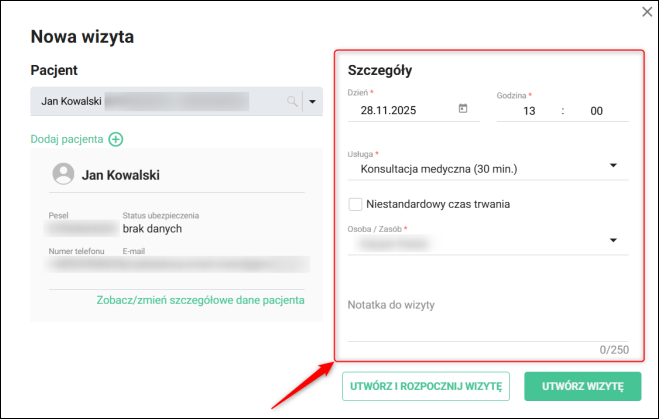
4. W sekcji szczegóły należy wskazać termin wizyty, usługę oraz osobę przeprowadzającą wizytę. Opcjonalnie można dołączyć do danych wizyty dodatkowe informacje w polu Notatka do wizyty.
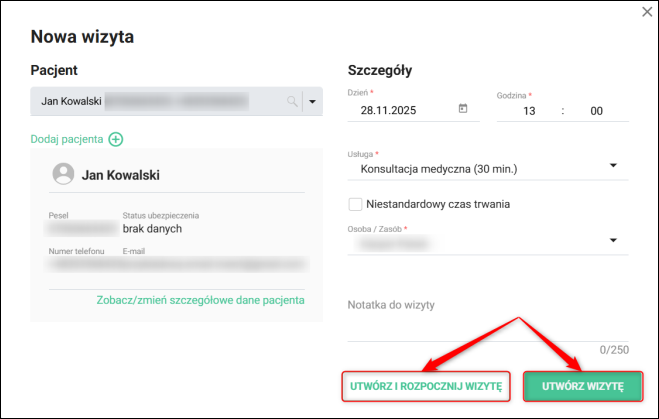
5. Po wypełnieniu wszystkich danych wizytę można zapisać do terminarza przyciskiem Utwórz wizytę. W sytuacji, kiedy wizyta jest przeprowadzana bezpośrednio po jej rejestracji, można skorzystać z opcji Utwórz i rozpocznij wizytę.
Temat należy do Zbioru zagadnień istotnych przy konfigurowaniu i rozpoczęciu pracy z Lekarzem PLUS.
Pomoc zdalna
Nasz konsultant połączy się z Twoim komputerem, by udzielić niezbędnej pomocy.
teleKonsultant
Kupując abonament na teleKonsultanta, zyskujesz telefoniczną pomoc eksperta oraz szereg innych usług.
Forum użytkowników
Wymień się uwagami i doświadczeniami z innymi użytkownikami systemów InsERT.