
e-Pomoc techniczna
Subiekt nexo – Powiadomienie e-mail o braku dostępności towaru za pomocą modułu Automatyzacja
Program: InsERT nexo, Subiekt nexo
Kategoria: Asortyment, Automatyzacja
Moduł Automatyzacja pomaga w zautomatyzowaniu procesów w firmie. Użytkownik może np. zaplanować, aby w ślad za każdym utworzonym dokumentem handlowym, ofertą, umową lub zleceniem serwisowym powstawała określona czynność. Automaty domyślnie są pogrupowane według typów obiektów. Aby dodać nowy automat, który będzie wysyłał powiadomienie e-mail o braku dostępności towaru, należy:
1. Przejść do modułu Ewidencje dodatkowe – Automatyzacja i kliknąć Dodaj – Automat.
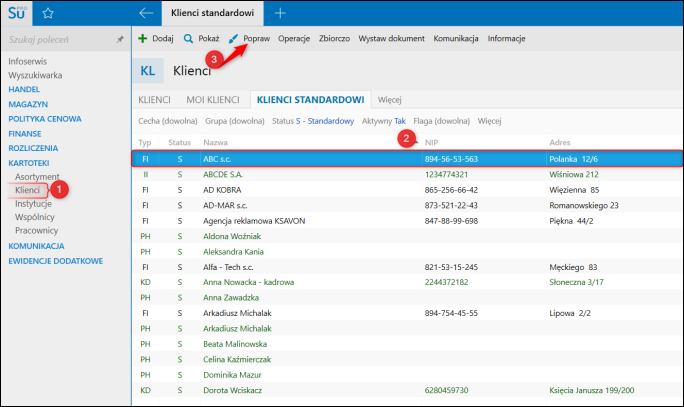
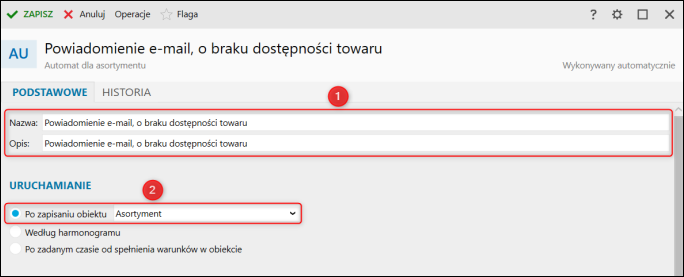
2. Nadać nazwę, opis automatu i wprowadzić moment uruchamiania obiektu Po zapisaniu obiektu – Asortyment.
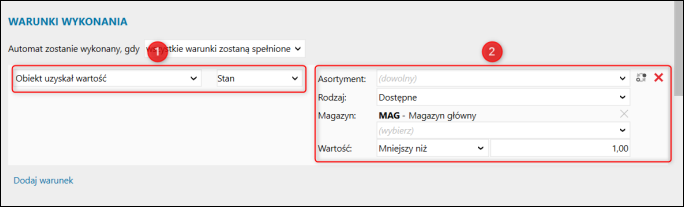
3. W sekcji Warunki wykonania wprowadzić Obiekt uzyskał wartość – Stan. Wskazać Asortyment, Rodzaj stanu, Magazyn i Wartość.
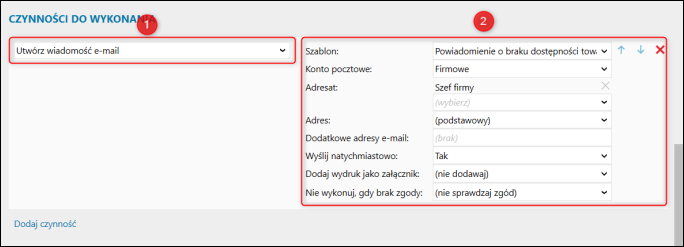
4. Jako Czynności do wykonania wprowadzić Utwórz wiadomość e-mail. Następnie uzupełnić pola:
-
Szablon – w tym polu znajdują się szablony wiadomości pocztowych, które mogą zawierać zdefiniowaną przez użytkownika treść, artykuł opisujący tworzenie szablonów pocztowych znajduję się tutaj
-
Konto pocztowe – w tym polu należy wskazać wcześniej zdefiniowane konto pocztowe, z którego będzie wysyłana wiadomość e-mail, artykuł opisujący dodawanie kont pocztowych w systemie Insert nexo znajduje się tutaj
-
Adresat – w tym polu należy wskazać utworzone wcześniej w systemie pracownika z uzupełnionym adresem e-mail
-
Adres – w tym miejscu należy wskazać, na jaki rodzaj adresu z kartoteki pracownika ma być wysyłana wiadomość e-mail
-
Wyślij natychmiastowo – wskazać opcję według własnych preferencji
-
Dodaj wydruk jako załącznik – w tym polu należy określić czy do wiadomości ma być dodawany załącznik, jeśli tak to wybrać odpowiedni Wzorze wydruku, na podstawie którego będzie generowany załącznik
-
Nie wykonuj, gdy brak zgody – w tym polu należy określić, czy automat ma sprawdzać zgody na przetwarzanie danych przed wysyłką wiadomości, artykuł opisujący Cele i zgody na przetwarzanie danych znajduję się tutaj
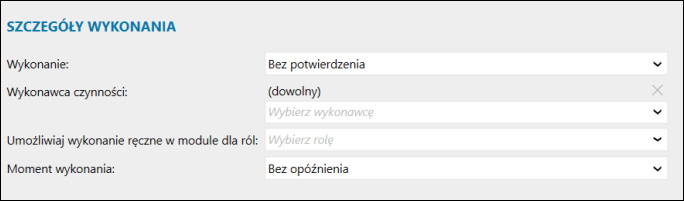
5. W sekcji Szczegóły wykonania wprowadzić ustawienia dotyczące sposobu wykonania, wykonawcy czynności i momentu wykonania automatu. Opcjonalnie umożliwić wykonywanie ręczne w module dla ról. Zapisać automat.
Artykuł należy do zbioru zagadnień Przykładowe wykorzystanie automatów w Subiekcie nexo.
Pomoc zdalna
Nasz konsultant połączy się z Twoim komputerem, by udzielić niezbędnej pomocy.
teleKonsultant
Kupując abonament na teleKonsultanta, zyskujesz telefoniczną pomoc eksperta oraz szereg innych usług.
Forum użytkowników
Wymień się uwagami i doświadczeniami z innymi użytkownikami systemów InsERT.