
e-Pomoc techniczna
Subiekt nexo – POS - interfejs dotykowy
Program: InsERT nexo, Subiekt nexo
Kategoria: Konfiguracja, Urządzenia zewnętrzne
Od wersji jesiennej (42.0.0) w Subiekcie nexo udostępniono moduł POS - interfejs dotykowy umożliwiający pełne wykorzystanie ekranów dotykowych. Interfejs zawiera najważniejsze funkcje, jest intuicyjny, a dzięki konfiguracji można każdemu z pracowników przydzielić oddzielne uprawnienia, decydując np., jakie typy dokumentów może wystawiać.
Aby rozpocząć korzystanie z modułu POS - interfejs dotykowy, należy:
1. Przejść do modułu POS - interfejs dotykowy, w którym pojawi się aktywacja wymagająca dostępu do Internetu.
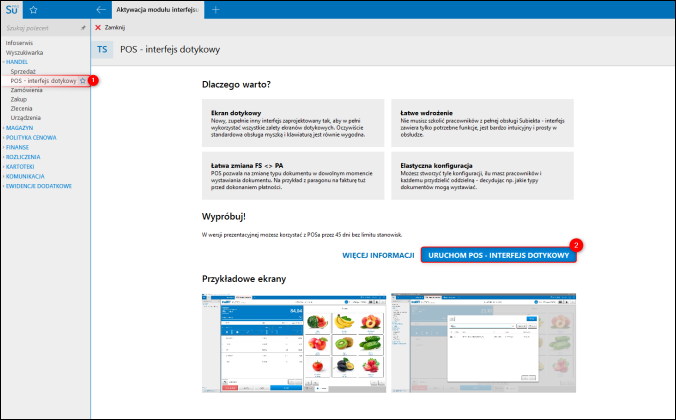

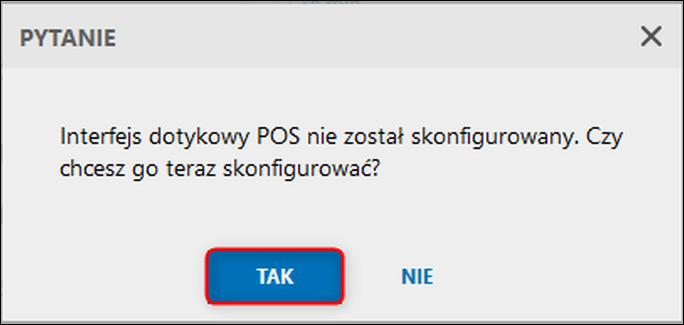
2. Po wybraniu przycisku Aktywuj POS - interfejs dotykowy przejść do konfiguracji, wybierając przycisk TAK.

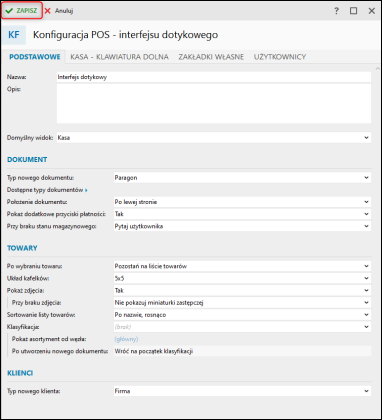
3. W konfiguracji wystarczy podać nazwę i zapisać zmiany.
Artykuł szczegółowo opisujący konfigurację interfejsu dotykowego znajduje się tutaj.

Po zapisaniu zmian pojawi się domyślne okno interfejsu dotykowego.

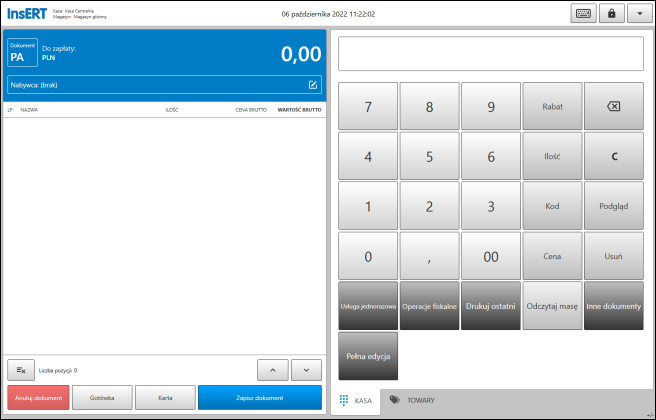
W domyślnej konfiguracji po lewej stronie znajduje się część wyświetlająca dane o dokumencie, a po prawej panel operacyjny z dwoma zakładkami:
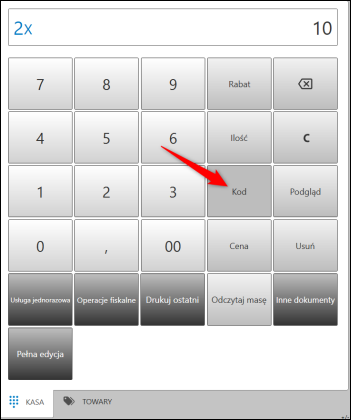
- Kasa – w tej części okna można pracować, korzystając z czytnika kodów kreskowych lub wybierając dotykowo odpowiednie przyciski.
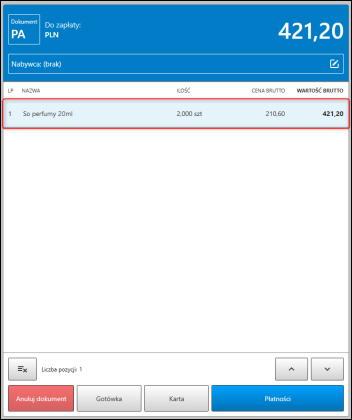
Przykładowo wybierając klawisz 2 i zatwierdzając klawiszem Ilość, a następnie wpisując 10, zatwierdzając klawiszem Kod, użytkownik doda 2 sztuki towaru o kodzie 10.


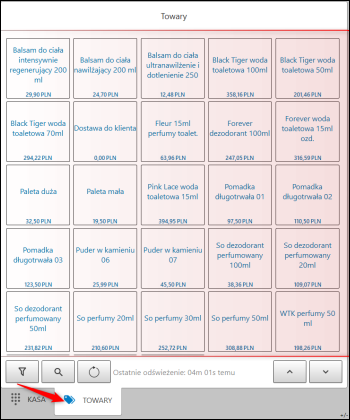
- Towary – asortymenty widoczne w formie kafelków.
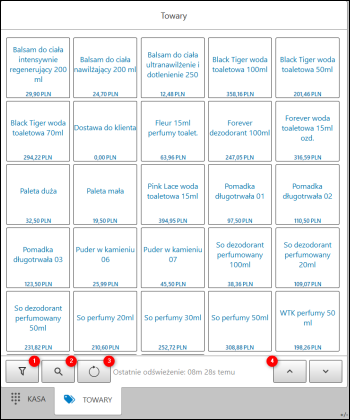
W oknie dostępne są przyciski, które umożliwiają: filtrowanie (1), przeglądanie danych (2), odświeżanie listy asortymentu (3) oraz przesuwanie kafelków (4).
Interfejs dotykowy umożliwia zmianę typu wystawianego dokumentu w trakcie jego wypełniania – np. po wprowadzeniu kilku pozycji towarowych możliwe jest zmienienie typu wystawianego dokumentu z paragonu na fakturę bez utraty danych, wybierając typ dokumentu w nowym oknie.

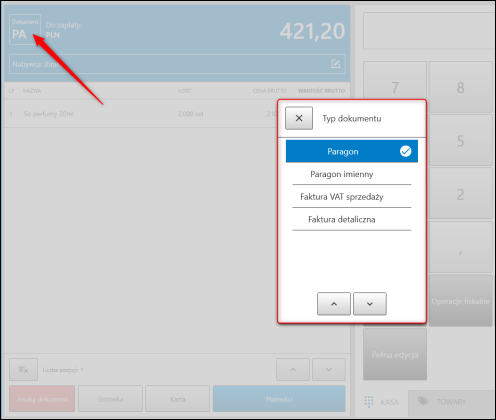
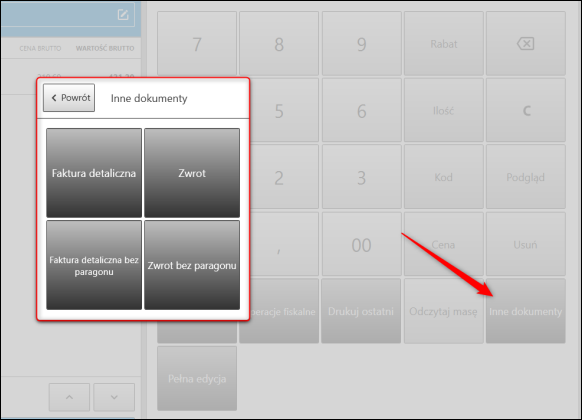
Poza podstawowymi typami dokumentów (Paragon, Paragon imienny, Faktura VAT sprzedaży, Faktura detaliczna) można wystawić również Inne dokumenty, którymi są:
-
Zwrot,
-
Faktura detaliczna bez paragonu
-
Zwrot bez paragonu.

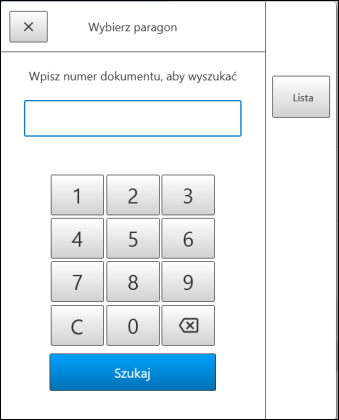
Dla Zwrotu oraz Faktury detalicznej wymagane jest wskazanie paragonu, na podstawie którego zostanie wygenerowany dokument. Paragon źródłowy można wskazać z listy lub wpisując jego numer.

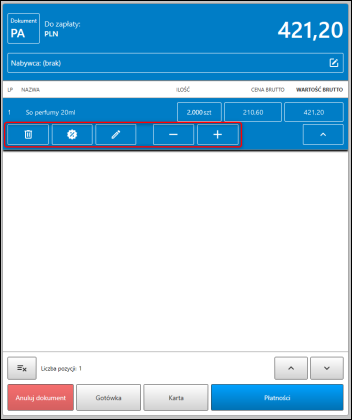
Po wprowadzeniu i kliknięciu pozycji na dokumencie dostępna jest jej edycja wraz z możliwością usunięcia.
Przed zapisaniem dokumentu, należy wybrać kontrahenta oraz sposób płatności.

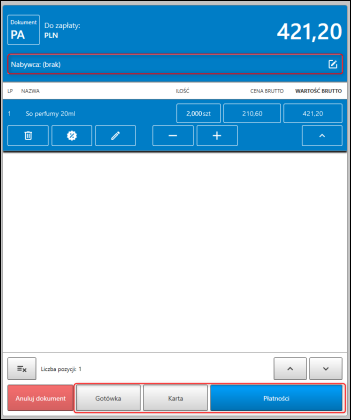
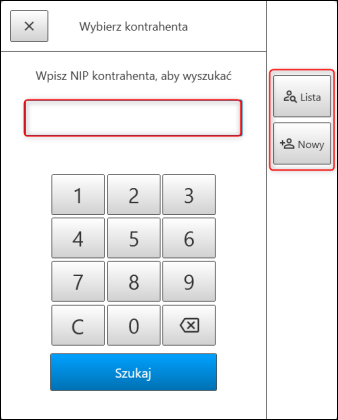
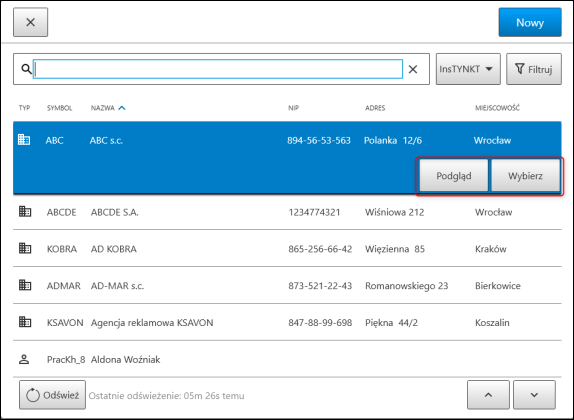
Kontrahenta można wskazać z listy, wyszukać po numerze NIP lub dodać nową kartotekę.


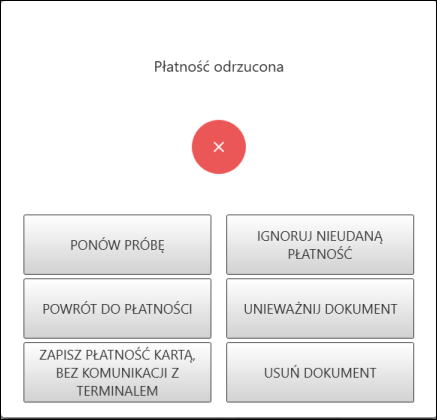
W przypadku wybranej płatności kartą i odrzuconej płatności na terminalu płatniczym udostępniono następujące operacje:
-
Ponów próbę,
-
Powrót do płatności
-
Zapisz płatność kartą bez komunikacji z terminalem,
-
Ignoruj nieudaną płatność
-
Unieważnij dokument,
-
Usuń dokument.

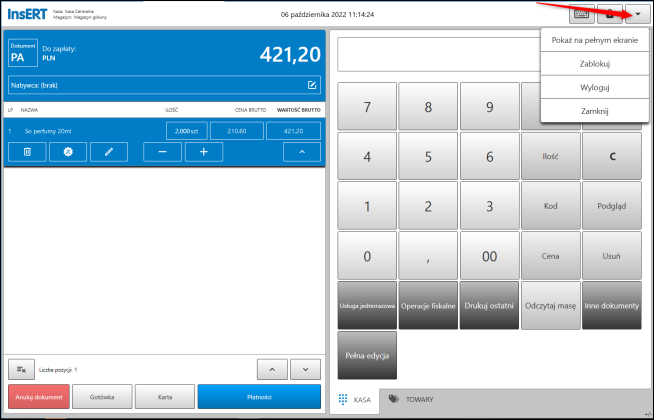
Interfejs dotykowy może być uruchamiany, jako okno wbudowane w nexo lub w pełnym ekranie.

Powiązane artykuły e-Pomocy technicznej:
Pomoc zdalna
Nasz konsultant połączy się z Twoim komputerem, by udzielić niezbędnej pomocy.
teleKonsultant
Kupując abonament na teleKonsultanta, zyskujesz telefoniczną pomoc eksperta oraz szereg innych usług.
Forum użytkowników
Wymień się uwagami i doświadczeniami z innymi użytkownikami systemów InsERT.